학생-기여 위키
자사 교육 프로그램의 멋진 학생들이 이 위키를 만들었습니다.
기기가 켜지지 않음
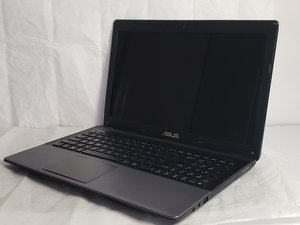
노트북이 전원이 켜지고 있다는 어떤 표시도 보이지 않습니다.
방전된 배터리
배터리가 충전되지 않은 상태이므로 전원을 연결해야 합니다. 다음 단계로 넘어가기 전에 여러 콘센트에서 테스트했는지 확인하세요.
배터리 결함
배터리 결함으로 인해 컴퓨터로 전원이 공급되지 않을 수 있습니다. 여기에서 배터리 교체 안내서를 확인해 보세요!
전원 어댑터 결함
컴퓨터의 AC 어댑터에 결함이 있어 충전이 되지 않을 수 있습니다. 이를 테스트하려면 노트북에서 배터리를 분리하고 전원을 연결한 다음 켜 보세요. 그래도 켜지지 않는다면 AC 케이블에 결함이 있을 가능성이 높습니다.
기기가 충전되지 않음
기기를 충전하려고 연결했을 때 Windows에서 충전 중임을 감지하지 못합니다.
플러그 결합 불량
모든 플러그가 파워 브릭, 노트북, 콘센트에 확실하게 끼워져 있는지 확인하세요.
배터리 결함
배터리에 결함이 있어 충전되지 않을 수 있습니다. 이를 확인하려면 배터리를 분리하고 전원 버튼을 약 15초 동안 길게 눌러 기기에 남아 있는 잔류 전력을 모두 방전시키세요. 그런 다음 배터리를 분리한 상태에서 전원 케이블을 연결하고 노트북을 켜 보세요. 배터리 없이 AC 어댑터만으로 노트북이 켜진다면 배터리 결함일 가능성이 높습니다. 하지만, 결합 문제였는지 확인하기 위해 배터리를 다시 장착하고 전원을 연결해 다시 한번 충전해 보세요. 배터리를 교체해야 한다면 이 링크를 따라가세요.
모니터를 켰을 때 다른 색상의 줄이 나타남
화면을 가로지르는 선이 나타나며 무작위로 픽셀이 나가는 현상이 발생합니다.
눈에 띄는 찌그러짐이나 손상
노트북 화면 주변 케이스에 찌그러진 부분이 있는지 확인하세요. 눈에 띄는 찌그러짐이 있다면 내부 LCD 화면에 큰 충격이 가해졌을 수 있습니다.
케이블 연결 불량
LCD 패널과 마더보드를 연결하는 케이블이 느슨해졌거나 소켓에서 완전히 분리되었을 수 있습니다.
키보드/손목 받침대 영역이 뜨거움
응용 프로그램을 실행한 후 키보드 받침대가 뜨거워집니다.
내부 부품이 과도하게 가열됨
PC 전원을 끄고 하드웨어가 식을 때까지 5~10분 정도 기다리세요. 컴퓨터를 재부팅하고 어떤 부하가 하드웨어 과열을 일으키는지 확인하세요. 너무 많은 프로그램을 동시에 실행하거나 하드웨어 집약적인 프로그램을 실행하면 하드웨어가 적절히 냉각되지 않을 경우 과열이 발생할 수 있습니다.
시스템 공기 순환 부족
기기를 사용할 때 침구류나 카펫 위에 올려두지 마세요. 이로 인해 기기로 향하는 공기 흐름이 차단되어 기기가 빠르게 가열될 수 있습니다. 천 재질이 아닌 표면 위에 기기를 두는 것을 권장합니다. 문제가 지속되면, 서드 파티 노트북 쿨링 패드를 구매하여 노트북 아래의 공기 흐름을 늘리는 것이 도움이 될 수 있습니다.
냉각 팬 내 먼지 축적
냉각 팬 커버에 많은 양의 먼지가 쌓였을 가능성이 높으므로 청소해야 합니다. 천으로 닦아내거나 에어 더스터를 사용하여 통풍구의 먼지를 불어내세요.

팀

Western Carolina University, Team S1-G4, Virtue Spring 2019 Western Carolina University, Team S1-G4, Virtue Spring 2019 회원
WCU-VIRTUE-S19S1G4
4 회원들
안내서 55개를 작성함

댓글 2개
My asus k55a is showing that it powers on but the screen is black i switched the ram and hard drive it worked but then when i turned it of it stopped working what could be the issue oh yea and i changed the thermal paste
Ivan - 답글 공유
My asus k55a is showing singes of life it powers on but shows nothing on the screen when i hook it up to a monitor still nothing i changed the ram, hard drive and the thermalpaste on the cpu i got it to work but then it stopped when i turned it of and on what could ne the resion?
Ivan - 답글 공유