학생-기여 위키
자사 교육 프로그램의 멋진 학생들이 이 위키를 만들었습니다.

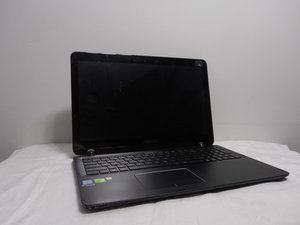
노트북이 켜지지 않음
노트북이 부팅되지 않습니다.
충전 케이블이 작동하지 않음
노트북을 충전하는 데 사용하는 충전 케이블이 손상되었거나 제대로 연결되지 않았습니다. 충전기가 전원 콘센트에 연결되어 있고, 다른 한쪽 끝이 노트북의 충전 포트에 확실히 꽂혀 있는지 확인하세요.
잘못된 화면 설정
디스플레이가 노트북의 메인 화면이 아닌 다른 모니터로 설정되어 있습니다.
전원 공급 장치 결함
충전기에 사용하는 전원 공급원이 불안정하거나 제대로 작동하지 않습니다. 사용하는 주 전원(벽면 콘센트나 멀티탭 등)이 손상되거나 고장 나지 않았는지 확인하세요.
화면 파손
노트북은 켜져 있을 수 있으나 화면이 반응하지 않고 켜지지 않습니다.
배터리 결함
배터리를 새것으로 교체해야 합니다.
노트북에서 소리가 나지 않음
노트북에서 소리가 출력되지 않습니다.
소리 설정 확인
Windows 검색창으로 이동하여 "소리 설정"을 입력하세요. 페이지 상단에 "출력 장치"를 선택하는 항목이 있습니다. 오디오에 맞는 올바른 출력 장치를 선택하세요. "소리 제어판" 섹션을 통해 장치가 음소거 상태가 아닌지 확인하세요. "소리 속성" 내에서 오디오 장치를 선택하고 "속성"으로 이동하세요. "수준" 탭에서 슬라이드바를 오른쪽으로 움직여 소리를 활성화하세요. "확인"을 클릭하여 변경 사항을 저장하세요.
드라이버 재설치
오래된 드라이버는 오디오 문제를 일으킬 수 있습니다. Windows 검색창으로 이동하여 "장치 관리자"를 입력하세요. "오디오 입력 및 출력"을 클릭하고 오디오 장치를 선택하세요. "장치 사용"을 선택하세요. 이 메시지가 나타나지 않는다면 시스템이 장치를 올바르게 인식하고 있는 것입니다.
BIOS 복원
BIOS 작업을 수행하세요.
노트북 팬에서 갈리는 소리가 남
노트북 팬에서 이상한 소리가 납니다.
팬 청소
이물질이나 작은 물체가 컴퓨터 팬을 막아 문제를 일으킬 수 있습니다. 노트북을 열어 팬의 먼지와 이물질을 청소하세요. ASUS Q524U 분해를 위해 이 안내서를 확인하세요.
팬 파손
노트북을 열어 팬을 완전히 교체하세요.
악성 코드 및 바이러스
악성 코드는 컴퓨터에서 불필요한 메모리 점유 프로그램을 실행하여 과열을 유발하고 팬 고장을 일으킬 수 있습니다. 안티바이러스 소프트웨어를 설치하여 악성 코드를 제거하세요.
디스플레이 커넥터 느슨함
노트북의 터치 스크린이 입력에 빠르게 반응하지 않습니다.
노트북 재시작
너무 많은 프로그램이 실행되면 스크린 센서와 GUI 사이에 지연이 발생할 수 있습니다. 컴퓨터를 재시작하면 해결될 수 있습니다.
업데이트 설치
업데이트를 확인하고 설치하세요. 오래된 소프트웨어는 화면 성능에 영향을 줄 수 있습니다.
화면 오염
먼지와 이물질은 터치 스크린을 오작동하게 만들 수 있습니다. 깨끗한 천으로 화면을 부드럽게 닦고, 터치 스크린을 사용하기 전에 손을 씻으세요.
키보드가 작동하지 않음.
키보드에 사용자의 입력이 표시되지 않습니다.
힌지 파손
노트북을 떨어뜨려 힌지 중 하나가 파손되었습니다.
힌지 교체
Asus Q524U의 힌지는 화면이 iPad처럼 보일 때까지 완전히 접힐 수 있도록 설계되었습니다. 힌지가 파손되었다면 반드시 교체해야 합니다.

팀

University of New Orleans, Team 3-1, McDonald Spring 2023 University of New Orleans, Team 3-1, McDonald Spring 2023 회원
UNO-MCDONALD-S23S3G1
2 회원들
안내서 60개를 작성함

댓글 0개