학생-기여 위키
자사 교육 프로그램의 멋진 학생들이 이 위키를 만들었습니다.
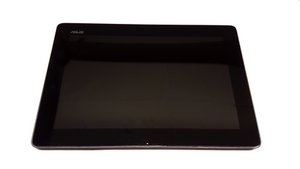
디스플레이가 작동하지 않음
기기가 켜져 있어도 화면이 검게 나타납니다.
기기 배터리 방전
기기를 충전기에 연결하세요. 기기가 즉시 켜지지 않으면, 최소 30분 동안 기기를 충전하세요. 전원 버튼을 눌러 기기에 화면이 표시되는지 확인하세요.
드라이버가 최신 버전이 아님
기기가 새로 업데이트된 소프트웨어와 호환되지 않는 경우, 드라이버 업데이트가 필요할 수 있습니다.
기기 재부팅 필요
기기 측면의 전원 버튼을 길게 누르세요. 30초 동안 기다린 후, 전원 버튼을 다시 누르세요.
화면 손상
기기 화면이 계속 검게 나타난다면, 화면이 손상되었을 수 있습니다. 화면을 교체하려면 다음 수리 안내서를 참고하세요.
기기가 충전되지 않음
기기를 충전기에 연결해도 배터리가 충전되지 않습니다.
충전기 고장
충전기가 벽면 콘센트와 태블릿에 제대로 연결되어 있는지 확인하세요. 그래도 기기가 계속 충전되지 않는다면, 충전기가 손상되었을 수 있습니다. 충전기가 손상된 경우, 새 충전기를 구입해야 할 수 있습니다.
충전 포트 손상
충전 포트가 손상되어 기기가 충전되지 않을 수 있습니다. 충전 포트를 교체하려면 다음 수리 안내서를 참고하세요.
카메라가 작동하지 않음
카메라가 열리지 않거나 사진을 찍을 수 없습니다.
렌즈 가림
렌즈를 가리는 것이 없는지 확인하세요. 사진을 찍을 때 손가락이나 다른 물체가 렌즈를 가리지 않도록 주의하세요.
기기 재부팅 필요
기기 측면의 전원 버튼을 길게 누르세요. 30초 동안 기다린 후, 전원 버튼을 다시 누르세요.
기기 업데이트 필요
기기를 수동으로 업데이트하려면 다음 링크의 안내를 따르세요.
카메라 손상
카메라가 계속 작동하지 않으면, 교체해야 할 수 있습니다. 카메라를 교체하려면 다음 수리 안내서를 참고하세요.
기기가 켜지지 않음
전원 버튼을 눌러도 기기가 켜지지 않습니다.
기기 배터리 방전
기기를 충전기에 연결하세요. 기기가 즉시 켜지지 않으면, 최소 30분 동안 기기를 충전하세요.
기기 재부팅 필요
기기 측면의 전원 버튼을 길게 누르세요. 30초 동안 기다린 후, 전원 버튼을 다시 누르세요.
배터리 손상
배터리가 손상된 경우, 교체해야 합니다. 배터리를 교체하려면 다음 수리 안내서를 참고하세요.
배터리 교체 후, 기기를 하룻밤 동안 충전한 다음 전원을 켜세요.
유리 화면 손상
기기 화면에 흠집이 있거나 금이 갔습니다.
화면 균열
화면에 금이 갔다면 교체하는 것이 좋습니다. 화면을 교체하려면 다음 수리 안내서를 참고하세요.

팀

UMass Dartmouth, Team 5-1, Gulbrandsen Fall 2015 UMass Dartmouth, Team 5-1, Gulbrandsen Fall 2015 회원
UMASSD-GULBRANDSEN-F15S5G1
3 회원들
안내서 60개를 작성함

댓글 1개
My tf700 says it is connected to my home Wi-Fi but anytime I try to use the internet it says error and that it can’t get a secure connection.
Noah Whitehead - 답글 공유