학생-기여 위키
자사 교육 프로그램의 멋진 학생들이 이 위키를 만들었습니다.
반응하지 않는 디스크 리더
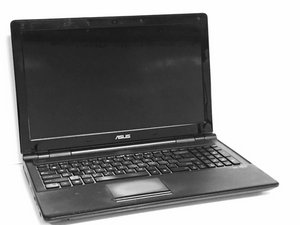
Asus U50F-RBBAG05가 CD/DVD 디스크를 읽지 못함
BIOS 업데이트 필요
- 1단계: (경고 - BIOS를 업데이트하기 전에 개인 파일을 백업하세요!) 기기의 운영 체제를 확인해야 합니다. 이를 확인하려면 화면 왼쪽 하단에 있는 시작 버튼을 클릭하여 "시스템"을 여세요. 완료 후 "컴퓨터"를 마우스 오른쪽 버튼으로 클릭한 다음 "속성"을 클릭하세요. 상자가 나타나면 "Windows 버전" 항목 아래에서 Windows 버전(예: Windows 7 Professional)을 찾을 수 있고, "시스템" 하위 항목에서 시스템 유형(예: 64비트 운영 체제)을 볼 수 있습니다.
- 2단계: Asus U50F 드라이버 및 도구 웹사이트로 이동하세요. 웹사이트 상단의 드롭다운 메뉴에서 운영 체제를 선택하세요(1단계 참조). “BIOS”를 클릭하고 아래로 스크롤하세요. BIOS를 다운로드하고 압축을 푼 다음 플래시 드라이브에 저장하세요.
- 3단계: 컴퓨터가 부팅될 때 "F2" 키를 눌러 BIOS 구성으로 들어가고 나타나는 메뉴에서 "BIOS 설정"을 선택하세요. “고급(Advanced)”을 선택한 다음 “Easy Flash 시작”을 선택하세요. 왼쪽에서 외부 저장 장치(플래시 드라이브) 또는 로컬 디스크를 선택할 수 있습니다. 그런 다음 플래시 드라이브에서 BIOS 파일을 선택하고 "Enter"를 클릭하세요. "BIOS를 업데이트하시겠습니까?"라는 질문이 나오면 "예"를 클릭하세요. 작업은 완료까지 약 2분이 소요됩니다. BIOS 업데이트(플래싱) 후 종료 페이지에서 "기본 설정 불러오기(Load Setup Defaults)"도 실행해야 합니다.
- 4단계: 컴퓨터를 다시 시작하세요.
반응하지 않는 키 또는 키보드
키보드의 키나 버튼이 작동하지 않음
드라이버 업데이트 필요
새 드라이버가 필요합니다. 원래 드라이버 CD에 있는 "ATK0100" 드라이버를 사용하거나 Asus U50F 드라이버 및 도구 웹사이트로 이동하세요.
- 1단계: 기기의 운영 체제를 확인해야 합니다. 확인하려면 화면 왼쪽 하단에 있는 시작 버튼을 클릭하여 "시스템"을 여세요. 완료 후 "컴퓨터"를 마우스 오른쪽 버튼으로 클릭한 다음 "속성"을 클릭하세요. 상자가 나타나면 "Windows 버전" 항목 아래에서 Windows 버전(예: Windows 7 Professional)을 찾을 수 있고, "시스템" 하위 항목에서 시스템 유형(예: 64비트 운영 체제)을 볼 수 있습니다.
- 2단계(웹사이트): 웹사이트로 이동했다면 상단의 드롭다운 메뉴에서 운영 체제를 선택하세요. "유틸리티"를 클릭하고 "ATKACPI 드라이버 및 핫키 관련 유틸리티"로 설명된 드라이버가 나올 때까지 아래로 스크롤하세요. 드라이버를 다운로드하세요.
- 3단계: 새 드라이버를 설치하기 전에 이전 드라이버를 제거해야 합니다. 홈 화면 왼쪽 하단에 있는 Windows 기호를 클릭할 때 나타나는 검색창에 “장치 관리자”를 입력하세요. 나타나는 상자에서 "디스크 드라이브"를 클릭하세요. 드롭다운되는 드라이버를 마우스 오른쪽 버튼으로 클릭하고 "제거"를 클릭하세요.
- 4단계: 이제 새 드라이버가 있는 곳(CD 또는 다운로드 폴더)으로 이동하여 새 드라이버를 설치하세요.
특정 키가 눌린 채로 고정됨
키를 누를 수 없을 때, 물리적인 키 아래에 무언가가 끼어 키를 받치고 있을 수 있습니다. 이를 해결하려면 키를 분리하고 아래에 끼인 것이 없는지 확인하세요. 키 아래 영역을 닦아내야 할 수도 있습니다. 충분히 깨끗해지면 키를 다시 제자리에 끼우세요.
특정 키가 없음
키보드의 키가 없는 경우 교체하세요.
키보드 결함
키보드 전체가 반응하지 않으면 이 안내서를 따라 교체를 시도해 보세요.
내장 카메라가 반응하지 않거나 오작동함
카메라가 전혀 작동하지 않거나 이미지가 거꾸로/반전되어 나타남
카메라 드라이버 업데이트 필요
- 1단계: 새 드라이버를 받으려면 설치된 카메라의 PID 번호를 알아야 합니다. 확인하려면 홈 화면 왼쪽 하단에 있는 Windows 기호를 클릭할 때 나타나는 검색창에 “장치 관리자”를 입력하세요. 그런 다음 “이미징 장치”를 클릭하고 “USB 2.0...웹캠”을 마우스 오른쪽 버튼으로 클릭한 후 속성을 선택하세요. 나타나는 새 상자에서 “세부 정보” 탭을 클릭하고 값 상자에서 PID 번호를 찾으세요.
- 2단계: 기기의 운영 체제도 확인해야 합니다. 확인하려면 화면 왼쪽 하단에 있는 시작 버튼을 클릭하여 "시스템"을 여세요. 완료 후 "컴퓨터"를 마우스 오른쪽 버튼으로 클릭한 다음 "속성"을 클릭하세요. 상자가 나타나면 "Windows 버전" 항목 아래에서 Windows 버전(예: Windows 7 Professional)을 찾을 수 있고, "시스템" 하위 항목에서 시스템 유형(예: 64비트 운영 체제)을 볼 수 있습니다.
- 3단계: Asus U50F 드라이버 및 도구 웹사이트로 이동하세요. 웹사이트 상단의 드롭다운 메뉴에서 운영 체제를 선택하세요. “카메라”를 클릭하고 아래로 스크롤하세요. 1단계에서 찾은 PID 번호를 참조하여 올바른 드라이버를 찾아 다운로드하세요.
- 4단계: 새 드라이버를 설치하기 전에 이전 드라이버를 제거해야 합니다. “USB 2.0...웹캠”이 나올 때까지 1단계의 지침을 따르세요. 마우스 오른쪽 버튼으로 클릭한 후 제거하세요. 마지막으로 새 드라이버를 설치하세요.
방전된/충전되지 않는 배터리
노트북 배터리가 충전되지 않음
방전된 배터리
배터리가 오래되었거나 불량인 경우 이 안내서를 따라 교체를 시도해 보세요.
배터리 문제인지 테스트하려면 배터리를 분리하고 전원 공급 장치만 연결된 상태로 두세요. 그런 다음 전원 버튼을 누르세요. 이렇게 하면 작동한다면 이 안내서의 단계에 따라 배터리를 교체하세요.
BIOS 업데이트 필요 (위의 해결 방법으로 해결되지 않는 경우)
- 1단계: (경고 - BIOS를 업데이트하기 전에 개인 파일을 백업하세요!) 기기의 운영 체제를 확인해야 합니다. 확인하려면 화면 왼쪽 하단에 있는 시작 버튼을 클릭하여 "시스템"을 여세요. 완료 후 "컴퓨터"를 마우스 오른쪽 버튼으로 클릭한 다음 "속성"을 클릭하세요. 상자가 나타나면 "Windows 버전" 항목 아래에서 Windows 버전(예: Windows 7 Professional)을 찾을 수 있고, "시스템" 하위 항목에서 시스템 유형(예: 64비트 운영 체제)을 볼 수 있습니다.
- 2단계: Asus U50F 드라이버 및 도구 웹사이트로 이동하세요. 웹사이트 상단의 드롭다운 메뉴에서 운영 체제를 선택하세요(1단계 참조). “BIOS”를 클릭하고 아래로 스크롤하세요. BIOS를 다운로드하고 압축을 푼 다음 플래시 드라이브에 저장하세요.
- 3단계: 컴퓨터가 부팅될 때 "F2" 키를 눌러 BIOS 구성으로 들어가고 나타나는 메뉴에서 "BIOS 설정"을 선택하세요. “고급(Advanced)”을 선택한 다음 “Easy Flash 시작”을 선택하세요. 왼쪽에서 외부 저장 장치(플래시 드라이브) 또는 로컬 디스크를 선택할 수 있습니다. 그런 다음 플래시 드라이브에서 BIOS 파일을 선택하고 "Enter"를 클릭하세요. "BIOS를 업데이트하시겠습니까?"라는 질문이 나오면 "예"를 클릭하세요. 작업은 완료까지 약 2분이 소요됩니다. BIOS 업데이트(플래싱) 후 종료 페이지에서 "기본 설정 불러오기(Load Setup Defaults)"도 실행해야 합니다.
- 4단계: 컴퓨터를 다시 시작하세요.
기기 전원이 켜지지 않음
Asus U50F-RBBAG05 전원을 켤 수 없음
충전 코드 연결이 헐겁거나 결함이 있음 (전원 표시등 꺼짐)
먼저 다른 콘센트에 컴퓨터를 연결하여 콘센트 문제인지 확인해 보세요.
충전 코드에 손상이 있는지 확인해야 합니다. 손상이 있다면 새 충전 코드로 시도해 보세요.
둘 다 문제가 아니라면 충전 코드 연결부(플러그를 컴퓨터에 꽂는 곳)가 헐거운지 확인하세요. 헐겁다면 교체해야 합니다.
전원 공급 장치 방전 필요 (전원 표시등 켜짐)
전원 공급 장치(코드)를 뽑고 배터리를 분리하세요(이 안내서에 따라). 전원 버튼을 15~30초간 길게 누른 다음 배터리를 다시 넣고 전원 공급 장치를 연결하세요. 전원 버튼을 다시 누르면 컴퓨터가 다시 시작될 것입니다.
Wi-Fi가 연결되지 않음
Asus U50F-RBBAG05가 Wi-Fi에 연결되지 않음
FN/F2 키(Wi-Fi 핫키)가 켜지지 않음
Fn 키와 F2 키를 동시에 누르세요. 작동하지 않으면 작업 표시줄의 오른쪽 하단으로 가세요. "I"처럼 보이는 로고(Wireless Console 3)를 찾으세요. 두 번 클릭하면 화면에 나타납니다. 클릭하면 Wi-Fi가 켜집니다.
무선 스위치가 켜지지 않음
노트북 왼쪽 측면(SIM 카드 슬롯처럼 보이는 곳 아래)에 무선 기호가 그려진 스위치가 있습니다. 이 스위치는 매우 민감합니다. 스위치가 ON으로 되어 있는지 확인하세요.
무선 카드 없음
노트북에 무선 카드가 장착되어 있는지 확인하세요. 확인하려면 홈 화면 왼쪽 하단에 있는 Windows 기호를 클릭할 때 나타나는 검색창에 “장치 관리자”를 입력하세요. "네트워크 어댑터"를 두 번 클릭하여 어댑터 목록을 확장하세요. 목록 어디에서든 "wireless", "802.11", "WLAN" 또는 "Wi-Fi"를 찾으세요. 이러한 용어 중 하나가 보이면 이미 무선 어댑터가 설치된 것입니다. 그렇지 않다면 무선 카드를 설치해야 합니다.
드라이버 업데이트 필요
카드가 있다면 드라이버 재설치를 시도해 보세요.
- 1단계: 기기의 운영 체제를 확인해야 합니다. 확인하려면 화면 왼쪽 하단에 있는 시작 버튼을 클릭하여 "시스템"을 여세요. 완료 후 "컴퓨터"를 마우스 오른쪽 버튼으로 클릭한 다음 "속성"을 클릭하세요. 상자가 나타나면 "Windows 버전" 항목 아래에서 Windows 버전(예: Windows 7 Professional)을 찾을 수 있고, "시스템" 하위 항목에서 시스템 유형(예: 64비트 운영 체제)을 볼 수 있습니다.
- 2단계: 먼저 이전 드라이버를 제거해야 합니다. 홈 화면 왼쪽 하단에 있는 Windows 기호를 클릭할 때 나타나는 검색창에 “장치 관리자”를 입력하세요. "네트워크 어댑터"를 두 번 클릭하여 어댑터 목록을 확장하세요. 목록에서 "wireless", "802.11", "WLAN" 또는 "Wi-Fi"를 찾으세요(Intel(R) 6250 WiFi 무선랜 드라이버 또는 Intel(R) 6200 WiFi 무선랜 드라이버라고 표시될 수 있음). 올바른 모델명을 적어 두세요. 드라이버를 마우스 오른쪽 버튼으로 클릭하고 "제거"를 클릭하세요.
- 3단계: Asus U50F 드라이버 및 도구 웹사이트로 이동하세요. 웹사이트 상단의 드롭다운 메뉴에서 운영 체제를 선택하세요. “Wireless”를 클릭하세요. 올바른 드라이버를 다운로드하세요. 별도의 컴퓨터에서 이 작업을 수행해야 할 수도 있습니다. 그렇다면 드라이버를 플래시 드라이브에 저장한 다음 컴퓨터에 복사하세요.
- 4단계: 드라이버가 컴퓨터에 있으면 더블 클릭하여 설치하세요.
기기가 과열됨
냉각 팬이 항상 돌아가고 온도가 높음
팬 막힘
컴퓨터 온도가 높을 때 냉각 팬이 작동하는지 확인하고 주 통풍구에서 공기가 나오는지 확인하세요.
너무 많은 응용 프로그램
많은 응용 프로그램이 실행 중이라면(작업 표시줄 참조), 시스템 부하를 줄이기 위해 종료하세요.
바이러스 문제
바이러스로 인한 문제일 수도 있으니, 백신 소프트웨어를 사용하여 감지하세요.
BIOS 업데이트 필요 (위의 방법으로 해결되지 않는 경우)
- 1단계: (경고 - BIOS를 업데이트하기 전에 개인 파일을 백업하세요!) 기기의 운영 체제를 확인해야 합니다. 확인하려면 화면 왼쪽 하단에 있는 시작 버튼을 클릭하여 "시스템"을 여세요. 완료 후 "컴퓨터"를 마우스 오른쪽 버튼으로 클릭한 다음 "속성"을 클릭하세요. 상자가 나타나면 "Windows 버전" 항목 아래에서 Windows 버전(예: Windows 7 Professional)을 찾을 수 있고, "시스템" 하위 항목에서 시스템 유형(예: 64비트 운영 체제)을 볼 수 있습니다.
- 2단계: Asus U50F 드라이버 및 도구 웹사이트로 이동하세요. 웹사이트 상단의 드롭다운 메뉴에서 운영 체제를 선택하세요(1단계 참조). “BIOS”를 클릭하고 아래로 스크롤하세요. BIOS를 다운로드하고 압축을 푼 다음 플래시 드라이브에 저장하세요.
- 3단계: 컴퓨터가 부팅될 때 "F2" 키를 눌러 BIOS 구성으로 들어가고 나타나는 메뉴에서 "BIOS 설정"을 선택하세요. “고급(Advanced)”을 선택한 다음 “Easy Flash 시작”을 선택하세요. 왼쪽에서 외부 저장 장치(플래시 드라이브) 또는 로컬 디스크를 선택할 수 있습니다. 그런 다음 플래시 드라이브에서 BIOS 파일을 선택하고 "Enter"를 클릭하세요. "BIOS를 업데이트하시겠습니까?"라는 질문이 나오면 "예"를 클릭하세요. 작업은 완료까지 약 2분이 소요됩니다. BIOS 업데이트(플래싱) 후 종료 페이지에서 "기본 설정 불러오기(Load Setup Defaults)"도 실행해야 합니다.
- 4단계: 컴퓨터를 다시 시작하세요.
커서가 무작위로 튐
터치 패드가 매우 민감하여 타이핑하는 동안 엄지/손바닥이 터치 패드 위를 맴돌 때 커서가 튐
핫키로 터치 패드 비활성화
이렇게 하면 타이핑 중에 커서가 튀지 않지만, 터치 패드를 사용하려면 다시 켜야 합니다.
Fn + F9를 눌러 터치 패드를 켜거나 끄세요.
마우스 설정 부적절
이렇게 하면 커서가 더 이상 튀지 않지만, 외부 마우스를 사용해야 합니다
시작 버튼을 클릭하고 "제어판"을 클릭하세요. 보기 기준에서 "큰 아이콘"을 선택한 다음 "마우스"를 클릭하여 "마우스 속성" 상자를 실행하세요. "장치 설정" 탭을 클릭하고 장치 상자에서 "터치 패드"를 클릭하세요. "사용 안 함" 버튼을 클릭하여 터치 패드를 비활성화하세요. "확인"을 클릭하여 변경 사항을 저장하세요.
BIOS 설정 변경 필요
이렇게 하면 커서가 더 이상 튀지 않지만, 외부 마우스를 사용해야 합니다
컴퓨터가 부팅될 때 "F2" 키를 눌러 나타나는 메뉴에서 "BIOS 설정"을 선택하세요. BIOS 설정에서 터치 패드 장치 옆의 "비활성화(Disable)" 옵션을 선택하세요. "F10" 키를 눌러 변경 사항을 저장하고 BIOS 설정을 종료한 다음 컴퓨터를 정상적으로 다시 시작하세요.
화면 결함
기기 전원을 켠 후 흰색 텍스트가 있는 파란 화면이 나타남
시스템과 호환되지 않는 메모리
구매 후 메모리를 추가했다면 기기를 완전히 끄고 추가한 메모리를 제거한 다음 다시 켜서 문제가 해결되는지 확인하세요.
시스템과 호환되지 않는 응용 프로그램
소프트웨어 응용 프로그램을 제거하세요. 최근에 설치한 소프트웨어 응용 프로그램이 시스템과 호환되지 않을 수 있습니다. Windows 안전 모드에서 제거를 시도해 보세요.
BIOS 업데이트 필요 (위의 방법으로 해결되지 않는 경우)
- 1단계: (경고 - BIOS를 업데이트하기 전에 개인 파일을 백업하세요!) 기기의 운영 체제를 확인해야 합니다. 확인하려면 화면 왼쪽 하단에 있는 시작 버튼을 클릭하여 "시스템"을 여세요. 완료 후 "컴퓨터"를 마우스 오른쪽 버튼으로 클릭한 다음 "속성"을 클릭하세요. 상자가 나타나면 "Windows 버전" 항목 아래에서 Windows 버전(예: Windows 7 Professional)을 찾을 수 있고, "시스템" 하위 항목에서 시스템 유형(예: 64비트 운영 체제)을 볼 수 있습니다.
- 2단계: Asus U50F 드라이버 및 도구 웹사이트로 이동하세요. 웹사이트 상단의 드롭다운 메뉴에서 운영 체제를 선택하세요(1단계 참조). “BIOS”를 클릭하고 아래로 스크롤하세요. BIOS를 다운로드하고 압축을 푼 다음 플래시 드라이브에 저장하세요.
- 3단계: 컴퓨터가 부팅될 때 "F2" 키를 눌러 BIOS 구성으로 들어가고 나타나는 메뉴에서 "BIOS 설정"을 선택하세요. “고급(Advanced)”을 선택한 다음 “Easy Flash 시작”을 선택하세요. 왼쪽에서 외부 저장 장치(플래시 드라이브) 또는 로컬 디스크를 선택할 수 있습니다. 그런 다음 플래시 드라이브에서 BIOS 파일을 선택하고 "Enter"를 클릭하세요. "BIOS를 업데이트하시겠습니까?"라는 질문이 나오면 "예"를 클릭하세요. 작업은 완료까지 약 2분이 소요됩니다. BIOS 업데이트(플래싱) 후 종료 페이지에서 "기본 설정 불러오기(Load Setup Defaults)"도 실행해야 합니다.
- 4단계: 컴퓨터를 다시 시작하세요.

팀

University of Illinois Urbana-Champaign, Team 1-1, Scrogum Spring 2017 University of Illinois Urbana-Champaign, Team 1-1, Scrogum Spring 2017 회원
UICU-SCROGUM-S17S1G1
3 회원들
안내서 180개를 작성함

댓글 1개
What if the lights come on on the keyboard, I hear an intermittent clicking sound, but the screen will not come on at all?
Eulz D33 - 답글 공유