학생-기여 위키
자사 교육 프로그램의 멋진 학생들이 이 위키를 만들었습니다.
태블릿 전원이 켜지지 않음
전원 버튼을 눌러도 태블릿이 켜지지 않습니다.
배터리 방전
충전 포트가 깨끗하고 이물질이 없는지 확인하세요. 기기를 USB 충전기에 연결하고 충전기를 벽면 콘센트에 꽂으세요. LED 표시등이 주황색이면 기기가 충전 중인 상태입니다. LED 표시등이 흰색으로 바뀔 때까지 기기를 계속 충전하세요. 그러면 기기가 완전히 충전된 것입니다.
전원 어댑터 결함
USB 충전기를 기기에 연결하세요. 콘센트에 전력이 공급되고 기기가 충전기에, 충전기가 벽면 콘센트에 연결되어 있는데도 기기에 표시등이 켜지지 않는다면 전원 어댑터 결함일 수 있습니다. 새 어댑터 구매를 고려해 보세요.
배터리 결함
USB 충전기를 연결해야만 태블릿 전원이 켜진다면 배터리에 결함이 있는 것입니다. 이 안내서를 사용하여 배터리를 교체하세요.
태블릿이 응답하지 않음
태블릿 화면이 멈추고 아무런 반응이 없습니다.
기기 강제 재설정 필요
전원 버튼을 5초 동안 길게 눌러 기기를 강제 재설정하세요. 약 30초 정도 기다린 후 기기를 다시 시작하세요. 다른 재설정 방법으로는 기기의 재설정 구멍에 클립을 삽입하는 방법이 있습니다. 재설정 구멍의 위치는 사용자 설명서에서 확인할 수 있습니다.
기기 공장 초기화 필요
경고: 이 재설정을 수행하면 모든 정보가 삭제됩니다! 공장 초기화를 시도하려면 먼저 USB 키보드와 전원 어댑터를 연결하세요. 그런 다음 키보드의 Shift 키를 누른 상태에서 태블릿 전원을 켭니다. "문제해결"을 선택한 다음 "PC 초기화"를 선택하세요. 마지막으로 공장 초기화를 위해 “드라이버 완전 정리” 옵션을 선택하세요.
기기가 와이파이(WiFi)에 연결되지 않음
기기가 와이파이나 인터넷에 연결되지 않습니다.
와이파이가 활성화되지 않음
설정 탭에서 와이파이가 활성화되어 있는지 확인하세요.
기기 강제 재설정 필요
전원 버튼을 5초 동안 길게 눌러 기기를 강제 재설정하세요. 약 30초 정도 기다린 후 기기를 다시 시작하세요. 다른 재설정 방법으로는 기기의 재설정 구멍에 클립을 삽입하는 방법이 있습니다. 재설정 구멍의 위치는 사용자 설명서에서 확인할 수 있습니다.
와이파이 설정 초기화 필요
설정으로 들어가 와이파이 섹션에서 "네트워크 설정 초기화" 옵션을 선택하세요. 설정이 초기화되면 기기 전원을 껐다가 다시 켠 후 네트워크에 다시 연결하세요.
라우터 및/또는 모뎀 문제
여전히 와이파이에 연결할 수 없다면 라우터나 모뎀에 문제가 있을 수 있습니다. 먼저 기기 전원을 끄고, 라우터와 모뎀의 전원을 끄세요. 30초 후 라우터와 모뎀 전원을 다시 켜고 기기를 통해 연결을 시도하세요. 그래도 연결되지 않는다면 서비스 제공업체 측의 문제일 수 있습니다.
기기가 절전 모드에서 깨어나지 않음
절전 모드에서 기기 화면이 검게 변하고 전원 버튼을 눌러도 깨어나지 않습니다.
기기 강제 재설정 필요
전원 버튼을 5초 동안 길게 눌러 기기를 강제 재설정하세요. 약 30초 정도 기다린 후 기기를 다시 시작하세요. 다른 재설정 방법으로는 기기의 재설정 구멍에 클립을 삽입하는 방법이 있습니다. 재설정 구멍의 위치는 사용자 설명서에서 확인할 수 있습니다.
화면에 줄이 나타남
기기 화면에 수직 또는 수평으로 줄이 나타납니다.
기기 강제 재설정 필요
Micro HDMI 케이블을 사용하여 기기를 외부 디스플레이에 연결하세요. 외부 디스플레이에도 줄이 나타난다면 소프트웨어 문제입니다. 외부 디스플레이에 줄이 나타나지 않는다면 아래의 화면 결함 섹션을 확인하세요. 전원 버튼을 5초 동안 길게 눌러 기기 전원을 완전히 끄세요. 30초 정도 기다린 후 기기 전원을 다시 켜세요. 다른 재설정 방법으로는 기기의 재설정 구멍에 클립을 삽입하는 방법이 있습니다. 구멍 위치는 사용자 설명서에서 확인할 수 있습니다.
기기 공장 초기화 필요
경고: 이 재설정을 수행하면 모든 정보가 삭제됩니다! 강제 재설정으로 해결되지 않으면 Windows 시작 버튼을 누르세요. 그런 다음 오른쪽 끝까지 스와이프하여 돋보기 아이콘을 탭해 검색하세요. 설정을 클릭하고 '공장'을 입력한 다음, 왼쪽 목록 옵션에서 “모든 항목 제거 및 Windows 재설치”를 선택하세요. 다음을 클릭하여 시작하세요. 공장 초기화는 복구까지 보통 30분 정도 소요됩니다.
화면 결함
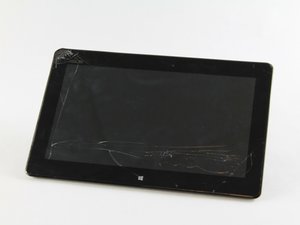
화면에 결함이 있을 수 있으며 교체가 필요할 수 있습니다. 교체 안내서를 사용하여 화면을 교체하세요 여기.

팀

USF Tampa, Team 2-4, Sullivan Fall 2016 USF Tampa, Team 2-4, Sullivan Fall 2016 회원
USFT-SULLIVAN-F16S2G4
4 회원들
안내서 60개를 작성함

댓글 1개
When I charge my vivotab k0x for 8 to 16 hours the led stays solid orange. When I press the power button for a couple of seconds the led blinks 3 times, whether charging or not. Inserting a paperclip into the reset switch hole does nothing, holding the power button and the volume down button does nothing. What do 3 blinks indicate?
mscir - 답글 공유