학생-기여 위키
자사 교육 프로그램의 멋진 학생들이 이 위키를 만들었습니다.
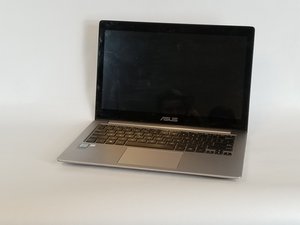
Asus Zenbook UX303U 문제해결
이 문제해결 페이지는 Asus Zenbook UX303U에서 발생하는 일반적인 문제를 진단하는 데 도움을 줍니다.
화면이 제대로 작동하지 않음
컴퓨터를 켰을 때 화면이 보이지 않거나 전혀 나타나지 않는 문제가 발생합니다.
화면이 검게 나오거나 손상됨
노트북 화면에 금이 갔거나 화면 일부가 시각적으로 왜곡(일부 영역이 검게 나타남)되는 경우, 여러 가지 원인이 있을 수 있습니다. 우선 노트북이 충전되어 있고 켜져 있는지 확인하세요. 또한 디스플레이 커넥터가 헐거워지지 않았는지 확인하세요. 그래도 작동하지 않는다면 이 안내서를 사용하여 화면을 교체하세요.
화면에 그래픽이 거의 또는 전혀 표시되지 않음
기기를 켰을 때 화면에 그래픽이 올바르게 표시되지 않는다면, 디스플레이 드라이버가 구형일 수 있습니다. 'Asus Zenbook UX303U Display Driver'를 검색한 후 “ASUS ZenBook UX303UB Driver & Tools | Laptops | ASUS USA”를 클릭하세요. 운영 체제(OS)를 선택한 다음 “VGA” 섹션 아래에서 드라이버를 다운로드하세요.
Asus Zenbook이 제대로 닫히지 않음
노트북이 완전히 닫히지 않거나, 덮개가 노트북 키보드/베이스와 정렬되지 않는 문제가 발생합니다.
Asus Zenbook 덮개가 완전히 닫히지 않음
노트북이 제대로 닫히지 않는다면 화면과 키패드 사이에 닫힘을 방해하는 물체가 있는지 확인하세요. 닫았을 때 화면 어셈블리와 키보드 패널이 평평하게 맞물리지 않는다면, 힌지 사이를 살펴보며 이물질이 있는지 확인하세요.
Asus Zenbook 힌지가 헐거움
화면 디스플레이가 똑바로 서 있지 않는 경우, 시간이 지나면서 나사가 헐거워진 것일 수 있습니다. 간단한 해결 방법은 힌지를 고정하는 나사를 조이는 것이며, 이 안내서를 통해 해결할 수 있습니다.
기기가 뜨거움
기기를 사용하는 동안 만져보면 뜨거운 느낌이 듭니다.
부적절한 표면
기기가 안정적이고 평평한 표면(테이블이나 책상 등)에 놓여 있는지 확인하세요. 부드러운 표면(베개나 담요 위 등)에서 기기를 사용하면 열이 배출되지 않아 노트북이 과열될 수 있습니다. 다른 표면에서 기기를 사용하여 문제가 해결되는지 확인해 보세요.
여전히 과열된다면 배터리 문제일 수 있습니다. 이 안내서를 사용하여 배터리를 교체하세요.
마더보드 팬이 제대로 작동하지 않음
마더보드 팬이 오래되었거나 결함이 있을 수 있으며 교체가 필요할 수 있습니다. 기기 과열을 방지하려면 이 안내서를 사용하여 마더보드를 교체하세요.
기기가 연결된 장치를 인식하지 못함
마우스나 다른 외부 장치를 연결했는데 노트북이 포트에 연결된 장치를 전혀 식별하지 못하는 경우입니다.
USB/헤드폰 잭/SD 카드 슬롯/마이크로 USB 포트 연결성 문제
기기 오른쪽 측면에 나열된 포트가 작동하지 않는다면, 다른 케이블을 포트에 연결해 보세요. 그래도 작동하지 않는다면 포트가 고장 났거나 위치가 어긋난 것입니다. 이 포트들은 마더보드에 연결되어 있어 개별적으로 교체할 수 없습니다. 이 안내서를 사용하여 마더보드를 교체하세요.
손상된 USB 포트
먼저 케이블이나 외부 장치를 다른 소스에 연결하여 장치와 케이블이 정상인지 확인하고, 노트북 자체의 문제인지 확인하세요. 케이블과 장치는 정상인데 노트북에 연결되지 않는다면 USB 포트가 손상되었을 수 있으며, 청소하거나 교체해야 할 수 있습니다.
결함이 있는 마더보드
USB 포트가 노트북 왼쪽 측면에 있다면, 노트북 아래에 위치한 마더보드에 문제가 있을 수 있습니다. 따라 하기 쉬운 이 안내서를 사용하여 교체하세요.
노트북이 제대로 놓이지 않음
평평한 표면에 두었을 때 컴퓨터가 올바르게 놓이지 않고 기울어지거나 흔들립니다.
찌그러지거나 파손된 후면 패널
흔한 문제 중 하나는 후면 패널이 제대로 닫히지 않는 경우입니다. 이는 후면 패널의 가장자리 문제 때문일 수 있습니다. 기기는 정상적으로 작동하는데 제대로 놓이지 않는다면, 이 안내서를 통해 후면 패널을 교체해 보세요.
노트북 배터리 사용 시간이 짧음
노트북 배터리가 기대만큼 오래가지 않습니다.
배터리가 충전되지 않음
노트북 충전기가 정상적으로 작동하는지 확인하세요. 충전 중에 노트북이 즉시 또는 거의 즉시 꺼진다면, 원인은 대부분 노트북 배터리일 가능성이 큽니다. 이 안내서를 사용하여 교체하세요.
오래되었거나 결함이 있는 배터리
노트북 충전기가 노트북과 벽면 콘센트에 제대로 연결되었는지 확인하여 문제가 해결되는지 보세요. 또한 충전기를 다른 콘센트로 옮겨보거나 노트북 충전기를 교체해 보세요. 문제가 지속되면 따라 하기 쉬운 이 안내서를 통해 노트북 배터리를 교체할 수 있습니다.
컴퓨터가 외부 장치를 인식하지 못하거나 느리게 작동함
노트북 부팅 시간이 길어지거나 정상적으로 시작되지 않습니다. 다른 증상으로는 노트북 왼쪽 측면 포트에 연결된 외부 장치를 인식하지 못하는 경우가 있습니다.
마더보드 노후화 또는 결함
마더보드를 교체하기 전에 모든 부품을 테스트하여 결함 여부를 확인하세요. Asus Zenbook이 운영 체제를 실행하지 못하거나 POST(Power On Self Test) 단계를 통과하지 못한다면 마더보드를 교체해야 합니다. 결함이 있는 마더보드의 또 다른 증상은 노트북에 연결된 장치를 인식하지 못하는 것입니다. 이 빠르고 쉬운 교체 안내서를 통해 마더보드 교체를 도와드리겠습니다.
악성 코드 문제 또는 프로그램 과부하
Asus Zenbook이 평소보다 느리게 작동한다면, 우선 사용하지 않는 프로그램을 삭제하는 것을 권장합니다. “Ctrl + Alt + Delete”를 눌러 “작업 관리자”를 선택하고 노트북에서 현재 실행 중인 모든 프로그램을 확인하세요. 더 이상 실행하고 싶지 않은 프로그램은 삭제하거나 제거하세요. 제어판으로 이동하여 “프로그램”을 클릭해 장치의 모든 프로그램을 확인할 수도 있습니다. 악성 코드는 무료 백신 소프트웨어를 검색하여 처리할 수 있습니다. Malwarebytes를 권장합니다. 구글에서 Malwarebytes를 검색하고 “Malwarebytes | Free Cyber Security & Anti-Malware Software” 링크를 클릭한 후 무료 다운로드를 클릭하세요. 이 프로그램은 기기에 있는 잠재적으로 유해한 파일을 제거하는 데 도움을 줍니다.

팀

USF Tampa, Team S3-G5, Nance Spring 2018 USF Tampa, Team S3-G5, Nance Spring 2018 회원
USFT-NANCE-S18S3G5
3 회원들
안내서 60개를 작성함

댓글 1개
My Asus Zen will not turn on. How do if fix this
MarkM - 답글 공유