학생-기여 위키
자사 교육 프로그램의 멋진 학생들이 이 위키를 만들었습니다.
기기가 켜지지 않음
전원 버튼을 눌러도 태블릿이 켜지지 않아요!
배터리가 방전되었거나 고장남
기기에 전원이 공급되지 않으면 켜지지 않습니다. 이는 배터리가 방전되었거나 고장 났음을 나타낼 수 있습니다. 기기를 충전해 보세요. 그래도 켜지지 않거나 충전이 유지되지 않는다면 배터리를 교체해야 할 수 있습니다.
충전기 불량
태블릿을 충전기에 연결하세요. 화면의 배터리 아이콘에 번개 모양이 표시되지 않거나 충전 표시 등이 깜박이지 않는다면 충전되지 않는 것입니다. 기기에 다른 마이크로 USB 충전기를 사용해 보세요. 그래도 충전되지 않으면 배터리를 교체하거나 이 안내서를 사용하여 충전 포트를 수리해야 할 수 있습니다.
충전 포트가 막혔거나 고장남
태블릿을 충전기에 연결하세요. 화면의 배터리 아이콘에 번개 모양이 표시되지 않거나 충전 표시 등이 깜박이지 않는다면 충전되지 않는 것입니다. 커넥터를 부드럽게 흔들어 보세요. 커넥터를 특정 위치에 고정했을 때만 기기가 충전된다면 이 안내서를 사용하여 충전 포트를 수리해야 할 수 있습니다.
충전기가 충전 포트에 제대로 맞지 않으면 커넥터를 분리하고 포트와 커넥터에 연결을 방해하는 이물질이 있는지 확인하세요. 이물질을 제거하고 다시 시도하세요.
전원 버튼 고장
기기가 정상적으로 충전되고 전력이 유지되더라도 전원 버튼이 결함이 있으면 켜지지 않을 수 있습니다. 전원 버튼을 더 세게 눌러 보세요. 기기가 켜지면 전원 버튼이 헐거워진 것일 수 있으며, 켜지지 않으면 전원 버튼이 고장 난 것일 수 있습니다.
스크린 고장
기기가 정상적으로 충전되고 전력이 유지되더라도 패널이 고장 나면 스크린이 켜지지 않을 수 있습니다. 이 경우 이 안내서를 사용하여 스크린을 교체해 보세요.
기기가 터치에 반응하지 않음
스크린을 터치해도 아무 일도 일어나지 않아요!
센서가 손가락을 인식하지 못함
기기가 정상적으로 작동하는 것 같으나 터치에 반응하지 않는다면 스크린에 먼지가 쌓여 문제가 발생했을 수 있습니다. 먼저 디스플레이를 명확하게 볼 수 있도록 기기 전원을 끄세요. 다음으로 극세사 천을 사용하여 보이는 먼지를 모두 제거하세요. 더 주의가 필요한 부분에는 물을 한 방울 묻히세요. 회로에 닿으면 기기에 손상을 줄 수 있으므로 물을 너무 많이 사용하지 않도록 주의하세요. 태블릿을 사용하는 동안 손을 깨끗하게 유지하면 센서 성능을 극대화할 수 있습니다.
스크린 파손
스크린이 깨지면 터치 스크린의 정확도에 영향을 줄 수 있습니다. 심각한 경우 스크린을 교체해야 할 수도 있습니다.
기기가 컴퓨터에 연결되지 않음
컴퓨터에서 태블릿이 연결된 것을 인식하지 못해요!
충전 포트가 막힘
USB 케이블이 충전 포트에 제대로 맞지 않으면 연결을 방해하는 이물질이 포트와 커넥터에 있는지 확인하세요. 이물질을 제거하고 다시 시도하세요.
충전 포트 고장
케이블을 연결해도 여전히 연결되지 않으면 컴퓨터의 다른 USB 포트에 연결해 보세요. 첫 번째 포트에 결함이 있었을 수 있습니다. 또는 해당 컴퓨터 포트에 다른 USB 장치를 연결하여 포트가 고장 나지 않았는지 확인하세요. 컴퓨터가 아닌 기기의 포트 문제로 보인다면 이 안내서를 사용하여 충전 포트를 수리해야 할 수 있습니다.
소프트웨어 오작동
컴퓨터 또는 기기의 소프트웨어가 제대로 작동하지 않아 연결을 방해할 수 있습니다. 기기를 다른 컴퓨터에 연결해 보세요. 작동한다면 컴퓨터가 문제입니다. 그렇지 않다면 태블릿을 공장 초기화해야 할 수 있습니다. 가능하다면 먼저 파일을 백업해 두세요.
기기에서 소리가 나지 않음
음악을 재생해도 소리가 나오지 않아요!
볼륨이 꺼짐
기기가 무음 상태가 아닌지 확인하세요. 볼륨은 설정에서 조정하거나 태블릿 상단의 볼륨 버튼을 사용하여 조정할 수 있습니다.
스피커가 막힘
보호 케이스가 스피커를 가리고 있지 않은지 확인하세요.
스피커 부위에 이물질이 없는지 확인하세요. 이물질은 소리를 먹먹하게 만들거나 선명도를 떨어뜨릴 수 있습니다. 이물질을 제거하고 소리가 개선되었는지 확인하세요.
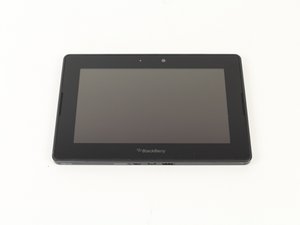
이 문제해결 안내서는 Blackberry Playbook의 문제점을 식별하고 수리 과정을 시작하는 데 도움이 됩니다. 적절한 경우 수리 안내서 링크가 제공됩니다. 가능한 모든 원인을 검토하고 상황에 가장 적합한 수리 방법을 선택하세요.
스피커 고장
헤드폰을 연결하세요. 볼륨이 켜져 있는지 확인하고 기기에서 오디오를 재생해 보세요. 헤드폰을 연결하면 오디오가 헤드폰으로 나와야 합니다. 헤드폰을 분리했을 때 스피커에서 소리가 나지 않는다면 스피커가 고장 났을 가능성이 큽니다. 여기에 있는 교체 안내서를 따라 해 보세요.
소프트웨어 오작동
기기 소프트웨어에 오디오 재생 문제가 있을 수 있습니다. 다른 방식으로 오디오를 재생해 보세요. 음악을 듣고 있었다면 다른 앱을 사용하거나 배경 음악이 있는 게임을 시도해 보세요. 그래도 작동하지 않으면 기기를 다시 시작하고 전원이 켜진 후 오디오를 재생해 보세요. 그래도 해결되지 않으면 태블릿을 공장 초기화해야 할 수 있습니다. 가능하다면 먼저 파일을 백업해 두세요.
기기로 사진을 찍을 수 없음
사진을 찍을 수 없어요!
카메라가 가려짐
보호 케이스가 카메라를 가리고 있지 않은지 확인하세요. 이미지가 흐리게 보인다면 극세사 천으로 유리 부분을 닦아 얼룩을 제거하세요.
카메라 고장
카메라가 가려져 있지 않은데도 어떤 앱도 작동하지 않는다면 해당 부품이 고장 난 것일 수 있습니다. 여기에 있는 카메라 교체 안내서를 따라 해 보세요.
소프트웨어 오작동
기기 소프트웨어에 카메라 사용 문제가 있을 수 있습니다. 다른 방식으로 사진을 찍어 보세요. Instagram 앱을 사용 중이었다면 기본 카메라 앱을 사용해 보세요. 그래도 작동하지 않으면 기기를 다시 시작하고 전원이 켜진 후 사진을 찍어 보세요. 그래도 해결되지 않으면 태블릿을 공장 초기화해야 할 수 있습니다. 가능하다면 먼저 파일을 백업해 두세요.
알림 표시 등 깜박임
태블릿의 표시 등이 이상하게 계속 깜박거려요!
오류 표시 등
기기의 알림 표시 등이 이상한 패턴으로 반복해서 깜박인다면 어떤 형태의 오류가 발생했음을 나타냅니다. 깜박임 패턴을 해독하여 정확히 어떤 하드웨어 또는 소프트웨어 문제인지 파악할 수 있습니다. 깜박임은 그룹으로 나타나며, 깜박이는 횟수와 중단되는 지점을 세어보세요. 그런 다음 이 표를 참조하여 문제를 진단하세요.
예를 들어, 표시 등이 두 번 깜박이고 잠시 멈춘 뒤 세 번 깜박인다고 가정해 보겠습니다. 그러면 처음 두 번의 깜박임은 11에 해당하고, 멈춤은 0, 마지막 세 번의 깜박임은 111에 해당합니다. 이를 조합하면 전체 코드는 110111이 됩니다. 링크의 표에서는 이를 "암호가 설정되지 않음(Password Not Initiated)" 오류로 식별합니다.

팀

Cal Poly, Team 14-27, Maness Fall 2014 Cal Poly, Team 14-27, Maness Fall 2014 회원
CPSU-MANESS-F14S14G27
4 회원들
안내서 72개를 작성함

댓글 6개
This is a brand new tablet it won't turn off its frozen on the set up screen. My tablet its even set up yet like!!!!!
Shameaka Frisby - 답글 공유
I’ve had this tablet for several years with no issues it turns on and off but now the screen is frozen I guess the touch sensors are not working. How and where can I get this fix?
Thanks
crivera2038@yahoo.com
crivera2038 - 답글 공유
unale to display the lackerry ID agreement
skipmclaren72 - 답글 공유
I haven't used the BlackBerry PlayBook tablet for a while, and now that I've taken it out, I'm having trouble charging it. Despite leaving the charger plugged in overnight, the tablet doesn't seem to respond. When I plug in the charger, a red LED blinks four times continuously for about 2 seconds and then goes off. This pattern repeats—4 blinks, then off. Any guidance on resolving this issue would be appreciated.
Adesh Rajpoot - 답글 공유
para que sirven los dos conectores ?
Alejandra Rodríguez - 답글 공유