학생-기여 위키
자사 교육 프로그램의 멋진 학생들이 이 위키를 만들었습니다.
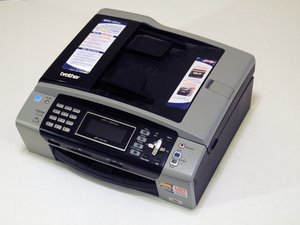
기기에 전원이 들어오지 않음
프린터가 켜지지 않는 문제부터 디스플레이 패널 손상과 같은 복잡한 문제까지 다양한 증상이 있을 수 있습니다
전원 스위치 확인
전원 스위치가 켜짐 위치에 있는지 확인하세요.
전원 코드 확인
전원 스위치가 켜져 있다면 전원 코드가 콘센트에 확실히 꽂혀 있는지 확인하세요. 그래도 프린터가 켜지지 않는다면 몇 가지 원인이 있을 수 있습니다
전원 공급원 확인
콘센트에서 프린터로 전기가 제대로 공급되지 않고 있을 수 있습니다. 퓨즈 박스를 확인하여 퓨즈를 교체해야 하는지, 혹은 차단기 박스의 차단기를 재설정해야 하는지 확인하세요.
LCD 화면 확인
LCD가 손상되었을 가능성이 있지만, 기기의 다른 기능은 여전히 사용할 수 있습니다.
LCD 화면만 고장 났는지 확인하려면 문서를 복사해 보세요.
- 스캐너 위에 문서를 올려두거나 자동 문서 공급 장치에 문서를 넣으세요.
- copy(복사) 버튼을 누르세요.
- enter(엔터)를 누르세요.
문서가 출력된다면 기기는 정상 작동하는 것이므로 디스플레이 패널을 교체해야 합니다. 안타깝게도 전체 제어 패널을 교체해야 합니다. 이 안내서에 따라 패널을 교체하세요.
오류 메시지가 나타날 때 해결 방법
기기 디스플레이나 컴퓨터에 나타나는 오류 메시지에 대한 해결책입니다.
LCD 화면의 "COMM.ERROR"는 무엇을 의미하나요
이는 팩스를 송수신하는 동안 Brother 기기에서 통신 오류가 발생했음을 의미합니다. 이는 일반적으로 회선 간섭, 전화선 연결 또는 회선에 연결된 다른 장치로 인해 발생합니다. 메시지가 계속 나타난다면 Brother 기기의 연결 방식에 문제가 있거나 전화선 불량일 수 있습니다. 전화선에 연결된 다른 장비(예: 자동 응답기, 모뎀, 추가 전화기, 스위칭 장치, 어댑터 등)를 모두 분리하세요. 전화선이 Brother 기기의 "Line"이라고 표시된 소켓에서 전화 벽면 소켓까지 직접 연결되어 있는지 확인하세요.
네트워크 기능 사용 중 오류 메시지가 나타납니다
Brother 기기의 LAN 케이블과 전원 코드가 제대로 연결되었는지 확인하세요. 전원 코드가 서지 보호기나 전원 스위치에 연결된 경우, 장치에서 코드를 분리하여 콘센트에 직접 연결하세요. 또한 컴퓨터의 방화벽 설정이 활성화되어 있는지 확인할 수 있습니다.
용지 걸림 및 용지함 문제
용지 걸림, 급지 및 처리 시스템에 대한 해결책입니다
용지 걸림
AC 전원 콘센트(전기 소켓)에서 Brother 기기 플러그를 뽑으세요.
1. 기기 뒷면을 돌려 용지 걸림 제거 커버를 여세요.
2. 기기 내부를 살펴보고 걸린 용지를 모두 제거하세요.
3. 용지 걸림 제거 커버를 닫으세요. 커버가 제대로 닫혔는지 확인하세요.
4. 용지함(1)을 기기에서 완전히 빼내세요.
5. 용지함이 있던 기기 내부를 살펴보세요. 손을 사용하여 기기 앞쪽을 바닥면에서 약 150 mm(6인치) 들어 올리세요.
6. 검은색 배출 롤러 사이에서 찢어진 용지가 발견되면 모두 제거하세요.
프린터 응답 없음
1. 프린터가 켜져 있고 오류가 없는지 확인하세요.
2. 이 프린터가 기본 프린터로 설정되어 있는지 확인하세요.
3. 모든 프린터 작업을 삭제하세요.
4. 프린터 상태가 일시 정지 또는 오프라인인지 확인하세요.
인쇄된 용지/사진이 번짐
1. 용지가 말려 있거나 너무 두껍지 않은지 확인하세요.
2. 프린터 플러그를 뽑으세요.
3. 스캐너 덮개를 들어 올리고 그 아래 영역을 완전히 닦아내세요.
4. 스캐너 덮개를 닫으세요.
스캔 후 데이터를 메모리에 기록할 때 상태가 업데이트되지 않는 것 같습니다
- 진행률 상자가 열려 있는 것은 스캐너와 컴퓨터가 통신 중임을 의미합니다. 때때로 데이터 전송에 시간이 걸릴 수 있으며, 프로세스를 중단하면 작업이 더욱 지연될 수 있습니다.
기기가 팩스를 송수신하지 않음
기기가 팩스 보낼 페이지를 스캔하지 못하거나 전화선에 문제가 있는 경우입니다.
전화선 확인
1. 전화선이 프린터와 전화 벽면 소켓에 모두 연결되어 있는지 확인하세요. 또한 통신을 방해할 수 있는 전화선 손상이 없는지 확인하세요.
2. 발신음(다이얼 톤)을 확인하세요. 이 작업은 기기에서 수행할 수 있습니다.
- 제어 패널에서 menu(메뉴) 버튼을 선택하세요.
- 위/아래 화살표를 사용하여 initial setup(초기 설정)을 찾아 선택하세요.
- 왼쪽/오른쪽 화살표를 사용하여 detection(감지)을 찾아 선택하세요.
- OK(확인)를 선택하세요.
- Stop/Exit(정지/종료)을 선택하세요.
3. 회선이 사용 중이 아닌지 확인하세요. 모든 전화기를 확인하여 연결이 해제되어 있는지 확인하세요.
전화선 간섭
- 메뉴를 누르세요.
- 위/아래 화살표를 사용하여 Fax(팩스)를 찾아 선택하세요.
- 위/아래 화살표를 사용하여 Miscellaneous(기타)를 찾아 선택하세요.
- 위/아래 화살표를 사용하여 Compatibility(호환성)를 찾아 선택하세요.
- 왼쪽/오른쪽 화살표를 사용하여 High(높음), Normal(보통) 또는 Basic(기본)을 선택하세요.
- OK(확인)를 누르세요.
- Stop/Exit(정지/종료)을 누르세요.
이 설정은 모뎀 속도를 조정합니다. 간섭이 사라질 때까지 설정을 변경해 보세요.
복사본이 너무 흐리거나 품질이 낮음
복사본의 텍스트 일부가 누락되었습니다. 검은색 잉크나 컬러 잉크 중 하나가 제대로 인쇄되지 않을 수 있습니다.
품질 설정 조정
1. 제어 패널에서 Copy(복사)를 누르세요.
2. 위/아래 화살표를 사용하여 Quality(품질)를 찾으세요.
3. 왼쪽/오른쪽 화살표를 사용하여 Fast(빠르게), Normal(보통) 또는 Best(최상)를 선택하세요. 'Best'가 최적 설정입니다. OK(확인)를 선택하세요.
용지 설정을 변경해도 복사 품질을 향상할 수 있습니다.
1. 제어 패널에서 Copy(복사)를 선택하세요.
2. 화살표 키를 사용하여 Paper Type(용지 종류)을 선택하세요.
3. Stop/Exit(정지/종료)을 선택하여 설정을 완료하세요.
프린터의 현재 용지 설정에 따라 절차를 따르세요.
- 프린터가 일반 용지로 설정된 경우, 잉크젯 용지로 설정을 변경하세요.
- 프린터가 잉크젯 용지로 설정된 경우, Brother BP71 또는 광택 용지로 설정을 변경하세요.
4. Stop/Exit(정지/종료)을 선택하여 설정을 완료하세요.
복사본 밝기/대비 변경
1. 제어 패널에서 Copy(복사)를 선택하세요.
2. up/down(위/아래) 화살표를 사용하여 Brightness(밝기)를 선택하세요.
3. right arrow(오른쪽 화살표)를 사용하여 복사본의 밝기를 높이고, left arrow(왼쪽 화살표)를 사용하여 밝기를 낮추세요.
4. Stop/Exit(정지/종료)을 선택하여 과정을 완료하세요.
프린트 헤드 청소
- Ink(잉크)를 누르세요.
- 위/아래 화살표를 사용하여 Test Print(테스트 인쇄)를 찾으세요. OK(확인)를 선택하세요.
- 위/아래 화살표를 사용하여 Quality(품질)를 찾으세요. OK(확인)를 선택하세요.
- Color Start(컬러 시작)를 누르세요.
테스트 인쇄물에 누락된 선이 있는지 확인하세요.
- 테스트 인쇄가 괜찮다면 1(예)을 누르세요.
- Stop/Exit(정지/종료)을 누르세요.
테스트 인쇄물에 선이 누락되었다면,
- 2를 두 번 누르세요(아니요).
- 1을 눌러 프린트 헤드를 청소하세요.
- 테스트 인쇄가 정상적으로 나올 때까지 프린트 헤드 청소 아래의 4번 단계를 반복하세요.
- 1을 누르세요.
- Stop/Exit(정지/종료)을 누르세요.

팀

UMass Dartmouth, Team 4-4, Miles Fall 2014 UMass Dartmouth, Team 4-4, Miles Fall 2014 회원
UMASSD-MILES-F14S4G4
3 회원들
안내서 60개를 작성함

댓글 8개
it's say unable to print 36
Larry - 답글 공유
Mine says the same thing -"unable to print 36" Does anyone know what this means?
Kathy Vachon - 답글 공유
mine says unable to clean 46
Reynaldo Martinez - 답글 공유
mine says unable to clean 46
Reynaldo Martinez - 답글 공유
Mine won’t print. Wireless communication has been checked, it’s fine. The job will come up in the queue, say “printing” then disappear.
Angleique Jungmeyer - 답글 공유