학생-기여 위키
자사 교육 프로그램의 멋진 학생들이 이 위키를 만들었습니다.
프린터가 켜지지 않음
프린터가 켜져 있다는 표시가 전혀 없음
불량 벽면 콘센트
프린터가 켜지지 않고 콘센트에 연결된 상태라면 콘센트에 문제가 있을 수 있습니다. 다른 기기를 연결하여 콘센트를 테스트해 보세요. 다른 기기들도 연결했을 때 켜지지 않는다면 콘센트에 문제가 있을 가능성이 큽니다. 다른 벽면 콘센트를 사용해 보세요. 만약 다른 기기들이 해당 콘센트에서 정상 작동한다면 다른 원인이 있을 수 있으니 계속 읽어 보세요.
전원이 켜지지 않음
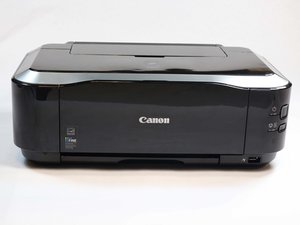
프린터에 전원을 공급하는 데 문제가 있을 수 있습니다. 우선 올바른 전원 버튼을 눌렀는지 확인해 보세요. 전원을 켜려면 프린터 앞면 오른쪽의 큰 사각형 버튼을 누르세요. 녹색 표시 등은 전원이 성공적으로 켜졌음을 알려줍니다. 녹색 표시 등이 보이지 않으면 계속 읽어 보세요.
전원 코드가 콘센트에 연결되지 않음
기기에 전원이 공급되지 않는다면 전원 코드가 작동하는 콘센트에 꽂혀 있는지 확인하세요. 다른 기기를 꽂아 전원이 들어오는지 확인하여 콘센트를 테스트할 수 있습니다. 콘센트가 정상임을 확인했다면 AC 어댑터에 문제가 있을 수 있으며, 이 경우 AC 어댑터 교체 안내서의 단계를 따르세요.
불량 전원 연결
기기가 켜지지 않는다면 전원 연결이 다소 불안정할 수 있습니다. 전원 코드를 콘센트에서 뺐다가 다시 연결하여 전원 공급을 시도해 보세요. 콘센트에 다시 연결하기 전 최소 15초 동안 기다려 주세요.
프린터가 문서를 제대로 인쇄하지 못함
컬러 잉크는 없지만 흑백으로 인쇄하고 싶을 때
컬러 잉크 없음
문서를 인쇄하려는데 인쇄가 되지 않습니다. 컴퓨터가 프린터에 연결되어 있다면 컬러 잉크 잔량이 부족하다는 경고가 표시될 수 있습니다. 재개/취소 버튼을 길게 누르세요. 재개/취소 버튼은 프린터 앞면 오른쪽, 전원 버튼 아래에 있는 작은 버튼입니다. 이 버튼을 10초 동안 누르세요. 이제 검은색 잉크만 사용하여 인쇄할 수 있습니다.
프린터에 잉크가 완전히 소진됨
재개/취소 버튼 왼쪽에 있는 알람 램프가 주황색으로 네 번 깜빡이면 잉크가 부족하다는 뜻입니다. 잉크 카트리지를 교체해야 합니다. 잉크 카트리지를 교체하려면 이 기기의 잉크 카트리지 교체 안내서를 참고하세요.
프린트 헤드 불량
문서의 텍스트가 일그러지거나 지저분하게 보인다면 프린트 헤드에 문제가 있을 수 있습니다. 이는 종종 프린트 헤드를 분리하여 청소하는 것으로 해결할 수 있습니다. 또는 프린트 헤드 자체를 교체해야 할 수도 있습니다. 프린트 헤드를 분리하거나 교체하려면 이 기기의 프린트 헤드 교체 안내서를 참고하세요.
컴퓨터가 프린터에 연결되지 않음
이 기기는 무선 프린터가 아닙니다
호환되지 않는 USB 연결
인쇄 대화 상자에서 프린터를 선택할 수 없다면 USB 연결에 문제가 있을 수 있습니다. 이 기기는 무선이 아니므로 USB 코드를 사용하여 컴퓨터와 프린터를 연결해야 합니다. 코드가 컴퓨터 및 운영 체제와 호환되는지 확인하세요. 컴퓨터와 운영 체제는 Hi-Speed USB 연결을 지원해야 합니다.
문서를 인쇄할 수 없음
프린터로 문서를 보냈는데 아무런 반응이 없습니다. 이는 다양한 문제로 인해 발생할 수 있습니다.
잉크가 소진됨
문서가 인쇄되지 않거나 텍스트를 읽을 수 없는 상태라면 잉크가 소진되었을 수 있습니다. 재개/취소 버튼 왼쪽에 있는 알람 램프가 주황색으로 네 번 깜빡이면 잉크 잔량이 부족하다는 뜻입니다. 또한 USB 케이블로 연결된 상태라면 어떤 잉크가 부족한지 알려주는 경고 메시지가 컴퓨터에 표시됩니다. 잉크가 소진되었다면 이 기기의 잉크 카트리지 교체 안내서를 참고하세요.
USB 코드가 제대로 연결되지 않음
USB 코드를 통해 프린터로 문서를 보낼 수 없는 경우일 수 있습니다. 올바른 케이블(코드에는 보통 삼각형, 사각형, 원형으로 끝나는 세 갈래 기호가 있습니다)인지 확인하고, 프린터와 컴퓨터에 단단히 꽂혀 있는지 확인하세요.
인쇄 대화 상자에서 장치를 선택하지 않음
문서가 프린터로 전송되지 않는다면 인쇄 대화 상자에서 다른 프린터가 선택되어 있을 수 있습니다. Canon PIXMA iP3600이 컴퓨터의 기본 프린터로 설정되어 있지 않을 수 있으므로 인쇄하기 전에 선택되어 있는지 확인하세요. 이 프린터를 자주 사용한다면 Canon PIXMA iP3600을 기본 프린터로 설정하는 것이 편리합니다.
프린터 용지가 걸림
용지가 롤러에 끼었습니다.
용지가 걸림
문서 인쇄가 실패하고 이상한 기계 소음이나 용지가 구겨지는 소리가 들린다면 용지가 걸린 것일 가능성이 큽니다. 뒷면 트레이나 앞면 출력 트레이를 통해 용지를 부드럽게 당겨 빼내세요. 재개/취소 버튼을 누르세요. 새 용지를 넣으려면 카세트를 열고 용지를 삽입해야 합니다. 카세트를 분리하려면 이 기기의 카세트 교체 안내서를 참고하세요.

팀

USF Tampa, Team 1-3, Leahy Fall 2014 USF Tampa, Team 1-3, Leahy Fall 2014 회원
USFT-LEAHY-F14S1G3
3 회원들
안내서 48개를 작성함

댓글 15개
What do you do about a bright stripe in scanner on a two month old device?
pete - 답글 공유
mine is canon pixma mg2440
printer is not moving cartridge to printer head position
samson Kasirai - 답글 공유
Paper tore whilst I was taking out jammed piece, can’t see the bit that’s stuck inside
LianneGolder - 답글 공유
same problem with mine.
Barry Roelofsz - 답글 공유
1p110 The printer will not move the printhead to the correct position to change the ink.
Robin - 답글 공유