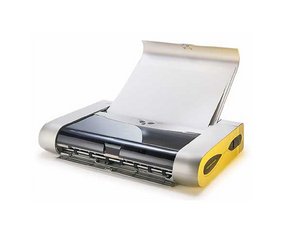
학생-기여 위키
자사 교육 프로그램의 멋진 학생들이 이 위키를 만들었습니다.
프린터 전원이 켜지지 않음
프린터 플러그를 연결한 후 전원 버튼을 눌러도 아무런 반응이 없습니다.
전원 코드 확인하기
문제는 전원 코드 때문일 가능성이 가장 높습니다. 코드를 살펴보고 노출된 배선이나 기타 문제가 있는지 확인하세요. 코드를 이리저리 움직이는 동시에 전원 버튼을 눌러 코드가 마모되어 특정 위치에서만 작동하는지 확인해 보세요. 이런 방식으로 전원을 켤 수 있다면, 덕트 테이프를 사용하여 코드가 작동하는 위치에 고정해 보세요. 이렇게 해도 작동하지 않는다면 다음 단계를 시도하세요.
다른 소켓 사용해 보기
현재 연결된 소켓에서 코드를 뽑아 다른 소켓에 연결해 보세요. 같은 기기의 다른 소켓이나 아예 다른 기기의 소켓을 사용해 보세요. 어떤 소켓에 연결해도 전원이 켜지지 않는다면 코드가 확실히 고장 난 것입니다.
코드 교체하기
안타깝게도 Canon i80은 더 이상 Canon에서 유통하지 않으므로 교체용 코드를 주문할 수 없습니다.
프린터가 인쇄되지 않음
여러 가지 다른 경우가 있을 수 있습니다. 용지에 문제가 있을 수 있습니다. 인쇄 문제가 용지와 관련이 없다고 확신한다면 아래로 스크롤하여 잉크 관련 해결 방법을 확인하세요.
용지 급지 오류 해결하기
1. 용지의 두께가 적절한지 확인하세요. Canon i80에 사용하는 용지는 64 gsm 이상, 105 gsm 이하여야 합니다. 용지 두께는 포장지에 기재되어 있습니다.
2. 용지가 구겨지거나 접히지 않았는지 확인하세요. 만약 그렇다면 매끄럽고 평평한 용지로 교체한 후 다시 인쇄를 시도하세요.
3. 1단계와 2단계로 문제가 해결되지 않으면 용지 급지 롤러를 청소하세요. 프린터 전원을 끄고 용지 공급 트레이에서 용지를 제거하세요.
4. "Resume/Cancel(재개/취소)" 버튼을 길게 누르세요. "Power(전원)" 표시등이 세 번 깜박이면 버튼에서 손을 떼세요. 용지 급지 롤러가 회전하며 스스로 청소를 시작합니다.
5. 일반 흰색 용지 한 뭉치를 프린터에 넣고 4단계를 반복하세요. 급지된 용지가 프린터를 통과하여 배출되면서 용지 급지 롤러 청소 과정이 완료됩니다.
용지 걸림 해결하기
1. 걸린 용지를 프린터에서 당겨 빼내세요. 인쇄된 문서가 나오는 용지 배출 슬롯이나 용지 공급부를 통해 수행하세요. 프린터가 손상되지 않도록 주의해서 작업하세요.
2. 프린터 덮개를 열고 장치의 프린트헤드에 걸려 있을 수 있는 남은 용지 조각을 제거하세요.
3. 프린터 덮개를 닫고 필요하다면 용지 트레이를 다시 채운 후 "Resume/Cancel(재개/취소)" 버튼을 눌러 인쇄 작업을 재개하세요.
페이지를 인쇄하려고 할 때 문서의 일부만 인쇄되거나 아예 인쇄되지 않는 경우가 있습니다. 하지만 프린터는 용지를 사용하고 있습니다.
잉크 잔량 확인하기
잉크 카트리지 교체하기
일부 사이트에서 여전히 Bubblejet i80 잉크와 용지를 판매합니다:
http://www.bluedogink.com/canon-i80.html
프린트헤드 청소하기
1. 프린터 전원을 켜고 프린터 표시등이 한 번 깜박일 때까지 "RESUME(재개)" 버튼을 길게 누르세요. (참고: Windows의 프린터 속성 대화 상자에 있는 유지 관리 탭에서 청소 버튼을 클릭하거나, Macintosh 컴퓨터의 프린터 유틸리티 대화 상자에서 청소 풀다운 메뉴를 클릭하여 프린트헤드를 청소할 수도 있습니다. 이 옵션을 선택하면 모든 노즐, 검은색 또는 컬러 노즐만 선택하여 청소할 수 있습니다.)
2. 프린터에서 Resume(재개) 버튼을 누르면 모든 노즐이 청소됩니다. 프린트헤드 청소가 시작되면 POWER(전원) 표시등이 깜박이기 시작합니다. 이 작업은 약 30초 동안 지속됩니다. 표시등 깜박임이 멈출 때까지 기다린 후 정상 작동을 재개하세요. 노즐 검사 패턴 테스트를 다시 수행하세요.
3. 테스트 결과가 만족스럽지 않으면 프린트헤드 정밀 청소를 실행하세요.
잉크 흡수기 청소/교체하기
"ink absorber tank full(잉크 흡수기 탱크 가득 참)"이라는 대화 상자가 나타나면 잉크 흡수기를 교체하세요:
1. 프린터 전원이 꺼져 있고 닫혀 있는지 확인하세요. "Resume/Cancel(재개/취소)"과 "Power(전원)" 버튼을 누르세요. "Power(전원)" 버튼은 계속 누른 상태에서 "Resume/Cancel(재개/취소)" 버튼에서 손을 떼세요.
2. "Resume/Cancel(재개/취소)" 버튼을 세 번 더 누르세요. "Power(전원)" 버튼에서 손을 떼세요. "Resume/Cancel(재개/취소)" 버튼을 네 번 추가로 누르세요. 프린터 표시등이 빨간색에서 녹색으로 바뀝니다. 이 작업으로 오류가 재설정되지 않으면 탱크를 교체해야 할 수도 있습니다.
3. 프린터 플러그를 뽑으세요. 스크루드라이버를 사용하여 프린터 뒷면 커버를 제거하세요. 고정하고 있는 간단한 클립과 바닥의 나사가 있습니다. 탱크와 주변 케이블을 고정하는 테이프 세 조각을 제거하세요. 이 테이프는 보통 노란색입니다. 케이블을 옆으로 치우세요.
4. 탱크를 프린터에서 당겨 빼낸 후, 새 탱크를 삽입하세요. 이때 빨대 모양의 노즐을 열린 포트에 맞추도록 주의하세요. 전기 테이프나 사무용 테이프로 케이블을 고정하세요. 프린터 뒷면 커버를 다시 조립하세요.

팀

James Madison, Team 2-3, Allen Fall 2011 James Madison, Team 2-3, Allen Fall 2011 회원
JMU-ALLEN-F11S2G3
2 회원들
안내서 12개를 작성함

댓글 4개
i use that but my problem not resolved..
josephbrown012 - 답글 공유
I cannot get my Canon I 80 to connect to my computer
Kathy Sims - 답글 공유
I can't get my printer to connect to my computer can someone help please
Kathy Sims - 답글 공유
I'm trying to set up the printer to a laptop, it is compatible, without the starter disk. The laptop does not have a compartment for the starter disk.
Carrie Check - 답글 공유