
컴퓨터 CPU 업그레이드
프로세서를 더 빠른 모델로 교체하는 것은 구형 시스템에서 수행할 수 있는 가장 효과적이고 비용 효율적인 업그레이드 중 하나입니다. 경우에 따라 비교적 적은 비용으로 CPU 성능을 두세 배 향상할 수 있습니다. 안타깝게도 모든 시스템이 프로세서 업그레이드에 적합한 것은 아닙니다. 시스템이 프로세서 업그레이드에 적합한지 판단하려면 약간의 조사가 필요합니다. 고려해야 할 요소는 다음과 같습니다.
프로세서 소켓 유형
첫 번째 고려 사항은 마더보드가 제공하는 소켓 유형입니다. Intel의 경우 Socket 775, AMD의 경우 Socket 939와 같은 최신 소켓을 사용하는 마더보드가 가장 좋은 업그레이드 대상입니다. AMD의 구형 소켓인 Socket 462(A) 또는 754, Intel의 Socket 478을 사용하는 마더보드는 선택할 수 있는 프로세서 폭이 좁지만 여전히 합리적인 업그레이드 대상입니다. Intel Socket 370과 같이 매우 오래된 소켓을 사용하는 마더보드는 사용할 수 있는 프로세서가 거의 남아 있지 않아 업그레이드 대상으로는 부적합합니다. Socket 7 이전의 구형 소켓, Slot A 또는 Slot 1을 사용하는 마더보드는 현실적으로 업그레이드가 불가능합니다. 이러한 구형 시스템 업그레이드에 필요한 부품을 찾을 수 있더라도 비용이 많이 들며, 업그레이드 후에도 시스템이 너무 느려 유용하게 사용하기 어렵습니다.
소켓 어댑터는 어떤가요?
Evergreen Technologies 및 기타 업체에서는 Socket 478 프로세서를 Socket 423 마더보드에 설치할 수 있는 것처럼, 마더보드와 다른 소켓을 사용하는 프로세서를 설치할 수 있는 어댑터를 제조합니다. 이러한 어댑터는 수년간 존재해 왔습니다. 예를 들어, 90년대 후반에 나온 "slocket" 어댑터를 사용하면 Socket 370 Pentium III 프로세서를 Slot 1 마더보드에 설치할 수 있었습니다.
이러한 어댑터는 만족스러운 결과를 보여준 적이 거의 없습니다. 어느 정도 작동하는 경우도 있지만, 많은 호환성 문제를 일으킵니다. 또한 일반적으로 상당히 비쌉니다. 비슷한 비용으로 보통 마더보드 자체를 교체할 수 있습니다. 마더보드를 교체하면 더 최신 칩셋과 BIOS를 사용할 수 있고, 당연히 몇 년 된 제품이 아닌 새 마더보드를 사용할 수 있습니다. 이러한 소켓 어댑터는 사용하지 않는 것이 좋습니다.
마더보드 모델 및 리비전 레벨
마더보드에 적절한 소켓이 있다고 해서 해당 소켓을 사용하는 모든 프로세서를 반드시 사용할 수 있는 것은 아닙니다. 업그레이드를 시작하기 전에 고려 중인 업그레이드용 프로세서와 마더보드의 호환성을 확인하세요. (Computer Motherboards 참고)
BIOS
마더보드는 현재 설치된 것보다 훨씬 빠른 프로세서를 지원할 수 있지만, 이를 위해서는 BIOS 업데이트가 필요한 경우가 많습니다. 업그레이드를 시작하기 전에 마더보드 웹사이트에서 해당 마더보드에 맞는 최신 BIOS 업데이트를 확인하세요. BIOS 릴리스 버전을 확인하여 해당 BIOS 버전이 설치하려는 프로세서를 지원하는지 확인하세요.
여기서 업그레이드는 불가능합니다
이전 프로세서를 제거하기 전에 BIOS 업데이트를 설치하세요. 그렇지 않으면 새 프로세서가 구형 BIOS로 부팅되지 않아 BIOS 업데이트를 설치할 수 없을 수도 있습니다.
소비자용 PC 업그레이드
온라인이나 대형 매장에서 판매되는 일반 소비자용 PC는 일반적으로 프로세서 업그레이드에 부적합합니다. 이는 우연이 아닙니다. 일반 소비자용 PC 판매업체는 사용자가 PC를 업그레이드하는 것을 원하지 않습니다. 새로운 제품을 구매하기를 바라기 때문입니다.
따라서 그들은 시스템 업그레이드를 어렵거나 불가능하게 만드는 조치를 취합니다. 일반적인 관행 중 하나는 마더보드 자체가 더 빠른 프로세서를 사용할 수 있더라도 제한된 범위의 프로세서 속도나 버스 속도만 지원하는 수정된 BIOS를 사용하는 것입니다. 다른 하나는 마더보드의 실제 제조업체와 모델 번호를 숨기고 업그레이드에 필요한 기술 문서를 제공하지 않는 것입니다.
일반 소비자용 시스템에서 프로세서를 업그레이드하는 유일한 방법은 마더보드를 동시에 교체하는 것인 경우가 많습니다. 실제로 일부 제조업체는 사용자가 시스템을 업그레이드하지 못하도록 극단적인 조치를 취하기도 했습니다. Dell은 한동안 비표준 전원 공급 장치를 사용했는데, 이는 Dell 전원 공급 장치가 표준 마더보드를 파괴하고 표준 전원 공급 장치가 Dell 마더보드를 파괴할 수 있음을 의미했습니다. 다행히 대부분의 시스템은 이제 너무 오래되어 경제적으로 업그레이드가 불가능하지만, 여전히 의도적인 비호환성을 경계하는 것이 좋습니다. 다시 한번 말하지만, Google은 큰 도움이 됩니다. PC를 업그레이드하기 전에 Google에서 검색하여 발생할 수 있는 문제점들을 미리 알아보세요.
CPU 쿨러
새로운 프로세서를 설치하려면 보통 새 CPU 쿨러를 설치해야 합니다. 기존 쿨러가 새 프로세서에 맞을 수는 있지만, 더 빠른 새 프로세서를 식히기에는 부족할 가능성이 큽니다. 기본 CPU 쿨러가 포함된 소매용 박스형 프로세서를 구매하거나, 이전 섹션에서 설명한 것처럼 적절한 애프터마켓 부품 CPU 쿨러를 선택하세요.
메모리
현재 PC3200 또는 DDR2 메모리가 설치되어 있다면 새 프로세서도 적절하게 작동할 것입니다. PC1600, PC2100 또는 PC2700 DDR-SDRAM과 같이 더 느린 메모리가 설치되어 있다면 프로세서와 함께 메모리도 교체해야 할 수 있습니다. 일부 마더보드는 비동기식 메모리 작동을 지원하는데, 이는 프로세서 메모리 버스보다 낮은 속도로 메모리를 실행할 수 있음을 의미합니다. 하지만 이러한 마더보드를 사용하더라도 프로세서가 설계된 것보다 느린 메모리를 사용하면 프로세서 성능이 저하되는데, 이는 프로세서 업그레이드의 근본적인 목적을 무색하게 만듭니다.
전원 공급 장치
많은 구형 시스템, 특히 일반 소비자용 시스템의 전원 공급 장치는 처음에 설치된 구성 요소를 실행하는 데 겨우 적합한 수준입니다. 더 빠른 프로세서는 일반적으로 더 많은 전력을 소비하므로, 더 빠른 프로세서를 설치하려면 더 높은 용량의 전원 공급 장치를 설치해야 할 가능성이 매우 높습니다. 업그레이드의 일환으로 전원 공급 장치를 교체할지 여부는 판단이 필요합니다. 현재 전원 공급 장치가 좋은 브랜드이고 용량이 상당히 크며, 새 프로세서가 원래보다 훨씬 더 많은 와트를 소비하지 않는다면 기존 전원 공급 장치를 계속 사용하는 것이 아마 안전할 것입니다. 반면에 프로세서 업그레이드 후 시스템이 부팅되지 않거나 자주 충돌한다면 이는 전원 공급 장치를 교체해야 한다는 신호입니다.
현재 프로세서 식별
알 수 없는 CPU나 모든 세부 정보를 알 수 없는 CPU를 식별해야 하는 경우가 있습니다. CPU가 설치되어 있지 않은 경우, 표면의 표시를 확인하고 해당 표시를 제조업체 웹사이트에 게시된 식별 정보와 비교하여 확실하게 식별할 수 있습니다. 예를 들어, 그림 5-7은 Intel이 Socket 775 Pentium D 및 Pentium Extreme Edition 프로세서를 식별하기 위해 사용하는 프로세서 표시를 보여줍니다. AMD도 유사한 표시를 사용하며 이를 자사 웹사이트에 게시합니다.

그림 5-7: Intel Pentium D 프로세서 표시 (이미지 제공: Intel Corporation)
설치된 프로세서를 식별해야 하는 경우가 더 많습니다. 가장 쉬운 방법은 Everest Home Edition, SiSoft Sandra 또는 이와 유사한 일반 진단 유틸리티를 사용하는 것입니다. 그림 5-8은 Everest Home Edition이 설치된 프로세서를 AMD Sempron 2800+로 식별하는 모습을 보여줍니다. 프로세서 이름과 모델 외에도 이러한 유틸리티는 CPU 코어 이름 및 스테핑, 캐시 크기, 패키지 유형과 같이 잠재적으로 중요한 정보를 제공합니다.
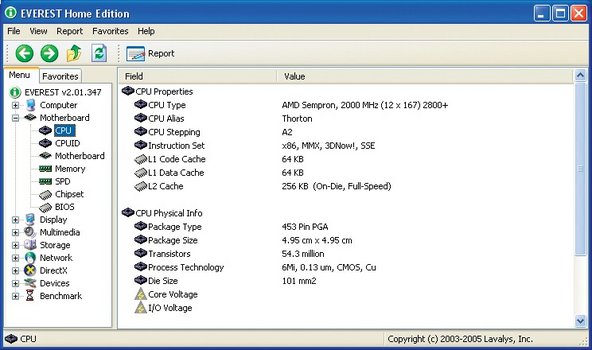
그림 5-8: Everest Home Edition이 설치된 프로세서를 AMD Sempron으로 식별
교체용 프로세서 선택
소켓 유형, 마더보드 호환성 및 기타 요인으로 인해 적합한 업그레이드 프로세서의 범위가 제한됩니다. 하지만 이러한 제한이 있더라도 아마도 최소 몇 개에서 수십 개의 프로세서 중에서 선택할 수 있을 것입니다. 다음 지침을 사용하여 최선의 선택을 하세요:
총 비용과 시스템 가치 고려
다른 업그레이드 없이 50달러짜리 프로세서를 구형 시스템에 간단히 장착할 수 있다면 그것은 별개의 문제입니다. 메모리, 전원 공급 장치 및/또는 기타 시스템 구성 요소를 업그레이드해야 한다면, 구형 시스템은 요구 사양이 낮은 작업으로 돌리고 완전히 새로운 시스템을 구축하는 것이 더 나을 수 있습니다. (저희 책 Building the Perfect PC, O'Reilly 2004 참고) 반대로, 더 최근의 시스템을 업그레이드하는 경우라면 시스템 성능을 현재 수준으로 끌어올리기 위해 업그레이드에 더 많은 비용을 투자하는 것이 합리적일 수 있습니다.
가성비 고려
예를 들어, 60달러에서 130달러 사이의 가격대인 여러 Sempron 또는 Celeron 모델 중 하나를 선택해야 할 수 있습니다. 그중 가장 느리고 저렴한 프로세서라도 원래 프로세서보다 상당한 성능 향상을 제공한다면, 가장 느린 업그레이드 모델 이상을 구매하는 것은 별 의미가 없을 것입니다. 더 많은 비용을 지불해도 성능 향상은 거의 없을 것이기 때문입니다.
전력 소비 고려
기존 프로세서와 새 프로세서 간의 전력 소비 차이가 작을수록 업그레이드가 더 쉽습니다. 예를 들어, Socket 754 마더보드를 업그레이드하는 경우 62W Sempron과 110W Athlon 64 중에서 선택할 수 있습니다. Athlon 64의 더 높은 성능은 매력적이지만, 이를 사용하면 쿨링 및 전원 공급 장치 관련 문제가 발생할 수 있습니다.



댓글 3개
I need to replace the processor i7-728qm in my hp pavilion dv7 4073nr. I would like to do a next upgrade available. What processor will I be looking at?
Sean Sollars - 답글 공유
Operating System
Windows 10 Pro 64-bit
CPU
AMD FX-6300 21 °C
Vishera 32nm Technology
RAM
16.0GB Dual-Channel DDR3 @ 669MHz (9-9-9-24)
Motherboard
Gigabyte Technology Co. Ltd. 970A-DS3P (CPU 1) 20 °C
Graphics
Standard Monitor (1366x768@60Hz)
2047MB NVIDIA GeForce GT 610 (ZOTAC International) 48 °C
Storage
931GB Seagate ST1000DM003-1ER162 ATA Device (SATA ) 33 °C
465GB Seagate ST3500312CS ATA Device (SATA ) 30 °C
Optical Drives
HL-DT-ST DVDRAM GH24NSB0 ATA Device
Audio
Realtek High Definition Audio
how to upgrade my cpu and which cpu is suppoted
chandra sekhar - 답글 공유
I just got a Dell Latitude e7250 with Windows 10 Pro using an Intel Core i5-5300u V Pro processor (2.3-2.9 GHz). It currently uses DDR3 RAM and I installed 16 GB (no problems there). Even though she runs beautifully, I want to upgrade the processor. I’m having trouble finding U (ultra low voltage) processors that are compatible. It’s a little under-speced for web design and I’m running into stutters when I connect a second display. The CPU hits 100% quickly in that regard. I’ve already unlocked hyper threading and slightly overclocked it using the BIOS as well as Intel’s Extreme Tuning Utility.
Does anyone have knowledge of different upgrade compatibility for different CPU’s?
First Last - 답글 공유