
컴퓨터 키보드
키보드는 크게 두 가지 스타일로 나뉩니다. 전통적인 키보드는 직사각형 모양으로 뒤쪽이 높고 앞쪽이 낮은 일정한 경사를 가지고 있습니다. 이러한 키보드는 표준형(19인치 x 8인치), 중형(18인치 x 7인치), 소형(17인치 x 6.5인치 이하) 등 다양한 크기로 제공됩니다.
크기는 중요한 요소인데, 큰 키보드는 책상 공간을 많이 차지하며 일부 키보드 트레이에 맞지 않을 수 있기 때문입니다. 그림 13-1은 전형적인 전통 키보드인 Microsoft MultiMedia Keyboard를 보여줍니다. 이 모델은 많은 다른 키보드처럼 공간이 부족할 때 분리할 수 있는 손목 받침대가 있습니다.
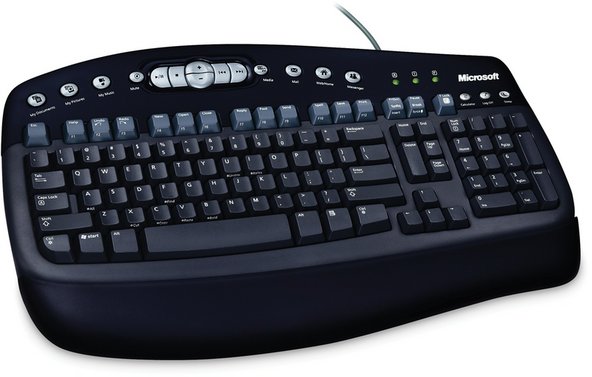
그림 13-1: Microsoft MultiMedia Keyboard (이미지 제공: Microsoft Corporation)
인체공학적 키보드는 분할된 표면과 가변적인 경사를 사용하여 손과 손목을 더 자연스럽고 편안한 위치에 둘 수 있게 해줍니다. 대부분의 인체공학적 키보드는 표준 전통 키보드만큼 크거나 더 큽니다. 일부에서는 인체공학적 키보드가 손목터널증후군(CTS)과 같은 반복성 긴장성 손상(RSI) 문제를 줄이는 데 도움이 된다고 주장하지만, 이를 뒷받침할 신뢰할 만한 증거는 보지 못했습니다. 어떤 키보드 스타일을 사용하든 이러한 문제를 피하는 비결은 자주 휴식을 취하고 한 번에 한 시간 이상 지속적으로 키보드를 사용하지 않는 것입니다. 그림 13-2는 전형적인 인체공학적 키보드인 Microsoft Natural MultiMedia Keyboard를 보여줍니다.

그림 13-2: Microsoft Natural MultiMedia Keyboard (이미지 제공: Microsoft Corporation)
개인마다 다를 수 있습니다
리뷰어 중 한 명은 정규직 업무와 집필 계약이 겹쳤을 때 발생한 손목 통증이 인체공학적 키보드로 바꾼 뒤 확실히 완화되었다고 언급했습니다. 그러나 인체공학적 키보드를 사용하면서 통증을 겪다가 표준 키보드로 바꾸고 나서 통증이 사라졌다는 사람들의 이야기도 들었습니다. 우리는 변화 그 자체가 도움이 된다고 의심합니다. 결국 RSI에서 'R'은 '반복(Repetitive)'을 의미하니까요.
Nancy Kotary의 조언
전통적이지 않은 방식이나 독학으로 타이핑을 배운 사람들은 분할형 키보드에서 더 어려움을 겪는다는 점을 언급할 가치가 있습니다. 저는 꽤 빠른 타이퍼이지만 키보드 중앙에 있는 몇몇 글자를 '잘못된' 손으로 타이핑하기 때문에 분할형 키보드는 저와 맞지 않습니다. 이 책의 다른 곳에서 언급했듯이 가장 좋은 조언은 "구매하기 전에 직접 써보기"입니다.
어떤 사람들은 특정 스타일을 강력하게 선호합니다. 예를 들어 Barbara는 인체공학적 키보드를 "녹아내린" 또는 "기형적인" 것이라며 싫어합니다. 반면에 Robert는 어떤 스타일을 사용하든 상관하지 않습니다. 그는 여러 시스템에서 인체공학적 키보드를 사용하고 다른 시스템에서는 일자형 키보드를 사용합니다. 만약 인체공학적 키보드를 사용해 본 적이 없다면 다음 키보드를 사기 전에 한 번 시도해 보세요. 처음에는 모두가 싫어할 수도 있지만, 한 시간 정도 사용하고 나면 마음이 바뀔지도 모릅니다.[/quote]
키보드 선택하기
키보드는 스타일, 크기, 형태와 같은 명백한 부분과 키 간격, 각도, 오목함, 깊이(travel), 필요한 압력, 촉각 피드백 같은 미묘한 부분에서 차이가 납니다. 이러한 차이에 대한 민감도는 사람마다 다릅니다. 어떤 이들은 새로운 키보드 앞에 앉아 레이아웃이나 촉각 반응에 상관없이 몇 분 안에 적응하는 '키보드 중립주의자'인 반면, 레이아웃과 느낌에 강한 선호도를 가진 사람들도 있습니다. 만약 지금까지 싫어했던 키보드가 없었다면 이러한 문제를 무시하고 다른 요소를 바탕으로 키보드를 선택해도 좋습니다. 키보드를 보며 애증을 느낀다면, 직접 구매하기 전에 동일한 키보드를 최소 한 시간 이상 사용해 보세요.
그 점을 염두에 두고, 키보드를 선택할 때 고려해야 할 몇 가지 중요한 특징은 다음과 같습니다:
레이아웃을 고려하세요.
기본 알파벳 및 숫자 키의 위치는 드보락(Dvorak) 레이아웃을 사용하는 키보드를 제외하면 모든 키보드에서 표준입니다. 크게 달라질 수 있는 부분은 Shift, Ctrl, Alt 같은 시프트 키, 상단이나 왼쪽 측면 또는 양쪽에 배열될 수 있는 기능 키, 커서 제어 및 숫자 키패드 키의 배치, 크기, 형태입니다. 특정 레이아웃에 익숙하다면 비슷한 레이아웃의 키보드를 구매하는 것이 새로운 키보드에 적응하는 데 훨씬 쉽습니다.
무게를 고려하세요.
사소하게 들릴지 모르지만, 키보드의 무게는 어떤 사람들에게는 중요한 문제일 수 있습니다. 우리가 본 가장 가벼운 키보드는 1파운드(약 0.45kg)가 조금 넘었고, 가장 무거운 키보드는 거의 8파운드(약 3.6kg)에 달했습니다. 키보드를 책상 위에 두고 사용한다면 무거운 키보드가 덜 밀려날 것입니다. 반대로 키보드를 무릎에 놓고 작업하는 사람에게는 매우 무거운 키보드가 불편할 수 있습니다.
다기능 키보드는 피하세요.
키보드는 수익성이 낮은 제품입니다. 제품을 차별화하고 마진을 높이기 위해 일부 제조업체는 스피커, 스캐너 등 전혀 관련 없는 기능이 내장된 키보드를 생산합니다. 이러한 기능은 사용하기 불편하고 내구성이 떨어지며 기능이 제한적인 경우가 많습니다. 스피커나 스캐너가 필요하다면 스피커나 스캐너를 따로 사세요. 기능이 내장된 키보드를 사지 마세요.
특수 목적을 위해 무선 키보드를 고려하세요.
다양한 제조업체에서 생산하는 무선 키보드는 홈 시어터 설정, 프레젠테이션 또는 키보드를 무릎에 놓고 작업하는 것을 좋아하는 경우에 이상적입니다. 무선 키보드는 PC의 USB 포트나 PS/2 키보드 포트에 연결되는 별도의 수신기 모듈을 포함합니다. 키보드와 수신기는 무선 주파수(RF)나 적외선(IR)을 사용하여 통신합니다. IR 키보드는 키보드와 수신기 사이에 장애물이 없어야 하지만 RF 키보드는 그렇지 않습니다. 대부분의 IR 키보드와 많은 RF 키보드는 약 5피트(약 1.5m) 정도의 매우 제한된 통신 거리를 제공하여 케이블 엉킴 없이 책상 주변에서 작업하는 용도로만 사용할 수 있지만, 블루투스 모델은 종종 방 전체를 커버하는 범위를 제공합니다. 일부 RF 키보드와 소수의 IR 키보드는 더 높은 출력을 사용하여 최대 50피트(약 15m) 이상의 더 긴 범위를 제공합니다. 이러한 제품은 종종 상당히 비싸고 배터리 수명이 비교적 짧습니다. 어떤 종류의 무선 키보드를 선택하든, NiCd 배터리가 곧 충전 유지 능력을 잃게 만드는 악명 높은 '메모리 효과'의 대상이 되는 독자적인 NiCd 배터리 팩 대신 표준(AA/AAA/9V) 알카라인 또는 NiMH 배터리를 사용하는지 확인하세요.
NORTHGATE OMNIKEY의 추억
왼쪽에 기능 키가 있고 만족스러운 타건감을 자랑하던 Northgate OmniKey 키보드는 Northgate 자체가 사라진 지 오래임에도 불구하고 일부 사용자들 사이에서 거의 컬트적인 지위를 얻었습니다. 고대의 기계식 IBM Model M 키보드도 마찬가지입니다. (우리 카피 에디터는 개인적으로 Model M 재고를 가지고 있는데, 우리는 그녀가 그것들을 와인 저장고에 보관하며 정기적으로 돌려가며 사용한다고 의심하고 있습니다.)
원조 OmniKey 및 IBM Model M 키보드는 수년 동안 생산되지 않았기 때문에 남은 정상 작동 예제들은 마치 거장의 명작처럼 귀하게 대접받습니다. 다행히 대안이 있습니다. Creative Vision Technologies, Inc.(http://www.cvtinc.com)에서 만드는 Avant Stellar 키보드는 Northgate OmniKey Plus의 복제품에 가깝습니다. 190달러라는 가격이 저렴하지는 않지만 현재 구할 수 있는 키보드 중에서는 OmniKey와 가장 유사합니다. IBM Model M을 선호한다면 Avant Prime이 거의 동일한 복제품이며 Stellar보다 조금 저렴합니다.
어떤 브랜드의 키보드를 사야 할까?
Logitech과 Microsoft는 모두 다양한 뛰어난 키보드를 생산하며, 그중 하나는 분명히 여러분에게 적합할 것입니다. 기본적인 모델조차도 잘 만들어졌고 신뢰할 수 있습니다. 더 비싼 모델은 RF나 블루투스 무선 연결, 프로그래밍 가능한 기능 키 등의 기능을 추가합니다.
우리는 수년간 거의 Microsoft 키보드만 사용해 왔으며 여전히 추천합니다. 하지만 최근 Logitech 키보드를 테스트해 본 결과, 그 기능과 느낌이 더 마음에 든다는 것을 알게 되었습니다. 현재는 여러 시스템에서 Logitech 키보드를 기본으로 사용하고 있지만, 일부 시스템에서는 구형 및 신형 모델을 포함한 다양한 Microsoft 키보드도 사용하고 있습니다.
저렴한 이름 없는 키보드는 피하세요.
Jim Cooley의 조언
이런 특수 기능이 필요하지 않다면(대부분 그렇지 않습니다), 드라이버 외에 추가 프로그램을 설치하지 않는 것을 고려해 보세요. 많은 프로그램이 백그라운드에서 실행되며 소중한 CPU 자원을 소비할 수 있습니다.
키보드 설정하기
Windows에서는 반복 속도, 키 매핑 등 키보드 동작의 일부 측면을 사용자 지정할 수 있습니다. 키보드를 설정하려면 제어판을 열고 '키보드' 애플릿을 더블 클릭하여 '키보드 속성' 대화 상자를 표시하세요.
프로그래밍 가능한 키보드와 드라이버를 설치하면 별도의 관리 애플리케이션이 설치되거나 표준 키보드 속성 대화 상자에 페이지와 옵션이 추가될 수 있습니다. 예를 들어, 그림 13-3은 Microsoft IntelliType Pro 드라이버 설치로 인해 확장된 키보드 속성 대화 상자의 추가 페이지를 보여줍니다. 프로그래밍 가능한 키보드를 설치한다면 드라이버가 제공하는 옵션을 찾아보고 탐색하세요. 일부 프로그래밍 가능한 키보드의 기본 드라이버 설치는 매우 유용한 옵션을 비활성화하거나 최적화되지 않은 값으로 설정해 둡니다.

그림 13-3: Microsoft IntelliType Pro 드라이버 설치로 수정된 Windows XP 키보드 속성 대화 상자
제어판에서 '내게 필요한 옵션'을 선택하여 그림 13-4에 표시된 '내게 필요한 옵션' 대화 상자를 표시하세요. 주로 장애가 있는 사람들을 돕기 위해 의도되었지만, 여기에 있는 일부 옵션은 누구에게나 유용할 수 있습니다. 특히 실수로 Caps Lock을 켠 적이 있는 사람이라면 '토글 키'가 제공하는 경고음을 반가워할 것입니다.

그림 13-4: Windows XP 내게 필요한 옵션 대화 상자
키보드 청소하기
키보드는 특히 주변에서 음식을 먹거나, 담배를 피우거나, 음료를 마실 경우 온갖 먼지와 끈적한 오염 물질을 수집합니다. 일상적인 청소를 하려면 키보드를 뒤집어 세게 흔드세요. 그러면 놀라울 정도로 많은 이물질이 떨어져 나옵니다. 매달 진공청소기를 사용하여 철저하게 청소하세요. 청소를 시작하기 전에 시스템을 종료(또는 최소한 모든 파일 닫기)하는 것이 좋습니다. 그렇지 않으면 진공청소기가 생성하는 무작위 키 입력이 예상치 못한 결과를 초래할 수 있습니다. 실제로 한 번은 문서를 삭제한 적도 있습니다. Formula 409와 같은 상용 세제는 오염을 제거하는 데 효과적이지만 사용할 때는 반드시 시스템을 끄고 키보드 안으로 너무 많은 세제가 흘러 들어가지 않도록 주의하세요. 세제를 직접 키보드에 뿌리기보다는 종이 타월에 뿌린 후 닦아내는 것이 좋습니다.

그림 13-5: 1년 넘게 청소하지 않은 키보드

그림 13-6: 식기세척기를 통과한 후의 동일한 키보드
위의 내용은 키보드가 정상적으로 더러워진 경우를 가정한 것입니다. 심하게 더러워진 키보드(그림 13-5 참조)를 청소하기 위해 우리는 20년 넘게 식기세척기 방법을 사용해 왔습니다. 우리가 추천하면 대부분 농담이라고 생각하지만, 우리에게는 효과가 있습니다. 기계식 및 멤브레인 기반 키보드 모두에 성공적으로 사용해 왔습니다. 절차는 다음과 같습니다:
- 컴퓨터에서 키보드를 분리하세요. 굳이 언급할 필요는 없겠지만, 시스템 본체와 모니터를 식기세척기에 넣는 것이 좋은 생각이 아니라는 것을 깨닫지 못한 사람으로부터 항의 메일을 받고 싶지 않습니다.
- 키보드 키가 아래를 향하도록 식기세척기 상단 랙에 놓으세요. 고무줄이나 타이 랩으로 키보드 케이블을 고정하여 식기세척기의 움직이는 부품에 걸리지 않도록 하세요. 가능한 경우 식기세척기를 부드러운 코스와 가장 낮은 수온으로 설정하세요. 가열 건조 코스 대신 자연 건조 옵션을 선택하는 것을 잊지 마세요. (우리는 식기세척기 세제를 사용하고 일반 설거지를 하듯이 키보드를 세척하지만, 더 조심스럽다면 따뜻한 물만 사용하는 것도 거의 같은 효과를 냅니다.)
- 식기세척기 세제를 사용하여 전체 세척 코스를 실행하세요. 코스가 끝나면 키보드를 꺼내 최소 1갤런(약 3.8L)의 물을 붓고 특히 키 부위를 반복적으로 헹궈내세요. 안전을 위해 증류수를 사용할 것을 권장하지만, 실제로는 일반 수돗물을 항상 사용해도 문제가 없었습니다. (수돗물의 경도가 높다면 증류수나 정제수를 사용하는 것이 좋습니다.) 헹군 후 키보드를 이리저리 돌리고 흔들어 가능한 한 많은 물을 빼내세요. 타월을 사용하여 닿을 수 있는 부분을 건조하세요. 이 시점에서 키보드는 새것처럼 보일 것입니다(그림 13-6 참조).
- 오븐을 150도(또는 가장 낮은 설정)로 맞추세요. 키보드에 사용된 플라스틱의 녹는점이 얼마인지 모르지만, 아직 녹인 적은 없습니다. 키보드가 다 될 때까지 1~2시간 정도 굽습니다. 키보드를 식히고 꺼내서 사용하세요.
우리는 일반적으로 깨끗해진 키보드를 예비용으로 보관하는데, 그 상태로 1~3개월 동안 자연 건조되게 둡니다. 하지만 그런 처리 직후에 연결해도 문제없었습니다. 예전에는 키보드 내부에 물이 고여 있을까 봐 분해해서 완전히 말린 뒤에 연결했지만, 150도 오븐 안에서 두 시간 정도 있으면 잔류 수분이 대부분 증발한다는 것을 알게 되었습니다. 개인마다 다를 수 있습니다. 건조 후 물이 찰랑거리는 소리가 들린다면 분해해서 더 자세히 확인하는 것이 좋습니다. 중요한 것은 컴퓨터에 연결하기 전에 키보드 내부가 완전히 건조되었는지 확인하는 것입니다.
다양한 방법
독자 중 한 명은 다음과 같이 말합니다. "저는 여전히 소독용 알코올로 키보드를 마지막으로 헹구는 방식을 좋아합니다. 알코올이 잔류 수분을 대부분 밀어내고 훨씬 빨리 증발하기 때문입니다. 알코올을 최대한 빼낸 뒤 밤새 온수기 위에 올려둡니다."
다른 독자는 말합니다. "저는 가루형 식기세척기 세제는 절대 사용하지 않고 항상 젤이나 액체 타입을 사용합니다. 항상 일반(온수) 코스로 돌리며 가열 건조와 비가열 건조 코스를 모두 사용해 봤지만 뚜렷한 차이는 없었습니다. 식기세척기에서 꺼낸 후에는 항상 물기를 최대한 털어냅니다. 저는 식기세척기에서 꺼낸 후 키보드를 물이나 알코올로 헹군 적이 없습니다. 눈에 띄는 문제는 없었습니다. '저온' 오븐에서 마우스와 키보드를 말렸다가 안 좋은 경험을 몇 번 한 이후로는 오븐 건조는 하지 않습니다. 오븐 온도 조절기는 꽤 차이가 날 수 있거든요. 저는 키보드와 마우스를 최소 며칠, 보통은 2주 정도 자연 건조합니다. 아무 문제 없습니다."
Ron Morse의 조언
Windows가 더 이상 기기의 USB 포트를 인식하지 못하는 상태(보통 새로운 USB 장치 설치 실패의 결과)가 될 수 있습니다. 이 상태에서 복구하려면 운영 체제를 재설치하는 것 외에는 USB 키보드와 마우스를 사용하는 경우 어려울 수 있습니다. 드문 경우이지만 대부분의 컴퓨터 매장에서는 저렴한 USB-PS/2 커넥터 변환기를 판매하며, 이는 도구키트에서 많은 공간을 차지하지 않습니다. 자주 필요하지 않을 수도 있지만, 필요할 때는 매우 유용합니다.
키보드 문제해결 및 수리하기
괜찮은 키보드는 가격이 매우 저렴해서 문제해결이나 수리에 많은 시간을 투자할 가치가 없습니다.
키보드가 작동하지 않거나 이상하게 작동하면 다음 단계를 따르세요:
- 시스템을 재부팅하세요(보통 이 단계로 문제가 해결됩니다).
- 키보드를 뒤집어서 흔들어 보세요. 클립이나 다른 물체가 키 아래에 끼어 있을 수 있습니다.
- 케이블이 제대로 연결되어 있는지 확인하세요.
- USB 키보드라면 다른 USB 포트에 꽂아 보세요.
- 문제의 키보드를 다른 시스템에 사용해 보거나, 정상임이 확인된 키보드를 문제의 시스템에 연결해 보세요. 키보드 문제라면 키보드를 교체하세요.
- 시스템의 PS/2 키보드 커넥터 문제라면 현재 키보드를 USB 모델로 교체하세요.



댓글 1개
Should keyboard be washed alone in the dishwasher? Is there concern about either toxics from the keyboard getting on the dishes or food residue from the dishes getting in the keyboard? We are in a drought, so just wondering . . .
Ursula Syrova - 답글 공유