학생-기여 위키
자사 교육 프로그램의 멋진 학생들이 이 위키를 만들었습니다.
기기가 켜지지 않음
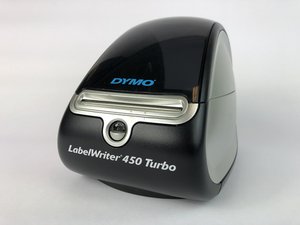
전원 버튼을 눌러도 DYMO LabelWriter 450이 켜지지 않습니다.
기기가 연결되지 않음
전원 어댑터가 기기 뒷면에 완전히 꽂혀 있는지 확인하여 LabelWriter에 전원이 제대로 공급되고 있는지 확인하세요.
벽면 콘센트 연결이 느슨함
기기가 벽면 콘센트에 완전히 삽입되었는지 확인하세요. LabelWriter와 함께 제공된 전원 어댑터 끝부분은 크고 무거운 상자 형태이므로 벽면 콘센트에서 느슨해졌을 수 있습니다.
컴퓨터와 기기가 연결되지 않음
컴퓨터가 DYMO LabelWriter 450을 인식하지 못합니다.
올바르지 않은 USB 케이블
먼저 USB Type A to USB Type B 케이블을 사용하고 있는지 확인하세요(LabelWriter에 포함되어 있습니다). LabelWriter는 USB Type B 케이블이 필요하므로 박스에 들어있던 케이블을 분실했다면 새로 구해야 합니다.
USB 케이블이 제대로 삽입되지 않음
둘째, 케이블의 양 끝을 기기와 컴퓨터의 올바른 포트에 더 이상 들어가지 않을 때까지 확실하게 밀어 넣으세요.
컴퓨터에 올바른 드라이버가 없음
그래도 LabelWriter가 컴퓨터에 연결되지 않는다면 DYMO 웹사이트에서 'DYMO LabelWriter 450'을 검색하고 DYMO 기기 페이지에서 지원을 클릭하여 해당 드라이버를 다운로드해 보세요.
인쇄 품질 불량
DYMO LabelWriter 450에서 인쇄된 라벨이 흐릿하거나 라벨의 글자가 아예 빠져 있습니다.
타사 라벨 사용
DYMO에서 제조하지 않은 라벨은 LabelWriter와 호환되지 않을 수 있습니다. 타사 라벨은 DYMO 라벨과 열 감도가 다를 수 있으며, 라벨의 구멍(타공)을 기기가 인식하지 못할 수 있습니다. 정품 DYMO LabelWriter 브랜드 라벨을 사용하고 있는지 확인하세요.
프린트 헤드 오염
프린트 헤드를 청소하려면 먼저 뚜껑을 열고 기기 오른쪽의 흑백 배출 버튼을 눌러 라벨 롤을 제거하세요. 작고 부드러운 솔이나 면봉으로 프린트 헤드와 라벨 롤 바닥면을 닦으세요.
오래되거나 불량인 라벨
기기 내부의 라벨 롤이 오래되었거나 불량일 가능성도 있습니다. 불량 롤인지 확인하려면 새 박스에서 꺼낸 다른 라벨 롤을 삽입해 보세요. 새 라벨 롤로 인쇄했을 때 문제가 없다면 이전 라벨 롤이 오래되었거나 불량이었던 것입니다.
기기가 입력에 반응하지 않음
DYMO LabelWriter 450이 멈췄으며, 입력에 반응하지 않고 인쇄도 되지 않습니다.
기기가 반응하지 않음
먼저 LabelWriter를 컴퓨터와 벽면 콘센트에서 분리한 후 10초 정도 기다렸다가 다시 연결해 보세요. LabelWriter에 과부하가 걸렸을 수 있으며, 기기를 재시작하면 문제가 해결될 수 있습니다.
소프트웨어가 반응하지 않음
둘째, DYMO Label 소프트웨어가 제대로 반응하는지 컴퓨터에서 확인할 수 있습니다. 소프트웨어 반응 여부를 확인하려면 Windows에서는 작업 관리자(Windows 10의 경우 CTRL+ALT+DEL 또는 CTRL+Shift+ESC)를, Mac에서는 강제 종료(CMD+Option+ESC)를 실행하세요. Label 소프트웨어가 반응하지 않는다면 다시 반응할 때까지 기다리거나 프로그램을 종료 후 다시 여세요.
컴퓨터가 기기를 인식하지 못함
컴퓨터가 LabelWriter를 인식하지 못할 수도 있습니다. 컴퓨터에 해당 기기용 올바른 드라이버가 설치되어 있다고 확신한다면 컴퓨터를 재시작하여 문제를 해결할 수 있습니다.
라벨이 잘림
DYMO LabelWriter 450에서 글자가 어긋나게 인쇄되거나 라벨의 잘못된 위치에서 잘립니다.
소프트웨어의 사전 설정 크기가 잘못됨
DYMO Label 소프트웨어에서 '사전 인쇄 크기(Preset Printing Sizes)'로 이동하여 현재 LabelWriter에 장착된 용지와 인쇄 설정이 일치하는지 확인하세요.
LabelWriter가 빈 라벨을 하나 이상 추가로 인쇄함
DYMO LabelWriter 450이 올바르게 인쇄된 라벨 사이나 급지 버튼을 눌렀을 때 빈 라벨을 하나 이상 배출합니다. (LabelWriter® 450 Twin Turbo 모델에도 적용됩니다.)
센서 문제
이것은 일반적으로 LabelWriter의 라벨 센서와 관련된 문제입니다. 이 문제를 겪은 많은 사용자가 마더보드에 연결되는 센서의 리본 케이블을 다시 장착하여 해결했습니다.

팀

USF Tampa, Team S1-G4, Leahy Fall 2018 USF Tampa, Team S1-G4, Leahy Fall 2018 회원
USFT-LEAHY-F18S1G4
3 회원들
안내서 60개를 작성함

댓글 59개
Mine is just printing empty label after empty label as soon as I turn it on. I’ve emptied the print queue, rebooted etc but as soon as it has power it churns out label after label. This started happening after I cleared a paper jam.
l.love - 답글 공유
Using Windows 10, and my 4XL is just printing empty label after empty label (with garbage lines printed on) as soon as I turn it on. I’ve emptied the print queue, rebooted, reinstalled latest software, etc. but as soon as it has power it churns out label after label. Printer works perfectly on a Mac using iOS. Has cost me a lot of money in scrap labels!
Robert - 답글 공유
when I'm inserting the labels , the printer don't stop to rolling labels , what it's the problem ?
Andrei boss - 답글 공유
when I'm inserting the labels , the printer don't stop to rolling labels , and don’t print the label. What it’s the problem. This the second time, the first time the machine was in guaranty, but now the machine have just 2 years..can you helping me with the problem. Thanks
alma stevenson - 답글 공유
No matter what I do the blue light never comes on!
Ivan Grajales - 답글 공유