학생-기여 위키
자사 교육 프로그램의 멋진 학생들이 이 위키를 만들었습니다.
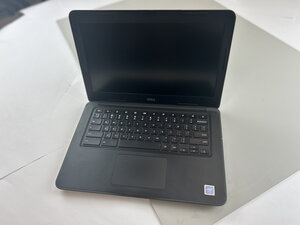
Dell Chromebook 13 3380의 키가 끈적거리거나, 반응이 일정하지 않거나, 입력이 되지 않는 경우—특히 액체 유입이나 물리적 충격 이후에 발생했다면—이 페이지의 해결 방법을 따라 하세요.
느슨하거나 손상된 키보드 리본 케이블
키보드를 마더보드에 연결하는 리본 케이블이 느슨하거나 손상되면 키가 반응하지 않을 수 있습니다.
해결 방법:
1. Chromebook의 전원을 끄고 하단 패널을 분리하세요.
2. 키보드 모듈 아래에 있는 평평한 리본 케이블을 찾으세요.
3. 케이블을 조심스럽게 분리했다가 다시 연결하세요.
4. 손상된 경우 키보드 리본 케이블을 교체하세요. Dell의 공식 “Removing / Installing Keyboard(키보드 제거/설치)” 지원 페이지를 참고하세요.
키보드 어셈블리 결함
여러 키나 전체 행이 작동하지 않는다면 내부 키보드 회로에 결함이 있을 수 있습니다.
해결 방법:
키보드 교체 안내서에 따라 키보드 어셈블리 전체를 교체하세요. 교체용 부품이 Chromebook 모델 번호(13 3380)와 일치하는지 확인하세요.
액체 또는 이물질 오염
액체 유입이나 이물질은 키 접촉을 방해할 수 있습니다.
해결 방법:
1. 즉시 Chromebook의 전원을 끄고 배터리(접근 가능한 경우)를 분리하세요.
2. 에어 스프레이를 사용하여 문제가 있는 키 아래의 이물질을 제거하세요.
3. 액체를 쏟은 경우 키보드를 완전히 건조한 뒤 테스트하세요.
4. 부식이나 끈적한 잔여물이 남아 있다면 교체를 권장합니다.

팀

Texas Tech, Team 46-2, Johansen Fall 2025 Texas Tech, Team 46-2, Johansen Fall 2025 회원
TTU-JOHANSEN-F25S46G2
4 회원들
안내서 48개를 작성함

댓글 0개