학생-기여 위키
자사 교육 프로그램의 멋진 학생들이 이 위키를 만들었습니다.
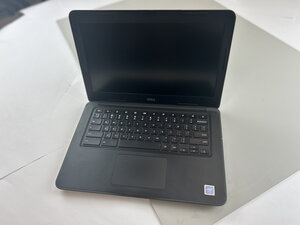
Dell Chromebook 13 3380 노트북의 스피커에서 소리가 왜곡되어 들린다면 이 페이지의 해결 방법을 따라해 보세요.
스피커 케이블 연결 느슨함 또는 손상
스피커 케이블이 느슨해지거나 부분적으로 분리되면 오디오가 왜곡되거나 간헐적으로 들릴 수 있습니다. 해결 방법:
1. Chromebook 전원을 끄고 충전기를 분리하세요.
2. 필립스 #0 스크루드라이버를 사용하여 하단 커버를 제거하세요.
3. 배터리와 마더보드 근처에 있는 스피커 케이블을 찾으세요.
4. 케이블을 부드럽게 분리했다가 다시 연결하여 딸깍 소리가 나며 단단히 고정되도록 하세요.
5. 다시 조립한 후 소리를 테스트하세요. 왜곡이 지속되면 케이블에 마모나 탄 흔적이 있는지 확인하고, 손상되었다면 교체하세요.
스피커 드라이버 결함
Chromebook을 떨어뜨리거나 습기에 노출된 경우 시간이 지남에 따라 스피커 드라이버의 콘(cone)이 찢어지거나 성능이 저하될 수 있습니다.
해결 방법: Dell Chromebook 13 3380 공식 서비스 매뉴얼을 사용하여 왼쪽 및 오른쪽 스피커 모듈을 교체하세요. 단계별 지침은 "스피커 제거 및 설치" 섹션을 따르세요. 교체용 스피커 세트는 Dell 부품(Dell Parts) 또는 검증된 온라인 공급업체를 통해 구매할 수 있습니다.
소프트웨어 또는 오디오 드라이버 문제
소프트웨어 충돌이나 오래된 오디오 드라이버로 인해 왜곡이 발생할 수도 있습니다. 해결 방법:
1. Chromebook을 재시작하고 ChromeOS를 업데이트하세요.
2. 오디오 설정을 초기화하세요: chrome://flags를 열고 기본값으로 복원한 뒤 재부팅하세요.
3. 특정 앱에서만 왜곡이 발생한다면 해당 앱을 재설치하거나 업데이트하세요.
4. 헤드폰으로 오디오를 테스트하세요. 소리가 정상적으로 들린다면 하드웨어 문제일 가능성이 큽니다.

팀

Texas Tech, Team 46-2, Johansen Fall 2025 Texas Tech, Team 46-2, Johansen Fall 2025 회원
TTU-JOHANSEN-F25S46G2
4 회원들
안내서 48개를 작성함

댓글 0개