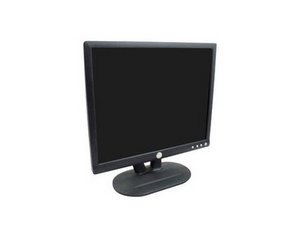
디스플레이 화면 오작동
화면이 나오지 않거나, 흐릿하거나, 계속 깜빡입니다.
케이블 연결 불량
- 모니터에 연결된 컴퓨터/기기가 켜져 있는지 확인하세요.
- 모니터 전원 공급 장치가 뒷면에 제대로 연결되어 있고 콘센트에 꽂혀 있는지 확인하세요.
- VGA 포트를 통해 모니터가 의도한 기기에 제대로 연결되어 있는지 확인하세요. 기기 제조사에 따라 어댑터가 필요할 수 있습니다.
화면 손상
- 화면에 눈에 띄는 손상(균열, 구멍 등)이 있는지 확인하세요.
- 화면 안내서를 확인하세요.
전원 버튼 오작동
전원 버튼을 눌러도 모니터가 켜지거나 꺼지지 않습니다.
버튼 불량
- 버튼 접점이 어긋났거나 고장 났을 수 있습니다. 인터페이스 버튼 안내서를 확인하세요.
회로
- 회로 기판의 내부 문제일 수 있습니다. (인터페이스 버튼 아래에 위치한) 보드 교체가 필요할 수 있습니다. 회로 기판에 접근하려면 인터페이스 버튼 안내서를 확인하세요.
결함 픽셀
일부 픽셀이 꺼져 있거나 켜져 있습니다. 고정 픽셀은 단일 색상으로 유지되며, 데드 픽셀은 색상이 표시되지 않습니다.
- 결함이 있는 픽셀의 위치를 파악하세요. 화면에 표시되는 이미지를 변경하고 픽셀이 변하지 않는지 확인하면 됩니다.
- 모니터를 끄세요.
- 파악한 위치의 화면을 부드럽게 마사지하듯 눌러주세요.
- 모니터를 다시 켜서 변화가 있는지 확인하세요.
- 변화가 없다면 화면 교체가 필요할 수 있습니다. 화면 안내서를 확인하세요.
화면 밝기 문제
화면이 너무 어둡거나 너무 밝습니다.
디스플레이 밝기
- 모니터를 재설정하세요.
- "Auto-Adjust(자동 조정)" 버튼을 누르세요.
- "Brightness(밝기)"를 선택하고 적절하게 조절하세요.
인버터 고장
교체가 필요합니다. 인버터 안내서를 확인하세요.
화면 정렬 불량
화면의 이미지가 중앙에서 벗어나거나 잘려 있습니다.
모니터 설정
문제가 모니터로 인한 것이라면 다음 단계를 따르세요:
- "Auto-Adjust(자동 조정)" 버튼을 누르세요.
- "Centering(중앙 맞춤)"을 선택하고 적절하게 조절하세요.
- 문제가 지속되면 컴퓨터 설정을 확인하세요.
컴퓨터 설정
- 제어판/시스템 설정에서 해상도 설정을 조절하세요.

팀

Cal Poly, Team 5-36, Amido Fall 2011 Cal Poly, Team 5-36, Amido Fall 2011 회원
CPSU-AMIDO-F11S5G36
4 회원들
안내서 72개를 작성함

댓글 2개
my issue is not listed- when the computer boots up the display turns on for a split second then goes away. Pressing the on/off button and then back on brings the screen up for just a second and then it goes out again. Attached it to a desktop and another laptop- same results. Suggestions???
Eric Ferguson - 답글 공유
My E193FPc display turns on when my computer starts, but then goes out. Pressing the off button and then pressing it on again, brings the display up for a split second then it goes out again. I attached it to a desktop and two laptops and it did the same. Any suggestions?
Eric Ferguson - 답글 공유