학생-기여 위키
자사 교육 프로그램의 멋진 학생들이 이 위키를 만들었습니다.
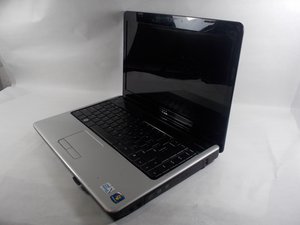
노트북이 켜지지 않음:
기기가 전원이 켜진다는 어떤 표시도 보이지 않습니다.
배터리 불량
충전을 시도한 후에도 노트북을 전원에 연결해야만 사용할 수 있다면 배터리 불량입니다.
- 배터리를 밀어내어 분리하고 교체하세요.
- 분리 방법에 대한 도움말은 링크를 참조하세요.
CD가 제대로 작동하지 않거나 전혀 작동하지 않음:
CD가 읽히지 않거나 넣고 빼기가 어렵습니다.
CD 드라이브 불량
CD를 실행하려고 할 때 새롭고 깨끗한 디스크를 넣어도 전혀 읽히지 않는다면, CD 드라이브가 고장 난 것이므로 교체해야 합니다.
CD 드라이브가 부드럽게 들어가거나 나오지 않는다면, 먼저 이물질이 끼어 있는지 확인하세요. 이물질이 없다면 드라이브를 교체해야 합니다.
- 팬 교체 방법은 링크를 참조하세요.
키보드가 제대로 작동하지 않음:
키보드의 특정 버튼이 작동하지 않습니다.
키보드 불량:
키를 눌렀을 때 반응하지 않거나, 아래에 무언가가 끼어 물리적으로 눌리지 않는 경우입니다.
- 키가 개별적으로 분리되는 경우, 고장 난 키를 빼내고 교체하세요. 키를 빼내려면 바닥면에서 키가 튀어 오를 때까지 들어 올리세요. 그런 다음 새 키를 같은 자리에 눌러 끼우세요. 이 방법으로 해결할 수 없다면 여기를 클릭하여 수리 방법을 확인하세요.
오디오 왜곡:
오디오가 선명하지 않게 들리거나 전혀 들리지 않습니다.
오디오 출력 안 됨:
컴퓨터에서 오디오가 전혀 생성되지 않거나 오디오가 나와도 선명하게 들리지 않는 경우입니다. 스피커를 교체해야 합니다.
- 교체하려면 여기를 클릭하세요.
터치패드가 반응하지 않거나 설정이 변경됨:
터치패드가 제대로 작동하지 않습니다.
터치패드가 꺼짐
설정에서 터치패드가 꺼져 있지 않은지 확인하세요. 이를 위해 컴퓨터 설정으로 이동하여 "터치패드"를 검색하세요. 검색 결과에서 터치패드를 켜거나 끌 수 있는 옵션을 찾을 수 있습니다.
감도 변경
터치패드를 사용할 때 익숙한 것보다 더 빠르거나 느리게 움직인다면 감도가 변경되지 않았는지 확인하세요. 감도를 확인하려면 설정으로 이동하여 터치패드를 검색하세요. 터치패드 감도 설정 항목이 나타나면 편안한 수준으로 조절하세요.
버튼이 작동하지 않음
클릭해도 버튼이 작동하지 않으면 교체해야 합니다.
- 여기를 클릭하여 키보드 버튼 교체 방법을 알아보세요.

팀

UMass Dartmouth, Team S1-G3, Barthe Fall 2019 UMass Dartmouth, Team S1-G3, Barthe Fall 2019 회원
UMASSD-BARTHE-F19S1G3
3 회원들
안내서 60개를 작성함

댓글 1개
How to open automatically locked pc
Adu Gideon - 답글 공유