학생-기여 위키
자사 교육 프로그램의 멋진 학생들이 이 위키를 만들었습니다.
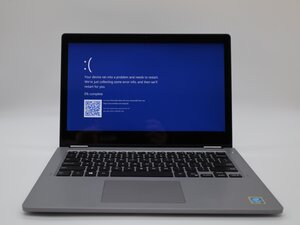
Dell Latitude 3310 사용 중 Windows가 충돌한다면, 이 페이지에서 해결 방법을 확인하세요.
- 장치에서 모든 주변 기기(키보드, 모니터, 마우스 등)를 제거하는 것이 중요합니다. 이는 외부 요인으로 인한 문제를 배제하는 데 도움이 됩니다.
- 장치의 전원이 꺼지거나 재부팅될 수 있으므로, 계속 진행하기 전에 중요한 데이터를 모두 저장하세요.
오래된 장치 드라이버 및 펌웨어
드라이버 및 펌웨어 다운로드에는 인터넷 연결이 필요합니다.
모든 최신 장치에는 내부 전자 부품이 어떻게 작동해야 하는지 알려주는 '드라이버'가 있습니다. 오래되었거나 손상된 드라이버는 장치 오작동을 일으켜 Windows 충돌을 유발할 수 있습니다.
장치 펌웨어(BIOS) 업데이트(플래싱)
Dell은 비교적 간편한 펌웨어 업데이트 시스템을 제공합니다. Dell에서 가장 최신 업데이트를 다운로드하고 설치 지침을 따르세요. 업데이트를 적용하기 위해 장치가 재부팅될 수 있는데, 이는 정상적인 현상입니다. 완료 후에도 문제가 지속되지 않는다면 정상적으로 기기를 사용하세요.
Dell 드라이버 업데이트
펌웨어와 마찬가지로, Dell에는 드라이버 전용 페이지가 있습니다. 웹 페이지가 로컬 네트워크에 있는 장치를 검색할 수 있도록 허용하세요. 이는 Dell이 드라이버 업데이트에 필요한 시스템 사양을 확인하기 위해 사용하는 방식입니다. 웹 페이지에 표시되는 모든 중요(critical) 파일을 다운로드하여 실행하세요. 업데이트가 여러 개인 경우 패키지로 다운로드될 수 있습니다. 소프트웨어를 실행하고 화면의 안내에 따르세요.
Windows 업데이트
때로는 드라이버가 현재 실행 중인 Windows 버전보다 너무 최신 버전이어서 문제가 발생할 수 있습니다. 이를 해결하려면 [Windows 키 + R]을 누른 다음 아래 내용을 입력하거나 붙여넣으세요:
ms-settings:windowsupdate
[업데이트 확인]을 누르세요.
Windows가 Microsoft 서버에 접속하여 최신 Windows 버전을 확인합니다. 연결 속도에 따라 몇 분 정도 걸릴 수 있습니다. 모든 항목이 최신 상태라면 두 개의 파란색 화살표와 확인 표시가 나타납니다. 업데이트가 필요한 경우 화면의 안내에 따라 Windows를 업데이트하세요.
하드 드라이브 손상 또는 결함
파일 손상으로 인해 하드 드라이브에서 이 문제가 발생할 수 있습니다. 이는 명령 프롬프트에서 'CHKDSK' 명령을 실행하여 해결할 수 있습니다.
- "Windows 키 + R"을 길게 누르고 나타나는 콘솔에 "cmd"를 입력하여 명령 프롬프트 창을 여세요.
- 콘솔에
chkdsk를 입력하세요. Windows가 시스템 충돌을 일으킬 수 있는 손상된 파일을 자동으로 검사합니다. - 다음 결과 중 하나가 나타날 때까지 기다리세요.
손상된 파일만 있는 경우, 다음과 같이 나타날 수 있습니다:
CHKDSK가 파일을 검사하는 중입니다(5단계 중 1단계)...
파일 레코드 세그먼트 12345를 읽을 수 없습니다.
오류가 발견되었습니다. 읽기 전용 모드에서는 CHKDSK를 계속할 수 없습니다.
Windows가 파일 시스템을 수정했습니다.
이는 좋은 소식입니다! 디스크에 오류가 있었지만 Windows가 자동으로 수정했다는 의미입니다.
실제 하드 디스크에 손상이 있는 경우, 다음과 같이 나타날 수 있습니다:
Windows가 파일 3058의 잘못된 클러스터를 교체했습니다(이름 \Users\Examplepath)
볼륨 비트맵에서 잘못된 섹터가 발견되었습니다.
잘못된 클러스터를 교체할 충분한 공간이 디스크에 없습니다.
이 경우 교체가 필요합니다. 디스크에 물리적 손상이 있어 포맷으로는 해결할 수 없습니다.
심각한 손상 또는 드라이브 오류가 발생한 경우, 다음과 같이 나타날 수 있습니다:
지정되지 않은 오류가 발생했습니다(766f6c756d652e63 3f1).
디스크 구조가 손상되어 읽을 수 없습니다.
읽기 전용 모드에서는 계속할 수 없습니다.
이는 하드 드라이브의 데이터가 너무 손상되어 복구할 수 없음을 나타냅니다. 포맷하거나 교체해야 합니다.
명령어가 문제를 일시적으로 해결하더라도, 주기적으로 'chkdsk'를 실행해야 한다면 하드 드라이브를 교체해야 할 수 있습니다.
메모리 오류
이 문제는 특히 노트북을 떨어뜨렸거나 과도한 충격이 가해진 후에 발생할 수 있습니다. 일반적인 사용 중에도 증상이 나타날 수 있습니다.
메모리는 장치의 단기 저장소입니다. 메모리가 오작동하면, 컴퓨터 입장에서는 마치 방에 들어왔는데 왜 들어왔는지 잊어버린 것과 같습니다.
메모리 진단
메인 회로 기판에는 메모리 이상 여부를 식별하는 데 도움이 되는 여러 진단 과정이 있습니다. 노트북을 재시작하고 켜지는 동안 "F12"를 반복해서 누르면 액세스할 수 있습니다. 메뉴가 보이면 "Diagnostics(진단)"를 누르고 검사가 실행되도록 하세요.
메모리가 이동하여 메인 회로 기판과의 연결이 불안정해졌을 수 있으므로 다시 장착해야 할 수 있습니다. 지침은 이 안내서를 따르세요. 부품을 교체하는 대신 다시 설치하기만 하면 됩니다.
장치를 직접 수리하는 것이 불편하다면, 평판이 좋은 장치 수리점에서 도움을 받을 수 있습니다.
메모리를 다시 장착한 후에도 "memory-test error(메모리 테스트 오류)"가 발생하면 교체가 필요할 수 있습니다.
냉각 시스템 손상
과열은 CPU를 심각하게 손상시켜 속도를 저하시키거나 충돌을 유발할 수 있습니다. 냉각 시스템이 공기를 원활하게 배출할 수 있는지 확인하는 것이 중요합니다.
- 장치가 작동 중일 때 냉각 팬이 돌아가는지 확인하세요. 조용한 웅웅거리는 소리가 들리거나 장치에서 미세한 진동이 느껴질 수 있습니다.
- 냉각 팬이 돌지 않는다면 교체가 필요할 수 있습니다.
- 화면 아래의 통풍구가 먼지로 막혀 있지 않은지 육안으로 확인하세요.
- 먼지가 많이 쌓여 있다면 장치를 열어 깨끗하게 청소해야 할 수 있습니다.

팀

University of North Texas, Team 1-2, Rea Fall 2025 University of North Texas, Team 1-2, Rea Fall 2025 회원
UNT-REA-F25S1G2
3 회원들
안내서 60개를 작성함

댓글 0개