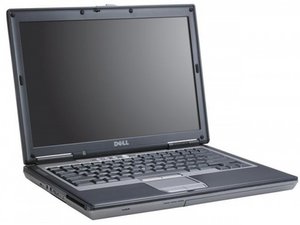
컴퓨터가 즉시 꺼지거나 배터리 사용 시간이 매우 짧음
컴퓨터를 켠 후 매우 짧은 시간 만에 꺼지거나 배터리가 1시간 미만으로 지속됩니다.
충전 문제
배터리 충전이 느리거나, 부분적으로만 충전되거나, 전혀 충전되지 않습니다.
어댑터를 확인하고 노트북에 적절한 와트(wattage)인지 확인하세요. 만약 그렇다면 케이블에 충전 전력을 제한하거나 차단할 수 있는 손상이 있는지 살펴보세요.
전력 방전
노트북을 구동하기에 충분하지 않은 잔류 전하는 노트북이 충전 중이거나 충전된 상태에서도 꺼지게 만들 수 있습니다.
배터리를 분리하고 노트북 플러그를 뽑은 다음, 전원 버튼을 5초 동안 눌러 잔류 전하를 모두 제거하세요. 그 후 배터리를 다시 장착하고 충전기를 연결한 다음 전원을 켜세요. 이 방법으로 해결되지 않으면 배터리를 교체해야 할 수도 있습니다.
배터리 교체
“배터리가 충전되지 않고 위에서 언급한 다른 선택 사항들을 모두 해결한 경우”
이러한 문제는 배터리의 자연적인 수명과 관련이 있을 수 있습니다. 새 배터리를 분리하고 설치하려면 여기에서 찾을 수 있는 안내서를 사용하세요.
노트북 과열
노트북이 만졌을 때 뜨겁고, 팬이 계속 돌아가며, 성능에 영향을 줄 수 있습니다.
일반적인 노트북 관리
새 노트북이라도 적절하게 관리하지 않으면 과열될 수 있습니다. 부드러운 표면 위에서 노트북을 장시간 사용하면 팬 통풍구가 접히거나 덮일 수 있으므로 피하세요. 어떤 이유로든 노트북이 과열되기 시작하면 전원을 끄고 서늘하고 평평한 표면에 두세요.
비침습적 해결 방법
특별한 이유 없이 노트북이 자주 과열된다면 노트북 밑면 오른쪽 상단 모서리에 있는 통풍구에 압축 공기를 분사해 보세요. 노트북 냉각 패드 구입도 고려해 볼 수 있습니다. 압축 공기 캔과 노트북 냉각 패드는 주요 전자 제품 매장에서 구입할 수 있습니다.
침습적 해결 방법
노트북이 장시간 고온 상태로 작동했다면, Dell의 D630 서비스 매뉴얼(PDF)에 따라 컴퓨터를 분해하고 팬 어셈블리와 히트싱크 어셈블리에서 모든 먼지와 이물질을 제거한 뒤, 프로세서에 새 서멀 페이스트를 바르고 Nvidia 브랜드 GPU(해당되는 경우)와 칩셋에 새 서멀 패드를 부착하여 다시 조립하는 것이 해결책이 될 수 있습니다. 한 과열 사례에서는 이 방법으로 문제가 완전히 해결되었지만, 약 3시간의 작업 시간이 소요되었습니다.
컴퓨터가 무작위로 충돌하거나 파란색 오류 화면이 표시됨
컴퓨터가 무작위로 충돌하거나 오류 메시지가 포함된 파란색 화면이 표시되는 경우, RAM 스틱을 교체해야 할 수 있습니다.
RAM 스틱 불량
파란색 화면에 "MEMORY_MANAGEMENT"라는 키워드가 포함되어 있고 현재 작업과 특별한 관련이 없다면, 노트북의 메모리 또는 RAM을 교체해야 할 수 있습니다.
여기(슬롯 A) 및 여기(슬롯 B)에서 메모리 설치 안내서를 확인할 수 있습니다.
하드 드라이브 고장/손상
노트북에 파란색 화면이 표시되고 키보드와 트랙패드가 작동하지 않는 경우, 하드 드라이브
메모리 모듈이 감지되지 않음
“나타날 수 있는 경고 메시지입니다”
RAM 카드 중 하나가 결함이 있거나 잘못 설치된 경우 발생할 수 있습니다.
RAM 모듈을 분리했다가 다시 삽입해 보세요. 문제가 계속되면 여기(슬롯 A) 및 여기(슬롯 B) 안내서에 따라 모듈을 교체하세요.
파일을 저장하거나 여는 데 시간이 너무 오래 걸림
"파일을 저장하거나 여는 데 평소보다 시간이 더 오래 걸리거나 파일이 자주 손실되는 경우"
일반적인 노트북 관리
좋은 백신 프로그램을 사용하고 정기적으로 검사를 실행하여 컴퓨터 임시 메모리의 부담을 줄이세요. 또한 사용하지 않는 파일이나 인터넷 기록을 일상적으로 삭제하면 도움이 됩니다.
하드 드라이브 고장
노트북에서 파일이 손실되거나 파일을 여는 데 시간이 너무 오래 걸리는 경우, 하드 드라이브를 교체해야 할 수 있습니다.
컴퓨터 키보드가 응답하지 않음
키보드가 작동하지 않습니다. 하나 이상의 키가 응답하지 않습니다.
일반적인 노트북 관리
작은 부스러기가 키 아래에 끼어 기능을 손상시킬 수 있으므로 키보드 위에서 음식을 먹거나 음료를 마시는 것을 피하세요.
비침습적 해결 방법
일부 키만 작동하지 않는다면 키 아래에 압축 공기를 분사하세요. 키 스위치를 방해하는 이물질이 있을 수 있습니다. 노트북 키보드 대신 외장 USB 키보드 사용을 고려해 보세요.
내부 수리
eBay나 다른 애프터마켓 부품 판매점에서 교체용 키보드를 구입해야 할 수도 있습니다. 기기 분해가 익숙하다면 수리 안내서를 확인하세요.
트랙패드 응답 없음
컴퓨터의 트랙패드가 제스처를 인식하지 못하거나, 너무 빠르거나 느리게 움직이거나, 전혀 작동하지 않습니다.
CPU 과부하
“너무 많은 프로그램을 실행하면 컴퓨터 속도가 느려질 수 있습니다”
가능하다면 열려 있는 모든 프로그램을 안전하게 닫고 다시 시작하세요. 불가능한 경우 전원 버튼을 길게 눌러 컴퓨터를 수동으로 다시 시작하세요. 시스템이 다시 시작되면 문제가 여전히 존재하는지 확인하세요.
잘못된 설정
1) 시작 버튼을 클릭합니다
2) 제어판을 클릭합니다
3) 프린터 및 기타 하드웨어를 클릭합니다
4) 마우스를 클릭합니다
5) 설정을 조정합니다.
트랙패드 드라이버 재설치
USB 마우스를 연결하고 여기에서 드라이버를 다시 설치하세요. 컴퓨터를 다시 시작하고 문제가 지속되는지 확인하세요. 그렇다면 여기에 있는 트랙패드 설치 안내서를 진행하세요.
LCD 디스플레이 문제
화면에 가로줄이 생기거나, 데드 픽셀 또는 변색이 있거나, 화면 자체가 너무 어둡거나, 컴퓨터가 실행 중인데 화면에 출력이 없는 경우입니다.
어두운 화면
“화면이 회색 톤으로 칙칙해 보여 컴퓨터 사용이 평소보다 어려운 경우”
화면이 어두우면 키보드의 기능 키를 사용하여 밝기를 높여 보세요. 이렇게 하려면 파란색 "Fn" 키(왼쪽 "Ctrl" 버튼 옆)와 위/아래 화살표 키를 눌러 밝기를 높이거나 낮추세요. 또한 설정으로 이동하여 절전 모드를 조정해 보세요. 특정 시간이 지나면 화면이 어두워질 수 있습니다. 이 방법으로 해결되지 않으면 화면을 교체해야 할 수도 있습니다. 여기에 있는 화면 설치 안내서를 확인하세요.
디스플레이의 그래픽 아티팩트
디스플레이에 화면 깨짐이나 줄이 생기면 화면 커넥터가 느슨해졌을 수 있습니다. 커넥터를 다시 고정하려면 여기의 화면 설치 안내서를 확인하세요.
화면에 데드 픽셀이 있는 경우 화면을 교체하는 것 외에는 딱히 방법이 없습니다. 데드 픽셀을 참기 어렵다면 여기에서 찾을 수 있는 화면 설치 안내서에 따라 화면을 교체하세요.
컴퓨터가 켜진 것 같은데 화면 출력이 없음
“컴퓨터가 돌아가는 소리가 들리고 상단의 표시등이 켜져 있는데 화면이 비어 있거나 희미한 검은 빛만 도는 경우입니다.”
하단에 있는 버튼을 눌러 배터리를 확인하고 최소 2개의 녹색 불이 들어오는지 확인하세요. 불이 들어오면 컴퓨터를 껐다가 다시 켜세요. 다시 시작할 때 옵션이 제공되면 안전 모드로 부팅하세요. 그래도 문제가 지속되면 파란색 "Fn" 키(왼쪽 Ctrl 키 옆)와 F8을 눌러 보세요. 그래도 안 되면 Windows 키와 "P"를 눌러 보세요. 이 방법으로도 해결되지 않으면 화면 케이블이 느슨해졌거나 화면 자체를 교체해야 할 수 있습니다. 유용한 여기 화면 설치 안내서를 확인하세요.

팀

Cal Poly, Team 6-1, Johann Winter 2013 Cal Poly, Team 6-1, Johann Winter 2013 회원
CPSU-JOHANN-W13S6G1
4 회원들
안내서 101개를 작성함

댓글 1개
my laptop dell latitude d630 will start but after 15 to 20 minutes it will very heated and then after it will automatically shutdown so please give me a solution for it.
Parth shiroya - 답글 공유