학생-기여 위키
자사 교육 프로그램의 멋진 학생들이 이 위키를 만들었습니다.
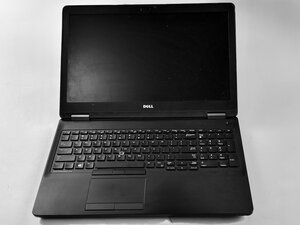
Dell Precision 3510이 응답하지 않는 경우, 이 페이지를 따라 해결책을 찾아보세요.
Faulty RAM
Dell Precision 3510 컴퓨터는 RAM 문제로 인해 응답하지 않을 수 있습니다. 전체 시스템 검사를 실행하여 Dell Precision 3510 컴퓨터의 RAM에 문제가 있는지 확인할 수 있습니다. SupportAssist를 찾아 클릭하여 여는 방식으로 검사를 수행할 수 있습니다. SupportAssist가 열리면 "지금 시작(Start Now)"을 클릭하세요. 시스템이 어떤 작업을 검사 중인지 알려줍니다. 시스템이 해당 작업에 대한 진단을 실행하면, 작업 상태가 디스플레이 타일에 반영됩니다.
시스템 검사 실행에 대한 자세한 내용은 Dell 컴퓨터의 전체 스캔을 실행하여 최적화 및 업데이트하는 방법을 방문하세요.
BIOS 업데이트가 이루어지지 않았는지 확인할 수도 있습니다. Dell Precision 3510 컴퓨터의 메모리 하드웨어를 지원하기 위해 최신 버전의 BIOS를 다운로드하세요. 시작 메뉴에서 SupportAssist를 열고 '홈(Home)' 탭을 선택하세요. 홈 탭을 선택한 후 '소프트웨어 업데이트(Software Update)'를 클릭하세요. 거기에서 '시작(Start)'을 눌러 Dell Precision 3510 컴퓨터에서 수행해야 할 업데이트를 확인하세요.
소프트웨어 문제
Dell Precision 3510 컴퓨터가 오래된 소프트웨어를 사용하고 있을 수 있으므로, 멀웨어 검사를 고려해 보세요. 제공된 Windows Defender 소프트웨어를 사용하여 멀웨어를 검사할 수 있습니다. 포함된 소프트웨어를 사용하는 방법은 스파이웨어, 멀웨어 및 애드웨어 검사(Windows Defender)를 방문하세요.
여전히 Dell Precision 3510 컴퓨터가 응답하지 않아 어려움을 겪고 있다면, 바탕 화면의 열려 있는 모든 탭을 닫으세요. 그런 다음, 전원 버튼을 30초 동안 길게 눌러 Dell Precision 3510 컴퓨터를 완전히 끄세요. 바탕 화면을 정리하고 Dell Precision 3510 컴퓨터를 끄면 응답 부족의 원인이 될 수 있는 컴퓨터 기록이 삭제됩니다.
WLAN 카드를 교체해야 한다고 판단되면, Dell Precision 3510 컴퓨터 WLAN 카드 교체 안내서로 이동하세요.
과열
Dell Precision 3510 컴퓨터는 과열로 인해 응답하지 않을 수 있습니다. Dell Precision 3510 컴퓨터 바탕 화면의 모든 탭을 닫고 Dell Precision 3510 컴퓨터의 전원을 끄세요. 컴퓨터를 다시 사용하기 전에 15분 동안 그대로 두세요.
Dell Precision 3510 컴퓨터가 계속 응답하지 않으면, 냉각 팬 소음이 있는지 확인해 보세요. 냉각 팬 소음은 컴퓨터가 과열되고 있다는 신호일 수 있습니다. 과열을 막으려면 냉각 팬을 사용하여 시원한 바람을 쐬게 하거나, Dell Precision 3510 컴퓨터를 서늘한 표면에 두거나, 외부 장치 연결을 해제할 수 있습니다.
또한, 설정을 변경하여 Dell Precision 3510 컴퓨터를 식힐 수도 있습니다. 설정으로 이동하여 "절전(Power Saver)" 모드를 선택하세요. "절전" 모드를 선택하면 Dell Precision 3510 컴퓨터가 고성능 리소스를 사용하지 않게 됩니다.

팀

Texas Tech, Team 46-3, Johansen Fall 2025 Texas Tech, Team 46-3, Johansen Fall 2025 회원
TTU-JOHANSEN-F25S46G3
4 회원들
안내서 60개를 작성함

댓글 0개