학생-기여 위키
자사 교육 프로그램의 멋진 학생들이 이 위키를 만들었습니다.
검은 화면
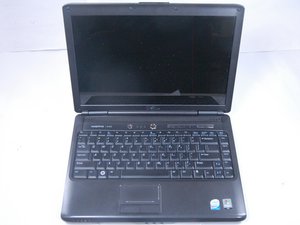
노트북이 부팅되고 소리는 나지만 화면이 표시되지 않음 (스크린 교체 안내서 참조)
컴퓨터 멈춤
모든 기기는 제대로 작동하기 위해 재시작이 필요한 경우가 있습니다. Dell Vostro 1400은 Ctrl + F11 키를 길게 눌러 재부팅할 수 있습니다.
그래픽 처리 장치(GPU) 결함
GPU가 과열되어 오류가 발생할 수 있습니다. 이 부품을 새것으로 교체하면 디스플레이 문제를 해결할 수 있습니다.
마더보드 불량
검은 화면의 원인이 마더보드라면, 가장 좋은 해결 방법은 마더보드를 교체하는 것입니다. (스피커 교체 안내서 참조)
스피커 불량
음악이나 영상을 재생하려고 할 때 스피커에서 소리가 나지 않음
스피커 꺼짐
스피커의 음소거 버튼이 켜져 있지 않은지 확인하세요. 또는 컴퓨터의 볼륨이 완전히 켜져 있는지 확인하세요. 사운드 또는 볼륨 설정에서 이를 확인할 수 있습니다.
하드웨어 결함
진단 테스트를 실행하면 컴퓨터 하드웨어에 문제가 있는지 알 수 있습니다. F12 키를 길게 누른 다음 “Diagnostic”을 선택하여 진단 테스트를 실행할 수 있습니다.
하드 드라이브 손상
하드 드라이브 장치에서 소음이 나고, 컴퓨터가 평소보다 느린 것 같으며, 임의의 파일이 경고 없이 계속 삭제됨.
노트북 재시작
노트북을 껐다가 다시 켜세요.
배터리 분리
배터리를 분리한 다음 노트북에 다시 장착하세요.
하드 드라이브 분리
하드 드라이브를 분리한 다음 노트북에 다시 장착하세요.
배터리 및 하드 드라이브 분리
배터리와 하드 드라이브를 모두 분리한 다음 노트북에 다시 장착하세요.
기기 재부팅
기기가 다시 정상적으로 작동하려면 재설정이 필요할 수 있습니다. Ctrl + F11 키를 길게 눌러 Vostro 1400을 재설정할 수 있습니다.
손상된 하드 드라이브
하드 드라이브가 너무 많이 손상되어 적절한 소프트웨어나 전문가의 도움 없이 해결하지 못할 수 있습니다. 손상된 장치를 교체하거나 수리하는 방법에 대한 자세한 지침은 다음 링크에서 확인할 수 있습니다.
배터리가 충전되지 않음
배터리가 노트북에서 감지되지 않으며 노트북이 충전되지 않음
배터리 분리
배터리를 분리하여 노트북에 다시 장착하세요.
A/C 어댑터 연결 확인
A/C 어댑터 플러그를 뽑았다가 다시 연결하세요.
콘센트 정상 작동 확인
A/C 어댑터가 충전 중인지 확인하기 위해 콘센트를 테스트하세요.
충전기 연결 확인
노트북에서 충전기를 분리한 다음 다시 끝까지 연결하세요.
메모리 공간 부족
노트북의 메모리 공간이 부족함
메모리 공간 확인
설정으로 이동한 다음 저장 공간으로 이동하여 노트북의 메모리 용량을 확인하세요.

팀

Texas Tech, Team S8-G2, Bennett Spring 2017 Texas Tech, Team S8-G2, Bennett Spring 2017 회원
TTU-BENNETT-S17S8G2
4 회원들
안내서 60개를 작성함

댓글 0개