학생-기여 위키
자사 교육 프로그램의 멋진 학생들이 이 위키를 만들었습니다.
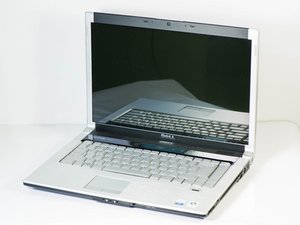
- Dell XPS M1530에서 이러한 문제가 발생하는 경우, 수리 안내서가 있는 기기 페이지를 확인하세요 Dell XPS M1530
노트북 전원이 켜지지 않음
노트북이 시작되지 않습니다
전원 어댑터 결함
전원 코드가 제대로 연결되었는지 확인하세요. 전원 어댑터의 표시등이 켜져 있는지 확인하세요. 표시등이 켜지지 않는다면 새 전원 어댑터 구매를 고려해야 합니다.
배터리 방전
노트북이 시작되지 않는다면 배터리가 더 이상 충전되지 않는 상태일 수 있습니다. 이 문제인지 확인하려면 전원을 연결한 상태에서 노트북을 켜보세요. 전원을 연결했을 때 노트북이 정상적으로 작동한다면, 배터리 교체가 필요할 가능성이 높습니다.
컴퓨터 과열
노트북 실행 시 무리가 가고 과열됩니다
- 참고: 이 세 가지 안내서 중 하나를 완료하면 서멀 페이스트(열전달 그리스라고도 함)를 교체해야 합니다.
팬 오염
노트북이 지나치게 뜨겁게 실행된다면 팬을 청소해야 할 수도 있습니다. 문제가 팬에 있는지 확인하는 한 가지 방법은 노트북 실행 중에 소리를 들어보는 것입니다. 팬이 작동하는 데 어려움을 겪는 소리가 들린다면, 분리하여 청소해야 할 가능성이 높습니다. 팬 교체를 확인하세요.
방열기 녹음
노트북이 너무 뜨겁게 실행되는 경우, 특히 몇 번 반복된 후에는 방열기가 녹고 있을 가능성이 있으며, 이로 인해 더 자주 과열되고 노트북의 나머지 부분이 손상될 수 있습니다. 일반적으로 컴퓨터가 과열되면 방열기 교체를 수행하거나 적어도 녹고 있는지 확인해야 합니다.
서멀 페이스트
이전 안내서를 따라 작업할 때는 컴퓨터의 서멀 페이스트를 교체해야 합니다. 우선 컴퓨터 내부의 서멀 페이스트 접근을 해야 합니다. 그 다음 서멀 페이스트 교체를 수행하세요.
Wi-Fi 미작동
노트북을 Wi-Fi에 연결할 수 없습니다
정상적으로 실행되지 않음
Wi-Fi가 처음부터 작동하지 않으면 장치 관리자에서 사용 안 함으로 설정했다가 다시 활성화해 보세요. 그래도 해결되지 않으면 다른 가능한 문제를 확인하세요.
무선 카드 결함
휴대전화나 다른 컴퓨터와 같은 다른 기기에서 Wi-Fi가 작동하는지 확인하세요. 여전히 이 기기에서 Wi-Fi가 작동하지 않는다면 무선 카드 교체가 필요할 수 있습니다.
하드 드라이브 문제
컴퓨터가 완전히 부팅되지 않거나, 작동하던 일부 프로그램이 인식되지 않거나, 내 컴퓨터의 C: 드라이브에서 하드 드라이브가 인식되지 않거나, 드라이브가 인식되지 않는다는 오류 메시지가 뜨거나, 드라이브 오류가 발생합니다.
하드 드라이브 파손
Dell XPS M1530에서 이러한 문제가 발생하면 하드 드라이브가 파손되었을 가능성이 가장 높습니다. 이 문제를 해결하는 가장 쉬운 방법은 드라이브를 교체하는 것입니다. 하드 드라이브 교체
컴퓨터가 부팅되지 않음
노트북에서 경고음이 나고 부팅되지 않거나 사용 중에 충돌이 발생함
RAM 부족
RAM에 결함이 있거나 RAM이 충분하지 않은 경우입니다. 이를 해결하려면 컴퓨터에 RAM을 설치해 보세요. RAM 교체는 비교적 쉽거나, 손상되었는지 확인하기 위해 접근할 수 있습니다.
컴퓨터가 여전히 작동하지 않음
노트북 전원이 켜지지 않음, 불빛 없음, 경고 없음, 아무런 반응 없음
CPU 고장
컴퓨터 전원이 켜지지 않을 경우의 마지막 수단입니다. 이는 PC 전원이 켜지지 않는 이유에 대한 이전의 모든 문제해결 단계를 마쳤음을 의미합니다. 이미 확인을 마쳤다면 CPU가 파손되었을 가능성이 높으며, 이 경우 CPU 교체를 고려해야 합니다.

팀

Cal Poly, Team 18-4, Maness Winter 2015 Cal Poly, Team 18-4, Maness Winter 2015 회원
CPSU-MANESS-W15S18G4
4 회원들
안내서 96개를 작성함

댓글 2개
What keystrokes turn the XPS screen on, and off?
Alex Willman - 답글 공유
When I press the on button, the blue light comes on and flashes across the icons to the right of the on button. Nothing happens after that.
knorton2 - 답글 공유