
학생-기여 위키
자사 교육 프로그램의 멋진 학생들이 이 위키를 만들었습니다.
PC가 켜지지 않음
PC가 켜지지 않습니다.
컴퓨터 전원 코드가 연결되지 않음
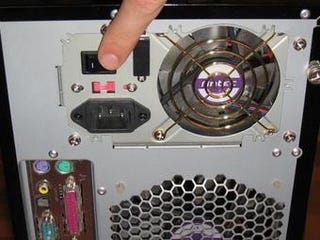
컴퓨터 전원 코드가 연결되어 있지 않으면 시스템에 전기가 공급되지 않아 전원을 켤 수 없습니다. 컴퓨터 케이스 뒷면의 전원 공급 장치에 전원 케이블이 단단히 연결되어 있는지 확인하세요.
전원 스위치가 "켜짐" 상태가 아님
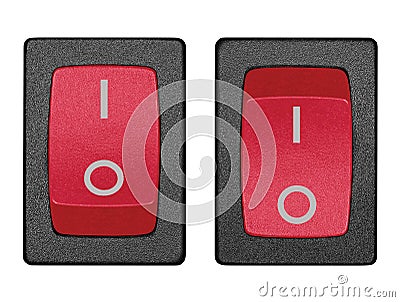
전원 스위치가 켜져 있지 않으면 시스템에 전기가 흐를 수 없습니다. 전원 스위치가 "켜짐(on)" 위치로 설정되어 있는지 확인하세요(왼쪽이 켜짐, 오른쪽이 꺼짐).
콘센트, 멀티탭 또는 기타 전원 공급원이 작동하지 않음
전원 공급원이 작동하지 않거나 멀티탭 또는 콘센트가 고장 났다면 컴퓨터에 전기가 공급되지 않습니다. 충전기, 선풍기, 램프 등 정상 작동하는 전기 제품을 사용하여 해당 전원 공급원의 이상 여부를 테스트할 수 있습니다. 콘센트가 제대로 작동하지 않으면 전기 기술자에게 문의하세요. 그렇지 않다면 전원 공급 장치를 교체하세요.
결함이 있는 전원 공급 장치
위의 세 가지 문제해결 절차로 해결되지 않는다면, 전원 공급 장치가 방전되었거나 결함이 있을 수 있습니다. 전원 공급 장치는 컴퓨터의 여러 부품에 전원을 공급하므로, 결함이 있거나 작동하지 않으면 적절한 전원을 공급할 수 없습니다. 전원 공급 장치 고장의 일반적인 원인은 다음과 같습니다:
- 전원 공급 장치의 노후
- 제조 결함
- 전력 서지(과전압)
- 전력 서지가 발생한 경우, 여러 부품이 손상되었을 수 있으므로 다른 부품도 함께 확인해야 합니다.
전원 공급 장치가 고장 났다면 새 제품을 구입하고 다음 수리 안내서를 따르세요: 링크.
_____________________________________________________________________________________
컴퓨터 과열
컴퓨터가 과열됩니다. 증상으로는 무작위 재시작이나 무작위 종료가 포함될 수 있습니다.
통풍구 막힘
통풍구가 막혀 있으면 컴퓨터의 환기가 원활하지 않아 시원한 공기가 유입되지 않고 뜨거운 공기가 배출되지 않습니다. 팬 통풍구가 무엇인가에 의해 막혀 있지 않은지 확인하세요. 환기를 위해 통풍구 주변에 최소 6인치(약 15cm)의 공간을 확보하세요.
먼지가 쌓인 팬 또는 케이스
팬이나 케이스에 먼지가 쌓여도 환기가 방해받습니다. 케이스를 열고 먼지를 확인하세요. 팬은 일반적으로 케이스 앞면과 뒷면에 위치합니다. 더 흔한 위치로는 전원 공급 장치 내부, CPU 방열기 위, 비디오 카드와 같은 고성능 전용 부품 등이 있습니다.
압축 공기를 사용하거나 직접 분리하여 먼지를 제거하세요. 압축 공기를 사용할 때는 팬 베어링 손상을 방지하기 위해 날개를 고정한 상태에서 작업하세요.
고장 난 팬
팬이 고장 나면 컴퓨터가 과열될 수 있습니다. 컴퓨터가 켜져 있는데도 팬이 돌지 않는다면 이 수리 안내서를 따라 교체하세요.
먼지가 쌓인 방열기
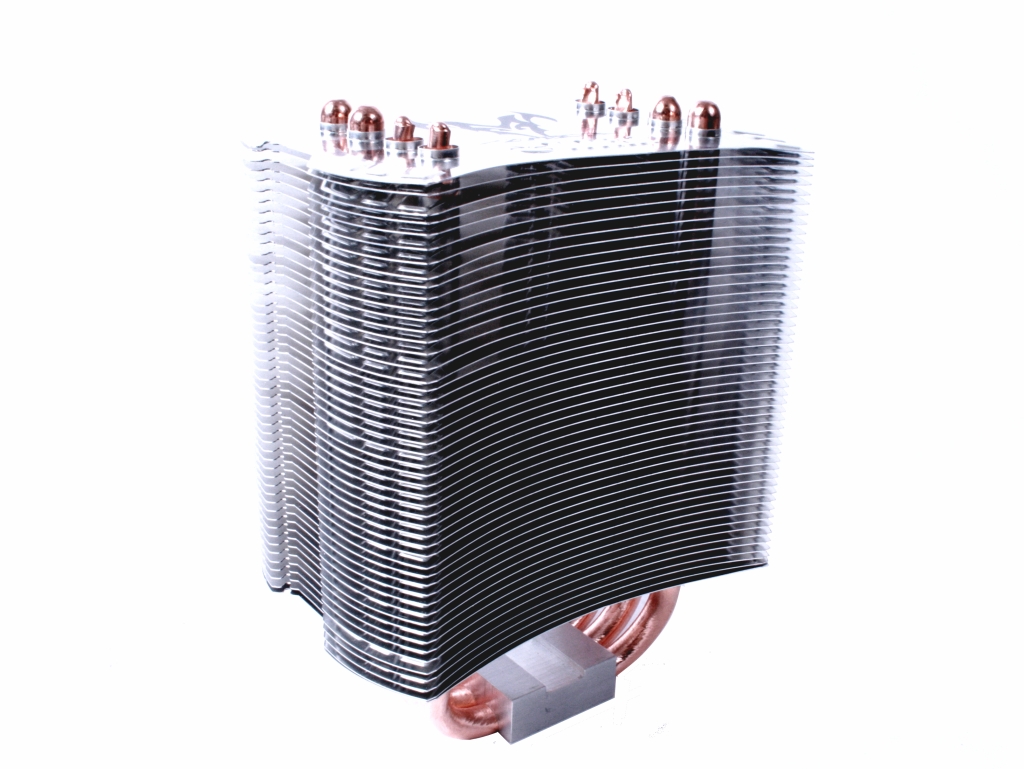
방열기에 먼지가 쌓이면 차가운 공기가 통과할 수 없습니다. 방열기가 설치된 부품은 가장 많은 열을 발생시키므로, 컴퓨터 과열의 주된 원인이 될 수 있습니다.
이를 해결하려면 케이스를 열고 방열기(예: 방열기)를 찾으세요. 방열기를 분리하여 청소하고(물은 절대 사용하지 마세요) 서멀 페이스트를 다시 바르세요. 서멀 페이스트 도포 방법은 다음 안내서를 참고하세요 (서멀 페이스트 도포 튜토리얼).
_____________________________________________________________________________________
Windows 로딩 화면 이전에 컴퓨터가 재시작됨
부품이 제대로 연결되지 않았거나 제대로 장착되지 않음
부품이 제대로 장착되지 않았거나 연결이 느슨하면 작동 중에 흔들려 컴퓨터가 멈출 수 있습니다. 이를 해결하려면 컴퓨터 전원을 끄고 케이스를 여세요. 모든 전선이 단단히 연결되어 있는지 확인하세요. 비디오 카드나 RAM처럼 마더보드에 연결된 모든 주변 장치가 제대로 장착되었는지, 그리고 케이스 내부에서 굴러다니는 전선 등에 닿아 있지 않은지 확인하세요.
결함이 있는 RAM
그래도 로딩 화면으로 부팅되지 않는다면 RAM 칩이 불량일 수 있습니다. RAM은 컴퓨터가 실행될 때 필요한 임시 데이터를 저장하므로 불량 시 무작위 재부팅이 발생할 수 있습니다.
memtest(튜토리얼)를 사용하여 RAM 칩을 테스트하세요. memtest에서 오류가 발생하면 저희 RAM 교체 수리 안내서를 참고하여 RAM 칩을 교체하세요.
_____________________________________________________________________________________
Windows 로딩 화면 중에 컴퓨터가 재시작됨
하드 드라이브 고장
하드 드라이브 고장은 데이터 손상의 원인이 될 수 있습니다. 이는 종종 부팅 섹터를 손상시켜 Windows 로그인을 방해합니다.
하드 드라이브를 테스트하려면 S.M.A.R.T. 테스트를 실행하세요. S.M.A.R.T. 테스트를 통과하지 못하면 하드 드라이브가 고장 나고 있을 가능성이 큽니다. 새 하드 드라이브를 구입하고 하드 드라이브 교체 수리 안내서를 따르세요.
S.M.A.R.T. 상태가 정상이라면 문제는 하드 드라이브가 아닐 가능성이 높습니다. 이 경우 "안전 모드"로 부팅을 시도해 보세요.
손상된 드라이버 또는 프로그램
손상된 드라이버나 프로그램은 컴퓨터 하드웨어나 다른 소프트웨어와 충돌하여 드라이버 로드 시 재시작을 유발할 수 있습니다.
"안전 모드"로 부팅이 성공하면 가장 최근에 설치된 프로그램이나 드라이버를 직접 제거해 보세요. 제거 방법 중 하나는 장치 관리자를 사용하는 것입니다.
부팅 섹터 손상
부팅 섹터가 손상되면 컴퓨터가 올바르게 부팅하는 방법을 알 수 없어 재시작이 발생합니다. Windows 7 시작 복구를 시도해 보세요.
Windows 7 시작 복구가 실패하면 시스템 복원을 통해 정상 작동하던 이전 날짜로 되돌려 보세요.
결함이 있는 RAM
_____________________________________________________________________________________
컴퓨터가 느려지거나 무작위로 재시작되거나 멈칫거림
컴퓨터가 평소보다 느리거나, 무작위로 재시작되거나, 멈칫거립니다.
컴퓨터 과열
컴퓨터가 과열되면 과도한 열로부터 부품을 보호하기 위해 스스로 성능을 제한(쓰로틀링)하므로 성능이 저하됩니다.
온도를 확인하려면 SpeedFan 애플리케이션(튜토리얼)을 사용하세요. 일반적인 최대 위험 온도 및 쓰로틀링 시작 온도는 다음과 같습니다(지난 4~5년 내에 제작되거나 구입한 성능 지향적 부품 및 PC 기준):
- Intel i5/i7 CPU: 90°C, 95°C에서 쓰로틀링 시작.
- AMD CPU: 62°C, 70°C에서 쓰로틀링 시작.
- GPU: 85°C, 90°C에서 쓰로틀링 시작.
- 하드 드라이브: 60°C는 위험한 것으로 간주됩니다. 하드 드라이브는 데이터 저장 방식의 특성상 열 문제에 훨씬 취약합니다.
컴퓨터가 과열되고 있다고 생각되면 이 문제해결 절차를 따라 온도를 낮추세요.
컴퓨터 감염
애드웨어, 스파이웨어, 멀웨어, 트로이 목마, 웜, 바이러스는 악성 활동을 수행하기 위해 컴퓨터 자원을 점유하여 컴퓨터를 느리게 만듭니다. Malwarebytes Anti-Malware와 같이 평판이 좋은 멀웨어 스캐너로 시스템 검사를 수행하세요.
잘못된 드라이버 설치 또는 호환되지 않는 드라이버
손상되었거나 호환되지 않는 드라이버는 소프트웨어 및 하드웨어 충돌을 일으킵니다. 이는 컴퓨터를 느려지게 하거나, 재시작하게 하거나, 멈칫거리게 할 수 있습니다. 최근에 문제가 시작되었다면 가장 최근에 설치된 드라이버를 제거하세요. 방법 중 하나는 장치 관리자를 사용하는 것입니다.
_____________________________________________________________________________________
오디오 소리가 작거나, 균형이 맞지 않거나, 들리지 않음
스피커나 헤드폰에서 소리가 나오지 않습니다.
출력 불량
연결 상태가 좋지 않으면 전기 신호가 배선을 제대로 통과하지 못합니다. 수 잭(male jack)이 암 잭(female jack)에 단단히 꽂혀 있는지 확인하세요. 그래도 작동하지 않으면 종이 클립이나 바늘을 사용하여 헤드폰 잭 내부를 청소하세요. 과도한 힘을 가하면 잭에 흠집이 날 수 있으니 주의하세요.
고장 난 헤드폰 또는 스피커
전선에 날카로운 꺾임이 있거나 절연체가 벗겨졌다면 오디오 신호를 전달하는 금속 배선이 부분적으로 또는 완전히 끊어졌을 수 있습니다. 헤드폰이나 스피커를 정상적으로 작동하는 다른 기기에 연결하여 음악을 재생해 보세요. 사용하는 모든 기기에서 동일한 증상이 나타난다면 헤드폰이나 스피커 자체의 문제일 수 있습니다.
드라이버 오류 또는 미설치
드라이버를 통해 컴퓨터가 오디오 장치와 통신할 수 있습니다. 현재 오디오 드라이버를 업데이트(또는 다운그레이드)하세요. 통합 DAC/AMP 칩에 대한 정보는 제조사 웹사이트에서 찾을 수 있습니다.
제품 자체의 특성일 가능성
여러 기기에서 테스트했을 때 채널 불균형, 잡음, 소리 없음과 같은 확실한 결함이 발견되지 않는다면, 헤드폰이나 스피커가 원래 그렇게 제작되었을 수 있습니다. 중고가형 헤드폰과 스피커는 일반적으로 감도가 낮습니다(즉, 다른 스피커만큼 크게 소리를 내려면 더 많은 전력이 필요합니다). 헤드폰이나 스피커에 더 많은 전력을 공급하기 위해 별도의 앰프를 구입해야 할 수도 있습니다.
_____________________________________________________________________________________
비디오 출력이 없거나 왜곡됨
모니터에 표시되는 이미지가 없거나 왜곡됩니다.
연결되지 않았거나 느슨하게 연결됨
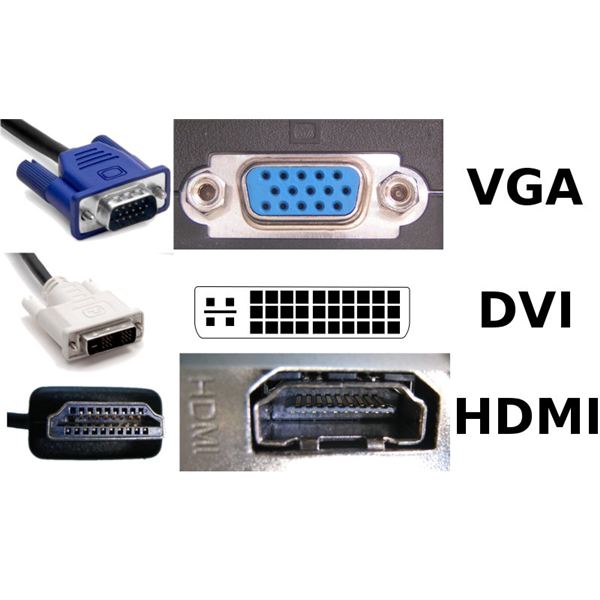
비디오 카드가 연결되어 있지 않거나 느슨하게 연결되어 있으면 디스플레이 케이블을 통해 모니터로 출력을 보내지 못할 수 있습니다. 비디오 카드 케이블이 비디오 카드 뒷면과 모니터 뒷면에 제대로 연결되어 있는지 확인하세요.
비디오 카드가 케이스 내부에 제대로 설치되지 않음
비디오 카드가 제대로 설치되지 않으면 주기적으로 연결이 끊기거나 아예 연결되지 않을 수 있습니다. 컴퓨터에 전용 비디오 카드가 있다면 케이스를 열고 비디오 카드가 해당 PCI-Express 슬롯에 제대로 장착되어 있는지 확인하세요.
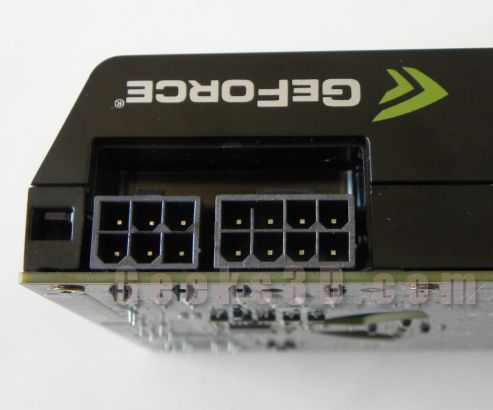
카드에 추가 전력이 필요한 경우, 적절한 전원 커넥터가 꽂혀 있는지 확인하세요.
드라이버 오류 또는 미설치
드라이버를 통해 컴퓨터가 비디오 카드와 통신할 수 있습니다. 드라이버가 설치되어 있지 않으면 성능이 저하되거나 화면이 표시되지 않을 수 있습니다.
비디오 카드 드라이버가 설치되어 있는지 확인하세요. 비디오 카드를 확인하려면 WINDOWS + R 키를 누르세요. 따옴표 없이 "dxdiag"를 입력하고 엔터를 치세요. "디스플레이 1" 탭을 클릭하여 이름을 찾으세요. 그래픽 처리 장치(GPU) 또는 비디오 카드의 제조사와 모델을 확인한 후, 해당 사이트로 이동하여 드라이버를 다운로드하고 설치하세요.
비디오 카드 고장
위의 문제해결 절차로도 해결되지 않는다면 비디오 카드가 고장 났을 수 있습니다. 비디오 카드 교체 수리 안내서를 따라 비디오 카드를 교체하세요.

팀

Cal Poly, Team 4-5, Maness Spring 2015 Cal Poly, Team 4-5, Maness Spring 2015 회원
CPSU-MANESS-S15S4G5
4 회원들
안내서 132개를 작성함


댓글 14개
on and off button on my all in one pc doesn’t turn on
Robert Campanelli - 답글 공유
“power supply is dead” link is 404.
andrewlafrance1 - 답글 공유
My pc just cant find a bootable device
Nick Vaah - 답글 공유
Change the legacy mode to UFEI or vice versa based on your motherboard
Aswarth VIP - 답글 공유
Computer starts and beeps 1 time but no display
woody5452 - 답글 공유