
기본 점검
- 이물질을 확인하세요. 컨트롤러 버튼에 눈에 띄는 이물질, 먼지 또는 찌꺼기가 있는지 살펴보세요. 버튼이 끈적거리는 현상은 종종 움직임을 방해하는 이물질 때문에 발생합니다.
- 컨트롤러를 청소하세요. 에어 스프레이를 사용하여 컨트롤러에서 떨어져 있는 이물질을 제거하세요. 또한 90% 이소프로필 알코올과 극세사 천을 사용하여 컨트롤러 외부를 닦아 청결을 유지할 수 있습니다.
- 콘솔을 다시 시작하세요. 컨트롤러가 완전히 반응하지 않는다면 콘솔 전원을 껐다 켜서 컨트롤러 기능이 복구되는지 확인해 보세요.
경미한 소프트웨어 문제
대부분의 컨트롤러 문제는 컨트롤러 펌웨어 업데이트를 통해 해결할 수 있습니다.
- USB 케이블을 사용하여 컨트롤러를 PS5에 연결하세요.
- 설정 > 액세서리 > 컨트롤러 > DualSense 무선 컨트롤러 디바이스 소프트웨어로 이동하세요.
- 사용 가능한 업데이트를 진행하세요. 이는 컨트롤러 소프트웨어의 일시적인 문제를 해결하고 컨트롤러 버튼의 반응성을 개선하는 데 도움이 됩니다.
최신 펌웨어인데도 문제가 지속된다면 PlayStation 5 콘솔과 컨트롤러를 다시 페어링해 보세요.
- PlayStation 5를 끄세요.
- 컨트롤러 연결을 해제하고 뒤집으세요.
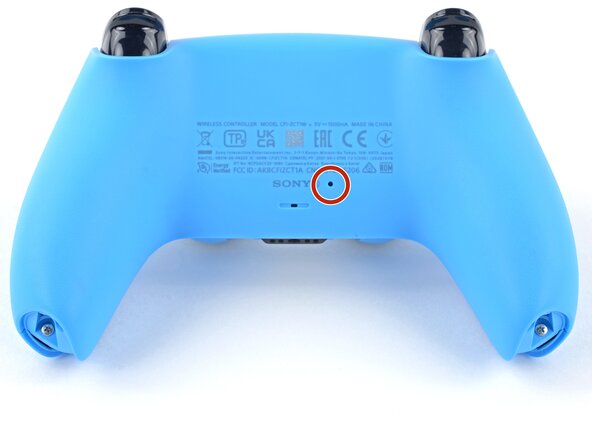
- 뒤집은 상태에서 컨트롤러 뒷면의 작은 구멍에 있는 움푹 들어간 리셋 버튼을 찾으세요. 종이 클립이나 유사한 도구를 사용하여 최소 6초 동안 길게 누르세요.
- 리셋 버튼에서 손을 떼고 몇 초간 기다리세요. 그런 다음 2.0 USB-C 케이블을 사용하여 컨트롤러를 연결하세요.
- 컨트롤러 앞면의 PS 버튼을 누르세요. 컨트롤러의 라이트 바가 파란색으로 바뀌면 페어링이 완료된 것이며, PS5에 로그인할 수 있습니다.
내부 이물질
컨트롤러 외부를 청소해도 효과가 없다면 컨트롤러 내부에 먼지나 이물질이 들어갔을 가능성이 있습니다. DualSense에 설탕이 함유된 음료를 쏟았다면, 설탕이 말라 버튼이 끈적거릴 수 있습니다.
- 버튼 교체 수리 안내서를 사용하여 컨트롤러를 분해하고 깨끗하게 청소하세요.
- 문제가 있는 버튼을 분리하고 비눗물로 씻어내어 깨끗하게 세척할 수 있습니다. 그래도 해결되지 않으면 버튼을 교체해야 할 수도 있습니다.
물리적 손상
컨트롤러 버튼이 끈적거린다면 물리적 손상을 입었을 가능성이 있습니다. 물리적 손상은 버튼의 기능에 영향을 줄 수 있습니다. 버튼이 손상된 경우 반드시 교체해야 합니다.
- 각 버튼 검사: 각 버튼에 물리적 손상, 마모 흔적, 균열 또는 휘어짐이 있는지 꼼꼼히 확인하세요. 각 버튼을 눌러보며 비정상적인 저항이 느껴지거나 딱딱거리는 소리가 나는지 확인하세요.
- 양쪽 썸스틱 확인: 썸스틱이 걸림 없이 부드럽게 움직이는지 확인하세요. 썸스틱 주변에 눈에 보이는 손상이나 이물질이 있는지 살펴보세요.
- 추가 손상 확인: 컨트롤러 마더보드에 탄 흔적이나 기타 손상이 있어 컨트롤러 기능에 영향을 주는지 확인하세요.


댓글 0개