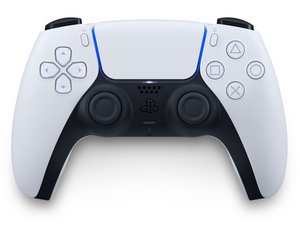
기본 점검
- 배터리 잔량 확인: 컨트롤러가 충분히 충전되었는지 확인하세요. USB 케이블을 사용하여 컨트롤러를 전원에 연결하고 배터리가 충전 중인지 확인합니다. 가능하다면 다른 USB 케이블이나 전원을 사용해 보세요.
- 연결 확인: 컨트롤러와 게임기 간의 연결을 확인하세요. 안정적인 연결을 위해 USB 케이블을 사용하여 컨트롤러를 게임기에 다시 연결합니다.
- 게임기 재시작: 게임기를 재시작하세요. 전원을 끄고 몇 초간 기다린 후 다시 켭니다. 이 간단한 단계만으로도 컨트롤러가 반응하지 않게 만드는 소프트웨어 오류가 해결될 수 있습니다.
사소한 소프트웨어 문제
컨트롤러에서 발생하는 문제의 대부분은 컨트롤러를 제어하는 소프트웨어와 관련된 문제일 수 있습니다. 이 문제를 해결하는 가장 쉬운 방법 중 하나는 컨트롤러를 초기화하는 것입니다.
- 게임기 전원을 끄고 USB 케이블에서 컨트롤러를 분리하세요.
- 컨트롤러 뒷면에 있는 작은 초기화 버튼을 찾으세요.
- 펴진 종이 클립(또는 비슷한 물체)처럼 작고 뾰족한 도구로 버튼을 누르세요. 버튼은 하단 외부 쉘의 오른쪽 상단 나사 옆에 있는 작은 구멍 안에 있습니다.
- 버튼을 몇 초간 길게 누른 후 떼세요.
또한 컨트롤러 펌웨어를 업데이트하면 많은 문제를 해결할 수 있습니다.
- USB 케이블을 사용하여 컨트롤러를 게임기에 연결하세요.
- 설정 > 주변 기기 > 컨트롤러 > 시스템 소프트웨어 업데이트로 이동하세요.
- 업데이트를 사용할 수 있다면 업데이트를 진행하세요. 이 과정에서 컨트롤러 소프트웨어의 일시적인 문제가 해결됩니다.
충전 문제
컨트롤러가 켜지지 않는 원인이 충전 관련 문제 때문일 수도 있습니다. 충전 문제에 관한 별도의 문제해결 페이지가 있지만, 충전이 되도록 시도해 볼 수 있는 몇 가지 기본 팁을 알려드립니다.
- 충전 케이블 연결 확인: USB 케이블이 컨트롤러와 전원에 단단히 연결되었는지 확인하세요. 연결이 느슨하면 충전이 제대로 되지 않을 수 있습니다.
- USB 케이블 및 전원 확인: USB-C 케이블이 정상 작동하며 손상되지 않았는지 확인하세요. 또한 케이블이 충전 및 동기화용인지, 혹은 충전 및 데이터 전송용인지 확인해야 합니다. 전원이 켜져 있고 충전에 적절한 출력을 내는지도 확인하세요.
- 컨트롤러의 충전 포트 청소: 충전 포트가 깨끗한지 검사하세요. 충전 케이블이 하단 가장자리에 딱 맞게 들어가지 않는다면, 포트가 기울어져 있거나 헐겁게 끼워져 있을 때 이물질이 쌓여있을 수 있습니다. 에어 더스터와 작은 도구를 사용하여 먼지를 제거하세요. 끝을 깎아 조절한 이쑤시개나 비전도성 도구를 사용할 수 있습니다. 컨트롤러 손상이나 부상을 방지하기 위해 포트에 금속 재질을 넣지 마세요.
불량 배터리
배터리로 작동하는 기기에서 발생할 수 있는 사소한 결함 중 하나는 배터리 문제입니다. 특히 컨트롤러 표시등이 주황색으로 깜박인다면 더욱 그렇습니다.

- 컨트롤러를 오랫동안 사용했다면 내부 배터리를 교체하거나 재연결해야 할 수 있습니다.
- 배터리가 마더보드에 제대로 연결되었는지 확인하세요.
- 오래된 배터리는 충전 상태를 유지하지 못할 가능성이 큽니다. 배터리를 새것으로 교체하는 것을 고려해 보세요.
케이블 불량 또는 연결 끊김
마더보드와 트리거 어셈블리를 연결하는 리본 케이블에 결함이 있거나 연결이 끊어졌을 수 있습니다.

- 컨트롤러의 트리거를 새것으로 개조했다면, 마더보드와 트리거 어셈블리 사이의 리본 케이블이 제대로 연결되었는지 확인하세요.
- 케이블이 손상된 것으로 보이면 케이블을 교체해야 합니다.
마더보드 불량
배터리와 충전 어셈블리를 교체해도 컨트롤러가 충전되지 않는다면 마더보드 문제일 수 있습니다.
- 컨트롤러를 분해하여 마더보드에 손상(부품 파손, 그을림, 액체 유입으로 인한 손상)이 있는지 눈으로 확인하세요.
- 필요한 경우 컨트롤러 마더보드를 손상되지 않은 마더보드로 교체하세요.


댓글 0개