학생-기여 위키
자사 교육 프로그램의 멋진 학생들이 이 위키를 만들었습니다.
Fitbit이 모바일 기기에 연결되지 않음
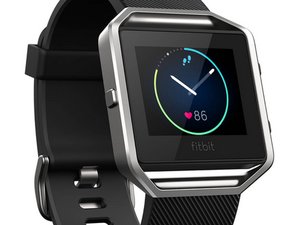
스마트워치가 블루투스 기기(대부분의 경우 스마트폰)에 연결되지 않는 상태입니다. Blaze가 모바일 기기에 연결을 시도하지만 연결에 실패합니다.
스마트폰의 블루투스가 비활성화/손상됨
스마트워치를 스마트폰에 연결하기 전에 블루투스 설정이 "켜짐" 상태인지 다시 한번 확인하세요. 휴대폰 설정의 블루투스 메뉴로 이동하여 기기를 활성화하거나 검색하세요. 사용 가능한 기기 목록에서 Blaze를 선택하여 연결하세요.
참고: 일부 스마트폰은 배터리 수명을 절약하기 위해 또는 종료 후에 블루투스 기능을 끕니다. Blaze와의 연결 끊김을 방지하려면 항상 블루투스를 활성화해 두세요. 연결에 실패하면 다른 기기로 연결 테스트를 수행하여 휴대폰의 블루투스 기능을 확인해 보세요.
Blaze의 블루투스가 비활성화됨
스마트워치의 초기 구성 및 설정이 완료되었는지 확인하세요. 설정 메뉴로 이동하여 블루투스 설정이 "켜짐"으로 되어 있는지 다시 한번 확인하세요.
블루투스 어댑터 결함
추가 조치를 취하기 전에 스마트워치를 재시작하세요. Fitbit Blaze의 뒤로 가기 및 선택 버튼(왼쪽 및 오른쪽 하단)을 찾으세요. Fitbit 로고가 나타날 때까지 뒤로 가기 및 선택 버튼을 약 10초 동안 길게 누르세요. 그런 다음 버튼에서 손을 떼세요.
참고: 블루투스 연결 문제가 지속되면 여기의 마더보드 교체 안내서를 참고하세요. 마더보드 교체
무작위 진동
전화, 문자 및 기타 알림 기능이 없음에도 불구하고 무작위로 진동이 발생하는 현상입니다.
트래커 동기화 불가
스마트워치를 재시작하세요. Fitbit Blaze의 뒤로 가기 및 선택 버튼(왼쪽 및 오른쪽 하단)을 찾으세요. Fitbit 로고가 나타날 때까지 뒤로 가기 및 선택 버튼을 약 10초 동안 길게 누르세요. 그런 다음 버튼에서 손을 떼세요.
참고 : 트래커를 초기화하면 다음 문제를 해결할 수 있습니다:
- 버튼 누름, 탭 또는 스와이프에 트래커가 반응하지 않음.
- 트래커가 충전되어 있으나 켜지지 않음.
- 트래커가 걸음 수나 기타 통계를 추적하지 않음.
진동 모터
진동 모터가 손상되어 교체가 필요합니다. 여기의 교체 안내서를 따라 진행하세요. 진동 모터 교체
스크린 반응 없음
스와이프 시 지연 현상, 버튼 기능에 대한 스크린 미응답, 로고 시작 화면에서 멈춤 등 스크린이 반응하지 않는 증상입니다.
부팅 오류
시스템 재시작으로 해결할 수 있는 시작 관련 소프트웨어 문제가 있을 수 있습니다. 스마트워치를 재시작하세요. Fitbit Blaze의 뒤로 가기 및 선택 버튼(왼쪽 및 오른쪽 하단)을 찾으세요. Fitbit 로고가 나타날 때까지 뒤로 가기 및 선택 버튼을 약 10초 동안 길게 누르세요. 그런 다음 버튼에서 손을 떼세요.
시스템 업데이트
트래커의 펌웨어가 오래된 것일 수 있으므로 시스템 업데이트를 수행하여 Fitbit에서 제공하는 최신 버전의 시스템을 설치하세요. Fitbit 앱에서 펌웨어를 업데이트하려면 최신 펌웨어 버전이 기기에 설치되어 있는지 확인하세요. 설치 중 문제를 방지하기 위해 기기가 완전히 충전되어 있는지 확인하세요. 계정 선택을 탭하거나 클릭하세요. 그런 다음 트래커 업데이트 버튼을 탭하거나 클릭하세요. 이 옵션은 Fitbit이 새 업데이트를 배포한 경우에만 활성화됩니다. 화면의 안내를 따르고 업데이트 중 연결 끊김을 방지하기 위해 트래커를 스마트폰 가까이에 두세요. 참고: 업데이트가 느린 경우 트래커를 계정에서 연결 해제하지 마세요. 업데이트 후 최신 펌웨어가 설치되면 트래커가 재시작됩니다.
손상된 스크린
시스템 재시작으로도 스크린 반응 없음 문제가 해결되지 않으면 스크린을 교체해야 할 수 있습니다.
배터리 사용 시간 부족
기기가 제대로 충전되지 않거나 배터리가 갑자기 빨리 소모됨.
접점 청소
충전기가 연결되는 트래커의 접점을 확인하세요. 시간이 지나면 접점에 먼지가 쌓여 적절한 충전을 방해할 수 있습니다. 소독용 알코올을 묻힌 면봉을 사용하여 접점을 가볍게 닦아내세요.
참고: 깨끗해진 접점은 금색을 띠어야 합니다.
다른 USB 포트 사용
충전기를 다른 USB 포트나 완전히 다른 콘센트에 꽂아 보세요. 기존 포트나 콘센트의 결함으로 인해 기기가 충전되지 않는 것일 수 있습니다.
기능 비활성화
기기에서 사용하지 않는 일부 기능을 비활성화하면 배터리 사용 시간을 절약하는 데 도움이 됩니다. 이러한 설정은 기기의 설정 메뉴에서 켜고 끌 수 있습니다.
- 심박수 데이터 수집
- 밝기 낮추기
- 종일 동기화
- Quick View
- 알림
배터리 불량
이러한 방법으로도 배터리 사용 시간이 개선되지 않으면 배터리를 교체해야 할 수 있습니다. 여기의 교체 안내서를 따라 진행하세요 배터리 교체
심박수 모니터가 작동하지 않음
심박수 모니터가 작동하지 않는 경우 두 가지 유형이 있습니다. 첫 번째는 심박수 모니터가 수치를 표시하지 않는 것이고, 두 번째는 스마트워치 뒷면의 표시등이 작동하지 않는 것입니다.
심박수 모니터 수치 표시 중단
심박수 모니터가 심박수를 추적하지 않는 경우 설정 옵션으로 이동하여 심박수 추적을 확인하세요. 설정을 AUTO로 변경하고 밴드가 손목에 단단히 고정되었는지 확인하세요. 충분히 조이지 않으면 심박수 모니터가 심박수를 읽을 수 없습니다. 밴드를 팔의 위쪽이나 아래쪽으로 조금씩 움직여 보세요. 그래도 작동하지 않으면 설정을 ON으로 변경해 보세요. 이렇게 하면 트래커를 착용하지 않을 때도 트래커 뒷면의 녹색 표시등이 켜집니다. 참고: 그래도 작동하지 않으면 위에서 설명한 트래커 재시작 방법을 사용하여 트래커를 재시작하세요.
녹색 표시등이 작동하지 않음
표시등이 작동하지 않으면 프로필 설정에서 심박수 설정이 자동(auto) 또는 켜짐(on)으로 되어 있는지 확인하세요.
심박수 모니터 결함
위의 해결 방법을 모두 시도해도 문제가 해결되지 않으면 심박수 모니터에 결함이 있는 것입니다. Fitbit 고객 지원 센터에 연락하여 교체를 요청하세요.

팀

USF Tampa, Team S3-G3, Sullivan Spring 2017 USF Tampa, Team S3-G3, Sullivan Spring 2017 회원
USFT-SULLIVAN-S17S3G3
4 회원들
안내서 60개를 작성함

댓글 89개
having seizures
dawn.donovan - 답글 공유
this afternoon I looked down at my fitbit and it was blinking back and forth rapidly. Just shut it down in between the blinks now seems to be ok...... what happened?
Has this been an issue for others?
dawn.donovan - 답글 공유
Yes, My fitbit started acting in similar manner since yesterday. Dunno what to do.
Vishal Rao - 답글 공유
My doing the same thing. Vibrating rapidly for no reason and I can’t stop it.
theleespot - 답글 공유
This is the problem that brought me here.
Holly & Nathaniel Olsen - 답글 공유