학생-기여 위키
자사 교육 프로그램의 멋진 학생들이 이 위키를 만들었습니다.
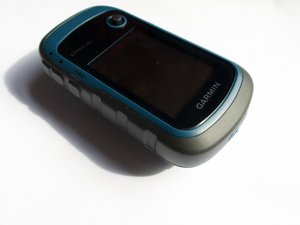
이 안내서는 Garmin eTrex 22X에서 발생하는 가장 일반적인 문제를 이해하고 해결하는 데 도움을 줍니다.
GPS/위성에 연결할 수 없음
기기에 "연결 실패" 메시지가 표시되거나 기기의 내비게이션이 오작동합니다.
위성 신호 간섭
이는 일반적으로 실내에 있거나 다른 구조물 아래에 있을 때 발생하며, 기기와 위성 사이의 연결이 끊어질 수 있습니다. 간단한 해결 방법은 탁 트인 공간으로 이동하여 기기가 위성과 다시 연결될 때까지 몇 분 정도 기다리는 것입니다.
소프트웨어 오류
이는 언제든지 발생할 수 있으며 가장 흔한 문제입니다. 오작동을 해결하는 가장 쉬운 방법은 기기를 재시작하는 것입니다. 기기를 재시작하려면 전원 아이콘이 표시될 때까지 전원 버튼을 길게 누르세요.
오래된 소프트웨어
때때로 GPS/위성에 제대로 연결하기 위해 업데이트가 필요할 수 있습니다.
Garmin ETREX 22x 업데이트 방법
다음이 필요합니다:
- Garmin ETREX 22x
- 미니 USB 케이블
- Windows 2000 이상 또는 macOS가 설치된 컴퓨터
- 4GB~32GB 용량의 microSD 카드
- Garmin 업데이트 페이지로 이동하세요. (https://www8.garmin.com/support/download...)
- 업데이트 및 다운로드 항목 아래에서 “Garmin Express” 하이퍼링크를 클릭하여 기기 업데이트에 필요한 소프트웨어를 설치하세요.
Windows
- Garmin 기기 관리 및 업데이트 아래에서 “DOWNLOAD FOR WINDOWS”를 클릭하세요.
- 다운로드한 파일을 열고 안내에 따라 애플리케이션을 설치하세요.
- 약관을 읽고 확인란을 선택하세요.
- “Install”을 클릭한 다음 “Launch Garmin Express”를 클릭하세요.
MacOS
- Garmin 기기 관리 및 업데이트 아래에서 “DOWNLOAD FOR MAC”을 클릭하세요.
- 다운로드한 파일을 열고 안내에 따라 애플리케이션을 설치하세요.
- “Install Garmin Express”를 더블 클릭하세요.
- Continue를 클릭하세요.
- 다시 Continue를 클릭하세요.
- 다시 한번 Continue를 클릭하세요.
- 약관을 읽고 다시 Continue를 클릭하세요.
- 마지막으로 “Install”을 클릭하세요.
- 요청된 정보를 입력하고 “Install Software”를 클릭하세요.
- “Close”를 클릭하세요.
- Garmin Express를 열고 “Get Started”를 클릭한 다음 “Add Device”를 클릭하세요.
- 기기 상단 고무 덮개 아래에 있는 포트에 미니 USB 케이블을 사용하여 기기를 연결하세요.
- 기기가 나타나면 “Add Device”를 선택하고 선택 사항인 정보를 입력하세요.
- 설정이 완료되면 사용 가능한 업데이트 아래에서 “Install All”을 선택하세요.
- 이 항목 아래에 아무것도 표시되지 않으면 기기가 최신 상태입니다.
- 약관 및 기타 제공된 정보를 읽고 동의하세요. “Continue”를 선택하고 화면에 표시되는 안내를 따르세요.
기기가 업데이트되었습니다. 문제가 지속되면 제조사에 문의하는 것을 고려해 보세요.
배터리가 충전되지 않음
기기를 켰을 때 배터리 사용 시간이 눈에 띄게 짧습니다.
충전 포트 오염
충전 포트가 오염되어 기기가 켜지지 않을 수 있습니다. 충전 포트를 청소하려면 이쑤시개나 작은 집게, 압축 공기 캔이 필요합니다. 도구를 사용하여 충전 포트에 쌓인 보풀과 먼지를 조심스럽게 꺼낸 다음, 남은 이물질을 바람으로 불어내세요. 더 이상 먼지와 보풀이 보이지 않을 때까지 이 과정을 반복하세요.
전원이 켜지지 않음
기기 전원이 켜지지 않습니다.
배터리 잘못 장착
가장 흔한 문제는 배터리가 제대로 장착되지 않은 경우입니다. 이 문제를 해결하려면 다음을 수행하세요:
- 금속 탭을 들어 올려 뒷면 덮개를 분리하세요. 두 배터리를 꾹 눌러 확실하게 고정되었는지 확인하세요.
- 뒷면 덮개를 분리하고 배터리를 꺼낸 다음 올바른 방향으로 장착되었는지 확인하세요. 배터리 함 내부의 각인을 사용하여 올바른 장착 위치를 확인하세요.
충전 포트 오염
충전 포트가 오염되어 기기가 켜지지 않을 수 있습니다. 충전 포트를 청소하려면 이쑤시개나 작은 집게, 압축 공기 캔이 필요합니다. 집게를 사용하여 충전 포트에 쌓인 보풀과 먼지를 조심스럽게 꺼낸 다음, 남은 이물질을 바람으로 불어내세요. 더 이상 먼지와 보풀이 보이지 않을 때까지 이 과정을 반복하세요.
디스플레이 오작동
기기가 켜져 있을 때 화면에 변색, 디스플레이 오류가 발생하거나 눈에 띄는 손상이 있습니다.
소프트웨어 오류
때때로 기기에 오류가 발생하여 화면 오작동으로 나타날 수 있습니다. 해결 방법은 기기를 껐다가 다시 켜는 것만큼 간단합니다. 기기를 끄려면 화면이 꺼질 때까지 전원 버튼을 길게 누르세요. 30초 동안 기다리세요. 다시 켜려면 화면이 켜지고 'Garmin' 로고가 나타날 때까지 전원 버튼을 길게 누르세요.
데이터 과부하
가장 좋은 해결책은 기기를 공장 초기화하는 것입니다.
기기 공장 초기화 방법:
- 아날로그 스틱을 사용하여 Setup으로 이동한 다음 아날로그 스틱을 누르세요.
- 오른쪽으로 1번, 아래로 2번
- Reset으로 이동하여 아날로그 스틱을 누르세요.
- 오른쪽으로 1번, 아래로 2번
- 아날로그 스틱을 사용하여 Reset All Settings를 선택하세요.
- 아래로 3번
- 아날로그 스틱을 사용하여 Yes를 선택하세요.

팀

UMass Dartmouth, Team G-1, Gurgel Spring 2022 UMass Dartmouth, Team G-1, Gurgel Spring 2022 회원
UMASSD-GURGEL-S22SGG1
3 회원들
안내서 0개를 작성함

댓글 4개
"Reset All' sounds too dangerous. What data is being lost?
Rich fixes Some - 답글 공유
Track Manager > Current Track > Archive locks the device: The power-off button is the only one that might work. Does Garmin know what "Archive" means?
Rich fixes Some - 답글 공유
My company, Red River Foods Ghana, is currently using Garmin etrex 22x to map farms in Ghana. Most of the tracks are not ending well. Please what might be the cause and how can we resolve this issue?
Larryson Glover - 답글 공유
My garmin etrax 22x is going good now after turning it off and back on it will fix screen glitch
Dylan Wiese - 답글 공유