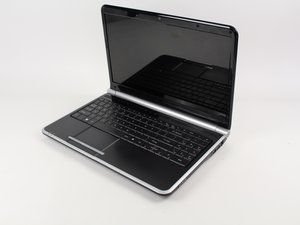
노트북이 켜지지 않음
어떤 방법을 써도 노트북이 켜지지 않습니다.
배터리 문제
배터리 자체에 문제가 있을 수 있습니다. 새 배터리가 필요합니다.
하드웨어 문제
마더보드 문제나 연결 불량과 같은 노트북 구성 요소의 문제로 인해 노트북이 켜진 상태를 유지하지 못할 수 있습니다.
노트북이 충전되지 않음
노트북이 충전되지 않습니다.
충전기 고장
다른 충전기를 사용하여 문제가 노트북에 있는지, 아니면 충전기에 있는지 확인해 보세요. 다른 충전기로 노트북이 켜진다면 새 충전기를 구매해야 합니다.
배터리 오작동
노트북에서 배터리와 전원 코드를 분리하세요. 배터리 분리 방법은 Gateway NV52 배터리 교체 수리 안내서를 참고하세요. 전원 공급원이 연결되지 않은 상태에서 전원 버튼을 15초 동안 길게 눌러 컴퓨터를 완전히 끄세요. 배터리는 분리한 채로 전원 코드만 연결하세요. 컴퓨터를 부팅해 보세요. 정상적으로 부팅된다면 다시 전원을 끄세요. 배터리를 다시 장착하고 코드를 연결한 상태에서 부팅하세요. 정상적으로 부팅된다면 다시 전원을 끄세요. 코드를 뽑고 한 번 더 부팅해 보세요. 그래도 컴퓨터가 켜지지 않는다면 배터리를 교체해야 합니다.
노트북 속도가 느림
메모리 부족
메모리가 부족하면 노트북이 제대로 작동하지 않아 속도가 현저히 느려집니다.
소프트웨어 문제
블루 스크린이나 블랙 스크린이 뜨거나 부팅이 제대로 되지 않는 등 컴퓨터 소프트웨어 문제는 컴퓨터가 의도한 대로 작동하지 않는 원인이 될 수 있습니다.
노트북이 과열됨
일상적으로 사용하는 동안 노트북이 지나치게 뜨거워집니다.
냉각 시스템 문제
일반적인 사용 중에 노트북 온도가 상승한다면 후면 냉각 팬을 점검하여 청소하거나 교체하는 것이 좋습니다.
무선 연결 없음
네트워크와 상관없이 노트북의 와이파이 연결에 문제가 있습니다.
라우터 문제
전원을 완전히 껐다 켜는 파워 사이클을 수행하면 라우터 재설정을 강화할 수 있습니다. 파워 사이클을 완료하려면 라우터를 끄고 연결된 모든 전기 코드를 뽑은 뒤 라우터가 스스로 다시 시작될 때까지 최소 30초 동안 기다려야 합니다.
라우터와 모뎀 사이의 연결을 새로 고치는 또 다른 방법은 소프트 리셋을 완료하는 것입니다. 소프트 리셋은 라우터와 모뎀을 연결하는 이더넷 케이블을 뽑는 것입니다. 약 30초 정도 기다린 후, 라우터와 모뎀을 연결하는 이더넷 케이블을 다시 꽂고 인터넷 연결을 확인하세요.
모뎀 문제
모뎀의 전원 공급 장치를 단순히 뽑았다가 다시 연결하면 재설정이 수행됩니다. 다음 단계로 인터넷 연결을 위해 모뎀을 재구성하는 소프트 리셋을 수행해야 합니다. 최악의 경우, 인터넷 서비스 제공업체에 전화하여 기술 지원 직원을 통해 원격으로 모뎀을 복구하는 것이 좋습니다.
노트북 관련 문제
이더넷 케이블을 노트북에 연결하는 것이 첫 번째 단계입니다. 인터넷이 작동한다면 문제는 무선 라우터나 노트북의 무선 수신기에 있는 것입니다.
또한 Gateway 노트북 재설정을 수행해야 합니다. 재설정을 수행하려면 컴퓨터의 전원 케이블을 뽑아야 합니다. 그런 다음 전원 버튼을 30초 동안 길게 누르세요. 전원 케이블을 다시 꽂고 컴퓨터를 부팅한 뒤 원하는 인터넷 연결을 위해 다시 구성하세요.
마지막으로, 소프트웨어 문제 가능성을 제거하기 위해 운영 체제를 새로 설치하는 방법이 있습니다.
무선 카드 문제
무선 인터넷이 연결되지 않거나 연결 범위가 눈에 띄게 짧아졌다면, 접속하려는 네트워크가 안정적인지 확인하는 것이 첫 번째 단계입니다. 그런 다음 와이파이 카드용 최신 드라이버가 설치되어 있는지 확인하세요. 이는 제어판의 장치 관리자에서 확인할 수 있습니다. 여전히 연결에 문제가 있다면 와이파이 카드가 고장 난 것이므로 교체해야 합니다.
노트북이 CD/DVD 디스크를 읽지 못함
노트북에 넣은 CD나 DVD가 읽히지 않습니다.
디스크를 올바르게 삽입하기
디스크가 올바르게 삽입되었는지 확인하세요. 디스크가 뒤집히거나 균형이 맞지 않으면 재생되지 않습니다. 디스크의 라벨이 위로 향하게 하고 입구에 평평하게 놓였는지 확인하세요.
디스크 청소하기
디스크가 깨끗하고 뒷면에 자국이 없는지 확인하세요. 더러우면 부드러운 천으로 닦으세요.
광학 드라이브 고장
광학 드라이브가 더 이상 작동하지 않을 수 있으므로 장치를 교체해야 합니다.
화면이 표시되지 않음
노트북이 작동 중인데 화면에 아무것도 보이지 않습니다.
LCD 문제
표시등에 불은 들어오는데 화면이 여전히 비어 있다면, 문제는 LCD에 있습니다.
사용 중 노트북이 예기치 않게 종료됨
사용 중에 노트북이 예기치 않게 꺼집니다.
과열
노트북을 만졌을 때 뜨겁다면 대부분 냉각 팬 문제입니다. 팬을 교체하는 것 외에는 할 수 있는 방법이 없습니다.

팀

Cal Poly, Team 7-24, Regan Spring 2014 Cal Poly, Team 7-24, Regan Spring 2014 회원
CPSU-REGAN-S14S7G24
4 회원들
안내서 108개를 작성함

댓글 1개
A few days ago my laptop would display would not come on, the laptop is several years old. I thought I would try replacing the main battery and the charger per my buddies recommendation before buying a new one. Well that did not help, but needed to be done anyway. Total cost about $40.00. Next my buddy suggested that I find the bootup battery and replace it. I googled my laptop and took the whole thing apart just to get to that CR2032 battery. Instead of putting it somewhere easy to get to, they buried it on the motherboard. I checked the battery and sure enough it was not putting out a charge. Now this is the bootup battery I'm talking about a $2.00 battery that shut down my laptop. Anyway, I replaced it, put it all back together and only had two tiny screws left over. The lap top booted-up like new, I did have to reset the current time and date, but other than that all my files and everything are still here.
larryrchrds - 답글 공유