학생-기여 위키
자사 교육 프로그램의 멋진 학생들이 이 위키를 만들었습니다.
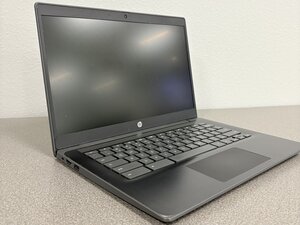
HP Chromebook 14 G6 키보드가 터치 입력에 반응하지 않는 경우, 이 페이지를 참고하여 해결 방법을 확인하세요.
소프트웨어/드라이버 충돌
HP 키보드가 반응하지 않는 것은 일반적으로 오래되거나 손상된, 또는 누락된 드라이버, 업데이트 후의 소프트웨어 충돌, 혹은 내부 리본 케이블이 느슨해지거나 이물질이 끼는 것과 같은 하드웨어 문제로 인해 발생합니다. 컴퓨터를 종료하세요.
공식 HP 웹사이트에서 솔루션을 제공합니다: HP 노트북 PC - 키보드 문제해결(Windows)
기기 재설정 필요
노트북이 멈추는 경우가 있으며, 입력이 등록되도록 기기를 재설정해야 할 수도 있습니다.
- Chromebook을 끕니다.
- 새로고침 버튼을 누른 상태에서 전원 버튼을 누릅니다.
- Chromebook 화면이 켜지면 새로고침 버튼에서 손을 뗍니다.
물리적 막힘 또는 장애물
키보드 아래에 이물질이 끼면 키보드가 걸리거나 눌린 채로 고정될 수 있습니다. 키보드에서 이물질을 청소하려면 다음 단계를 따르세요:
- Chromebook을 끕니다.
- 쓰레기통 위에서 Chromebook을 뒤집습니다.
- 조심스럽게 흔들어 느슨한 이물질을 모두 제거합니다.
- 작은 진공청소기로 내부에 있을 수 있는 먼지나 부스러기를 조심스럽게 빨아들입니다.
- 살짝 적신 극세사 천으로 키와 키 사이의 공간을 닦습니다.
- 마른 천으로 닦습니다.
- Chromebook을 켜고 타이핑을 시도합니다.
마모된 고무 돔
Chromebook 키보드를 지속적으로 사용하면 고무 멤브레인이 탄성을 잃을 수 있습니다.
단계
- 대체 고무 컵이 필요합니다.
- 기존 고무 컵을 제거하고 기존 키가 있던 자리를 최대한 평평하게 만듭니다.
- 새 고무 컵을 놓습니다.
- 흰색 플라스틱 메커니즘을 부착하고 제자리에 고정되었는지 확인합니다.
- 키를 부착합니다.
- 타이핑을 시도해 보고, 느낌이 이상하면 이전 고무 컵의 잔여물을 긁어내는 과정을 반복하세요.

팀

Texas Tech, Team 21-1, Samson Spring 2026 Texas Tech, Team 21-1, Samson Spring 2026 회원
TTU-SAMSON-S26S21G1
4 회원들
안내서 60개를 작성함

댓글 0개