학생-기여 위키
자사 교육 프로그램의 멋진 학생들이 이 위키를 만들었습니다.
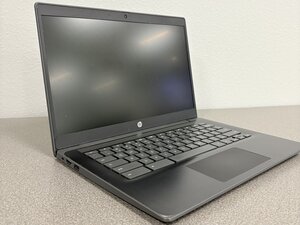
HP Chromebook 14 G6에서 Wi-Fi 연결에 어려움이 있는 경우, 이 페이지를 따라 해결 방법을 확인하세요.
저장된 네트워크 충돌
기기에 IP 주소가 자동으로 할당될 경우 ChromeOS에서 네트워크 연결 문제가 발생하는 경우가 있습니다. 이 문제는 Wi-Fi 네트워크를 삭제하고 다시 연결하여 해결할 수 있습니다.
Wi-Fi 아이콘 클릭: 시스템 트레이의 Wi-Fi 아이콘을 클릭하여 네트워크 목록을 엽니다.
해당 Wi-Fi 네트워크 찾기: Chromebook에서 연결에 문제가 있는 Wi-Fi 네트워크를 찾습니다. 네트워크 이름을 클릭하여 연결 옵션을 확장합니다.
"네트워크 삭제(Forget)" 클릭: 연결 옵션이 확장되면 네트워크 이름 옆에 있는 "네트워크 삭제" 버튼을 클릭합니다. 이렇게 하면 저장된 목록에서 해당 네트워크가 제거됩니다.
네트워크에 다시 연결: 네트워크를 삭제한 후, Wi-Fi 아이콘을 다시 클릭하고 목록에서 네트워크를 선택합니다. 올바른 비밀번호를 입력하고 연결을 시도합니다.
연결 확인: 연결되면 Chromebook에서 Wi-Fi를 통해 인터넷에 액세스할 수 있는지 확인합니다.
VPN 또는 프록시 오류
VPN 또는 프록시 서비스를 사용 중이라면 일시적으로 비활성화한 후 Wi-Fi에 다시 연결해 보세요. 경우에 따라 이러한 서비스는 로컬 네트워크 구성과 충돌하거나 네트워크의 IP 주소와 겹칠 수 있습니다.
공식 HP 웹사이트에서 다음 해결책을 제공합니다: HP Chromebook - 연결성 문제해결(Windows)
캐시 데이터 문제
캐시 파일이 손상되면 네트워크 연결 시 문제가 발생할 수 있습니다. Wi-Fi 네트워크 데이터를 삭제하면 저장된 네트워크 설정 문제를 해결하는 데 도움이 됩니다.
HP Chromebook에서 캐시 데이터를 삭제하려면
Chrome 브라우저를 열고 오른쪽 상단 모서리의 점 3개 메뉴를 클릭합니다.
도구 더보기
인터넷 사용 기록 삭제를 선택합니다.
"캐시된 이미지 및 파일"을 선택하고 기간(예: "전체 기간")을 선택합니다.
연결성 문제에 대해서는 HP Support Assistant를 사용하여 연결 확인을 사용하세요.

팀

Texas Tech, Team 21-1, Samson Spring 2026 Texas Tech, Team 21-1, Samson Spring 2026 회원
TTU-SAMSON-S26S21G1
4 회원들
안내서 60개를 작성함

댓글 0개