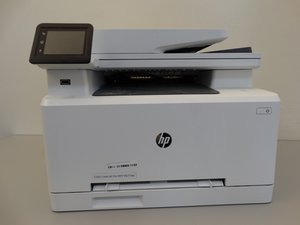
학생-기여 위키
자사 교육 프로그램의 멋진 학생들이 이 위키를 만들었습니다.
급지 문제 또는 용지 걸림
프린터가 트레이에서 용지를 제대로 가져오지 못하거나 디스플레이 화면에 용지 걸림 경고가 표시되는 경우입니다. 이러한 문제는 종종 함께 발생합니다.
프린터 내 용지 걸림
용지 트레이, 후면 도어 및 트레이 2(하단 전면 트레이) 아래의 자동 문서 공급 장치에 걸린 용지가 있는지 확인하세요. 걸린 용지를 제거하려면 양손으로 용지를 단단히 잡아당기세요.
용지 손상 또는 잘못된 적재
용지 질감이 균일하지 않다면 습기가 너무 많을 수 있습니다. 용지 더미에서 상단 10장을 제거해 보세요. 용지 보관 환경이 너무 건조하면 정전기가 발생할 수 있습니다. 용지 더미를 잡고 부드럽게 위아래로 휘어 정전기를 제거하세요. 용지 트레이를 확인하여 사양 표시선 위로 적재되지 않았는지, 용지 가이드가 정확하게 위치했는지 확인하세요. 트레이에 용지가 너무 많이 적재되었다면 적절한 양만큼 제거하세요.
롤러 마모 또는 오염
따뜻하고 물기가 있는 천을 사용하여 트레이 바로 위에 있는 롤러를 닦으세요. 롤러 표면이 완전히 매끄러운지 자세히 살펴보세요. 만약 그렇다면 롤러가 너무 많이 마모된 것이므로 교체가 필요합니다. 프린터 롤러를 제거하는 방법은 여기에서 확인할 수 있습니다.
프린터가 무선 네트워크나 기기에 연결되지 않음
소프트웨어 설정 과정에서 컴퓨터가 프린터를 감지하지 못하거나, 와이파이 연결에 문제가 있는 경우입니다.
소프트웨어 미설치
이 링크를 통해 프린터의 소프트웨어 드라이버를 설치하세요. 최신 버전을 다운로드하는 것을 권장합니다. 웹사이트에서 컴퓨터의 운영 체제를 자동으로 감지해야 하지만, Windows 소프트웨어를 Mac 컴퓨터에 다운로드하고 있지 않은지 확인하세요. 드롭다운 메뉴를 통해 운영 체제가 잘못 감지된 경우 수동으로 변경할 수 있습니다.
소프트웨어 다운로드 손상
소프트웨어 설치 중 프린터를 찾을 수 없다면 다운로드 파일이 손상되었을 수 있습니다. 라우터 플러그를 3초 동안 뽑았다가 다시 꽂아 재부팅해 보세요. 컴퓨터 파일 관리자에서 소프트웨어 파일을 삭제하고 컴퓨터를 다시 시작하세요. 이제 소프트웨어를 다시 설치하여 작동하는지 확인해 보세요.
호환되지 않는 와이파이 연결
와이파이 네트워크 이름 끝에 “5 GHZ”가 있다면 해당 주파수가 호환되지 않을 수 있습니다. 대신 “2.4 GHZ”로 끝나는 연결이 있는지 확인하고 시도해 보세요. 해당 이름의 연결이 없다면 웹 브라우저에서 IP 주소(구글에 "what is my IP?"를 검색하여 찾을 수 있음)를 검색하여 와이파이 설정에 로그인할 수 있습니다. 라우터마다 설정 메뉴가 다르므로, 명확하지 않은 경우 매뉴얼을 확인하여 설정 위치를 찾아보세요.
무선 카드 결함
올바른 소프트웨어가 설치되어 있고 와이파이 환경이 적합하다면 프린터의 내부 네트워킹 부품에 결함이 있을 수 있습니다. 이 가이드를 따라 손상된 부품을 교체할 수 있습니다.
프린터 전원이 켜지지 않음
프린터 전원이 켜지지 않으며 표시등이나 소리가 전혀 들리지 않는 경우입니다.
전원 코드 결함
전원 코드가 프린터 후면에 제대로 연결되어 있는지 확인하고, 소켓을 작동하는 벽면 콘센트에 꽂으세요. 프린터가 충분한 전압을 받을 수 있도록 서지 보호 멀티탭 사용은 피하세요. 프린터 전원이 들어오는 신호가 없다면 새 AC 전원 코드 교체를 고려하세요.
USB 코드 결함
(PC/노트북이 USB 케이블로 프린터에 연결된 경우에만 해당합니다.)
PC/노트북에서 USB 케이블을 분리하고 프린터 전원을 켜보세요. 프린터가 켜진다면 USB 케이블 교체를 고려하세요.
전원 버튼 손상
모든 코드와 콘센트가 정상적으로 작동하는 것이 확실하다면 프린터의 전원 버튼이 고장 난 것일 수 있습니다. 이 가이드를 따라 교체할 수 있습니다.
내부 전원 장치 결함
전원 코드와 콘센트를 바꿔봐도 해결되지 않고 전원 버튼이 정상인 것이 확실하다면 내부 전원 장치가 손상되었을 수 있습니다. 이 가이드를 따라 교체할 수 있습니다.
시작 시 디스플레이가 흰색 화면으로 멈춤
기기 전원을 켜도 완전히 부팅되지 않고 흰색 화면만 표시되는 경우입니다.
펌웨어 업데이트 미실시
HP 웹사이트에서 최신 펌웨어 업데이트를 설치하여 프린터를 항상 최신 상태로 유지하세요. USB 케이블이나 네트워크를 통해 프린터를 컴퓨터에 연결하고 적절한 프린터 및 컴퓨터 사양을 선택한 후 '펌웨어 전송'을 클릭하세요. 펌웨어 업데이트가 완료되면 프린터를 다시 시작하세요.
외부 케이블이 시작을 방해함
프린터를 시작할 때 USB, 팩스, 이더넷 케이블 등 모든 외부 케이블 액세서리를 분리하여 프린터가 단독으로 작동하도록 하세요.
인쇄 품질 저하
인쇄된 페이지가 흐릿하거나 색이 바래는 등 품질이 낮은 경우입니다.
토너 부족 또는 토너 카트리지 설치 불량
프린터에 토너 부족 메시지가 표시되는지 확인하고, 표시된다면 토너를 교체하세요. 그렇지 않다면 카트리지가 제대로 설치되었는지 확인하고 보풀이 없는 천으로 카트리지 접점을 닦아 보세요. 비정품 토너 카트리지를 사용하면 프린터 문제가 발생할 수 있으니 호환되는 토너 카트리지를 사용하고 있는지 확인하세요.
인쇄 설정이 너무 낮음
충분히 높은 품질로 인쇄하고 있는지 확인하고 인쇄 품질 설정에 액세스하여 적절하게 조정하세요. 인쇄 설정은 인쇄 탭에서 액세스할 수 있습니다. 설정, 속성 또는 기본 설정으로 표시될 수 있습니다.
프린터 보정 불량
프린터가 보정되었는지 확인하세요. 프린터 메뉴에 액세스하여 시스템 설정 및 품질로 이동한 다음, 색상 보정을 선택하고 지금 보정을 누르세요.

팀

Cal Poly, Team S4-G2, White Fall 2018 Cal Poly, Team S4-G2, White Fall 2018 회원
CPSU-WHITE-F18S4G2
3 회원들
안내서 60개를 작성함

댓글 21개
Can you possibly add how to fix the problem of the toner arms that connect to the toner chips not going down. It got stuck at the up position when the toner cover is opened, and will not disengaged and go down to connect to the toner chips and thus give “Supply memory error “ codes 10.000x and 10.1000x on all cartridges.
pcoronejo - 답글 공유
My printer is printing to many extra copies of numbers and letters. How do i stop the printing from happening?
William Ortiz - 답글 공유
printing about one page per 5 mins
bestofcoronado - 답글 공유
Does anybody know if it’s possible to add more RAM to this printer? I’ve been sending a lot of graphics-heavy jobs to it lately and it’s just chugging along. Past HP LaserJets have had slots for adding RAM. I’m not sure if this has slots for memory or it’s soldered on.
ficusfactor - 답글 공유
When I try update set up it asks for a password which I do not know how do I get beyond this and override or change password
Brian - 답글 공유