학생-기여 위키
자사 교육 프로그램의 멋진 학생들이 이 위키를 만들었습니다.
노트북이 켜지지 않거나 충전되지 않음
이런! 배터리가 충전되지 않고 컴퓨터가 켜지지도 않아요.
전원 설정 문제
Windows 시작 메뉴에서 제어판을 열고 디스플레이 설정 옵션을 선택하세요. 노트북은 받은 전력만큼 전력을 사용하므로, 화면 밝기와 컴퓨터 성능 수준이 노트북 충전 방식에 영향을 줄 수 있습니다. 배터리 효율을 높이려면 화면 밝기를 낮추고 컴퓨터의 성능 수준을 조정하세요.
설정을 조정한 후에도 문제가 지속되면 노트북을 재설정해 보세요. 배터리를 분리한 다음 컴퓨터에 플러그를 꽂으세요. 전원 버튼을 1분 동안 길게 누르세요. 배터리를 다시 장착하고 충전기를 연결한 상태에서 컴퓨터를 다시 켜보세요.
느슨한 배터리 연결
배터리 장착 상태와 연결을 확인하세요. 컴퓨터 뒷면에는 두 개의 해제 슬라이드가 있습니다. 왼쪽 슬라이드를 컴퓨터 바깥쪽으로 밀고 배터리를 빼내세요. 배터리가 있던 영역과 연결 포트를 마른 천으로 닦으세요. 배터리를 원래 위치에 다시 장착하고, 제대로 고정되었는지 확인하기 위해 단단히 밀어 넣으세요.
불량 콘센트 또는 충전 코드
전원 문제는 콘센트 오작동 때문일 수 있습니다. 다른 충전기를 꽂아 충전되는지 확인하거나 컴퓨터를 다른 콘센트에 연결해 보세요.
콘센트가 제대로 작동한다면 컴퓨터의 충전 포트를 청소하세요. 종이 클립을 펴서 끝부분을 조심스럽게 충전 포트에 넣고 원을 그리듯 부드럽게 움직이세요.
또한, 충전 코드에 끊어진 곳이나 비정상적으로 구부러진 곳이 있는지 확인하세요. 충전 코드에 이상이 있거나 전선이 노출되어 있는지 확인하세요. 이상이 있거나 전선이 노출된 경우 충전 코드를 교체하세요.
노트북 화면이 무작위로 깜빡이거나 반응하지 않음
화면에 무슨 일이 생긴 걸까요? 가장 불편한 순간에 무작위로 반응하지 않거나 깜빡거려요.
대부분의 경우, 무작위로 깜빡거리거나 반응하지 않는 것은 Windows 운영 체제 내의 소프트웨어 문제일 가능성이 높습니다. 화면이 완전히 고장 난 경우는 화면 균열이나 연결 불량을 의미합니다.
오래된 비디오 드라이버
비디오 드라이버가 최신 버전이 아닐 수 있습니다. 최신 드라이버를 확인하려면 HP 웹사이트를 방문하여 EliteBook의 일련 번호를 사용하여 컴퓨터를 찾으세요. Microsoft를 통해서도 비디오 드라이버를 확인할 수 있습니다. 해당하는 경우 최신 버전의 비디오 드라이버를 다운로드하세요. 설정에서 드라이버가 제대로 다운로드되어 실행 중인지 다시 확인하세요. 이렇게 하면 반응하지 않는 화면 문제가 해결될 것입니다.
잘못된 주사율
비디오 드라이버가 원인이 아니라면 설정으로 이동하여 그래픽 속성을 선택하세요. 주사율 전환 및 디스플레이 절전 기술을 비활성화하는 상자를 클릭하세요. 이렇게 하면 화면의 표시 속도에 맞춰 주사율이 낮아지고 깜빡임이 줄어들거나 해결됩니다.
노트북이 켜지지만 부팅 오류가 표시됨
블루 스크린 오류 해결 방법
- 모든 기기 및 USB 장치, SD 미디어 카드를 분리하고 전원 코드도 뽑으세요.
- 배터리를 분리하세요.
- 전원 버튼을 15초 동안 길게 누르세요.
- 배터리를 다시 넣고 노트북 전원 코드를 다시 연결한 뒤, 다른 기기는 모두 연결하지 않은 상태로 두세요.
- 전원 버튼을 눌러 컴퓨터를 다시 시작하세요.
부팅 파일 손상
참고: 운영 체제를 다시 설치하거나 대부분의 복구 방법을 사용하면 하드 드라이브가 완전히 삭제되거나 파일이 손실될 수 있습니다. 가능하면 운영 체제를 복구하기 전에 모든 중요한 파일을 백업해 두세요.
Windows 부팅 파일이 손상되면 노트북이 제대로 켜지지 않습니다. 컴퓨터를 재설정한 후에도 문제가 지속되면 다음 단계를 수행하여 운영 체제를 다시 설치하거나 새로 고침하세요.
- 노트북의 DVD 드라이브나 USB 포트에 시스템 복구 디스크를 삽입하세요.
- 컴퓨터를 다시 시작하세요.
- 화면에 HP 로고가 나타나면 "ESC"를 눌러 부팅 옵션을 불러오세요.
- USB 장치 또는 DVD에서 부팅하는 옵션을 선택하세요.
- 사용 가능한 복구 도구 중 하나를 선택하세요.
복구 도구는 다음 순서로 사용하는 것이 좋으며, 각 시도 사이에 컴퓨터를 다시 시작하세요.
시동 복구: 부팅 프로세스의 일반적인 문제 및 Windows 시작을 방해할 수 있는 기타 문제를 수정합니다.
시스템 복원: Windows를 이전 시점으로 복원합니다. 프로그램 변경 사항은 손실될 수 있지만 데이터는 유지됩니다.
시스템 이미지 복구: 백업 중에 생성된 시스템 이미지를 사용하여 Windows를 복원합니다. 처음 두 가지 방법이 작동하지 않고 최근 시스템 이미지가 있는 경우 이 옵션을 선택하세요.
참고: 시스템 이미지가 생성된 이후에 저장되거나 변경된 데이터는 모두 손실됩니다.
Windows 새로 설치: 하드 드라이브를 완전히 삭제하고 새로운 Windows 사본을 다시 설치합니다.
참고: 이전 두 옵션은 대부분의 데이터를 유지하지만, 이 옵션은 하드 드라이브를 완전히 삭제하므로 모든 파일과 프로그램이 손실됩니다.
부팅 오류가 계속되면 하드 드라이브가 손상되었거나 고장 났음을 의미할 수 있습니다. 컴퓨터를 재설정하고 운영 체제를 다시 설치한 후에도 문제가 발생하면 하드 드라이브를 교체하세요.
노트북이 부팅 주기를 계속 반복함
부팅 루프에 빠짐
다음 단계를 사용하여 BIOS 설정을 재설정하세요.
- 컴퓨터를 끄고 5초 동안 기다리세요.
- 전원 버튼을 눌러 컴퓨터를 시작하고 F10 키를 반복해서 눌러 BIOS 설정 메뉴로 진입하세요.
- BIOS 설정 화면에서 F9를 눌러 BIOS 설정 기본값을 선택하고 로드하세요. F10을 눌러 저장하고 종료하세요.
- 화살표 키를 사용하여 'Yes'를 선택하고, 'Exit Saving Changes?'라는 질문이 나오면 Enter를 누르세요.
- 안내에 따라 컴퓨터를 다시 시작하세요.
운영 체제 손상
참고: 운영 체제를 다시 설치하거나 대부분의 복구 방법을 사용하면 하드 드라이브가 완전히 삭제되거나 파일이 손실될 수 있습니다. 가능하면 운영 체제를 복구하기 전에 모든 중요한 파일을 백업해 두세요.
Windows 부팅 파일이 손상되면 노트북이 제대로 켜지지 않습니다. 컴퓨터를 재설정한 후에도 문제가 지속되면 다음 단계를 수행하여 운영 체제를 다시 설치하거나 새로 고침하세요.
- 노트북의 DVD 드라이브나 USB 포트에 시스템 복구 디스크를 삽입하세요.
- 컴퓨터를 다시 시작하세요.
- 화면에 HP 로고가 나타나면 "ESC"를 눌러 부팅 옵션을 불러오세요.
- USB 장치 또는 DVD에서 부팅하는 옵션을 선택하세요.
- 사용 가능한 복구 도구 중 하나를 선택하세요.
복구 도구는 다음 순서로 사용하는 것이 좋으며, 각 시도 사이에 컴퓨터를 다시 시작하세요.
시동 복구: 부팅 프로세스의 일반적인 문제 및 Windows 시작을 방해할 수 있는 기타 문제를 수정합니다.
시스템 복원: Windows를 이전 시점으로 복원합니다. 프로그램 변경 사항은 손실될 수 있지만 데이터는 유지됩니다.
시스템 이미지 복구: 백업 중에 생성된 시스템 이미지를 사용하여 Windows를 복원합니다. 처음 두 가지 방법이 작동하지 않고 최근 시스템 이미지가 있는 경우 이 옵션을 선택하세요.
참고: 시스템 이미지가 생성된 이후에 저장되거나 변경된 데이터는 모두 손실됩니다.
Windows 새로 설치: 하드 드라이브를 완전히 삭제하고 새로운 Windows 사본을 다시 설치합니다.
참고: 이전 두 옵션은 대부분의 데이터를 유지하지만, 이 옵션은 하드 드라이브를 완전히 삭제하므로 모든 파일과 프로그램이 손실됩니다.
부팅 루프가 계속되면 하드 드라이브가 손상되었거나 고장 났음을 의미할 수 있습니다. 컴퓨터를 재설정하고 운영 체제를 다시 설치한 후에도 문제가 발생하면 하드 드라이브를 교체하세요.
입력 시 키보드가 작동하지 않음
키보드 입력이 간헐적이거나 아예 작동하지 않아요.
외장 키보드를 연결해 보세요. 외장 키보드로 입력이 가능하다면 하드웨어 관련 문제입니다. 외장 키보드로도 입력할 수 없다면 소프트웨어 문제입니다.
잘못된 소프트웨어 드라이버
키보드 장치 드라이버를 업데이트하거나 다운그레이드하는 것으로 시작하세요. 드라이버는 키보드나 트랙패드와 같은 하드웨어와 컴퓨터가 통신할 수 있게 해주는 소프트웨어입니다. 장치 드라이버가 오래되면 여러 드라이버가 충돌하여 서로 작동을 방해할 수 있습니다. 이 경우 제조업체에서 드라이버 업데이트를 배포합니다.
이 문제를 해결하려면 HP 지원 센터에서 드라이버를 다운로드하세요. 올바른 운영 체제를 선택한 다음 '장치 관리자에서 특정 드라이버 업데이트'를 클릭하세요.
키보드 연결 불량
외장 키보드로 입력이 가능하다면 하드웨어 문제일 가능성이 높습니다. 이 문제를 해결하려면 먼저 마더보드에서 키보드 연결 주변의 커패시터를 확인하고 키보드와 마더보드 간의 연결을 확인하거나 키보드 교체를 고려하세요.
오디오 지직거리거나 왜곡됨
컴퓨터 오디오가 왜 이렇죠? 전에는 아주 깨끗했는데.
오디오 개선 문제
오디오가 왜곡되거나 지직거린다면 운영 체제가 Windows 10으로 업그레이드되었기 때문일 가능성이 큽니다. 이 문제를 해결하려면 제어판으로 이동하여 DTS 오디오 개선 옵션을 비활성화하세요.
프로그램 간 충돌
소리가 뭉개지거나 끊기거나 지직거린다면 컴퓨터를 다시 시작하세요. 이 문제는 장치를 방해하는 응용 프로그램 때문에 발생할 수 있으며, 이로 인해 시스템 오디오가 해당 응용 프로그램으로 리다이렉트될 수 있습니다.
이 경우 오디오 체크 도우미를 실행하세요. 오디오 체크 도우미를 실행하려면 HP 지원 안내서로 이동하여 2단계를 진행하세요.
노트북 스피커 불량
컴퓨터에 헤드폰을 연결했을 때 소리가 정상적으로 들린다면 노트북 스피커 문제일 가능성이 가장 큽니다. 이 경우 노트북의 스피커 교체를 고려하세요.
오디오 잭 파손
드문 경우지만, 이 문제는 하드웨어 문제로 인해 발생할 수 있습니다. 오디오 체크 도우미로 문제가 해결되지 않으면 전문적인 하드웨어 교체 지원을 받으세요.
노트북 과열
앗 뜨거! 노트북이 만졌을 때 너무 뜨겁고 식질 않아요.
일반적으로 과도한 열은 노트북 내부 부품을 손상시키거나 망가뜨릴 수 있으므로 매우 나쁜 징조입니다.
배터리 고장
즉시 컴퓨터를 중단하고 종료하세요. 아래의 문제 해결 단계를 따라 통풍구를 청소하고 냉각 팬의 작동 상태를 확인하세요. 팬이 작동하는데 타는 냄새가 난다면 배터리가 가열되어 고장 나기 직전이라는 신호이므로 배터리를 교체하세요.
배터리 부풀음
중요: 배터리가 부풀었거나 모양이 불규칙하다면 하던 일을 즉시 멈추고 노트북 케이스에서 배터리를 조심스럽게 분리하세요.
배터리 부풀음은 100% 배터리 고장을 의미하며 매우 위험할 수 있습니다. 노트북에 사용되는 리튬 이온 배터리에는 여러 가지 안전 장치가 내장되어 있습니다. 배터리가 부풀거나 모양이 불규칙하다면 이미 모든 안전 장치가 무력화된 상태입니다.
부풀어 오른 배터리를 분리할 때는 추가적인 손상이나 뒤틀림, 구멍이 나지 않도록 매우 주의해야 합니다. 배터리가 추가로 손상되면 습기 및 공기와 반응하여 화재를 일으킬 수 있는 가스가 방출될 수 있습니다.
배터리를 분리한 후에는 전기 테이프로 모든 전기 연결부를 덮고 즉시 배터리를 재활용 시설로 보내세요.
자세한 정보는 How To Geek에서 배터리 고장에 관한 내용을 확인하세요.
통풍구 막힘
노트북의 바닥 커버를 분리하고 압축 공기를 짧게 분사하여 모든 통풍구를 청소하세요.
냉각 팬이 작동하지 않음
컴퓨터가 켜지고 열이 나기 시작하면 노트북 옆면과 바닥면의 통풍구 주변을 육안으로 검사하세요. 냉각 팬이 돌아가는 부드러운 소리가 들려야 합니다.
팬이 작동하지 않거나 뜨거운 온도 때문에 경고 없이 컴퓨터가 자주 종료되고 다시 시작된다면 최대한 빨리 팬을 교체하세요.
기술적인 지식이 있다면 컴퓨터를 켤 때 BIOS 설정으로 진입하여 노트북 내부 온도를 확인할 수 있습니다.
- 부팅 화면이 표시될 때 F10 키를 누르세요.
- BIOS 설정이 로드되면 하드웨어/CPU 섹션을 선택하여 프로세서 유닛의 기록된 온도를 찾으세요.
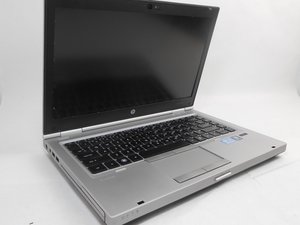
- EliteBook 8460p는 최대 허용 열이 100도(섭씨)인 Intel i5 프로세서를 탑재하고 있습니다.
- 컴퓨터나 기기에 사용된 특정 프로세서를 온라인으로 검색하여 온도 제한을 확인할 수 있습니다. 일반적으로 검색 페이지 상단에 Google 결과가 표시됩니다.
BIOS에 기록된 CPU 온도가 제한을 초과하면 노트북 바닥 커버를 분리하여 냉각 팬이 제대로 작동하는지, 물리적 손상은 없는지 확인하세요. 또한 프로세서의 서멀 페이스트에 먼지가 끼어 있는지, 서멀 페이스트가 굳거나 말라 있는지 확인하세요.
냉각 팬이 작동하지 않거나 물리적으로 손상되었다면 팬 수리 페이지를 방문하여 팬 유닛을 제거하고 교체하세요.
서멀 페이스트 문제는 주변을 닦아내고 서멀 페이스트를 다시 바르세요. 서멀 페이스트는 모든 컴퓨터 또는 전자 부품 수리점에서 구할 수 있습니다.
또한, 과도한 열 문제가 반복된다면 공기 순환을 돕기 위해 노트북용 냉각 패드를 구매하는 것도 고려해 보세요.

팀

Embry-Riddle Aeronautical University, Team S12-G1, Lamothe Fall 2019 Embry-Riddle Aeronautical University, Team S12-G1, Lamothe Fall 2019 회원
ERAU-LAMOTHE-F19S12G1
4 회원들
안내서 120개를 작성함

댓글 3개
Hi, My elitebook 8460p is powering on but no display, cpu fan off and the only sign it is on is a charging light blinking
G7M3R 2O2O - 답글 공유
8460 Powers on but no display fan runs, harddrive spins, when hooked to another monitor by HDMI still no picture
Cloudso White - 답글 공유
My 8460p does turn on Bluetooth but the card is there
Antony De prince - 답글 공유