학생-기여 위키
자사 교육 프로그램의 멋진 학생들이 이 위키를 만들었습니다.
컴퓨터가 시작되지만 화면이 비어 있음
컴퓨터 전원은 켜지지만 Windows 10, 8에서 화면에 아무것도 나타나지 않습니다.
하드 리셋 수행
컴퓨터를 리셋하면 비어 있는 화면 문제를 해결할 수 있는 경우가 많습니다. 이를 위해 컴퓨터를 끄고 도킹 스테이션이나 포트 복제기에서 분리하세요. USB 장치 및 프린터와 같은 모든 장치의 연결을 계속해서 해제하고 배터리를 제거하기 전에 컴퓨터 플러그를 뽑으세요. 배터리와 전원 코드를 뽑은 상태에서 전원 버튼을 15초 동안 길게 누르세요. 배터리를 다시 삽입하고 전원 코드를 연결하세요. 전원 버튼을 누르면 컴퓨터가 정상적으로 시작될 것입니다.
디스플레이 테스트
노트북이 여전히 제대로 작동하지 않으면 장치를 모니터에 연결하여 디스플레이를 테스트하세요. 이 HP EliteBook의 VGA 커넥터를 사용하여 수행할 수 있습니다(모니터에 VGA 포트가 없는 경우 모니터에 따라 HDMI 또는 DVI 어댑터를 사용하세요). 컴퓨터 화면이 모니터에 표시되지 않으면 표시될 때까지 F4를 누르세요. 여전히 모니터에 화면이 표시되지 않으면 컴퓨터의 LCD 디스플레이에 문제가 있는 것이며 기술 지원을 받기 위해 HP에 기기를 맡겨야 합니다.
전원 없음/부팅 안 됨
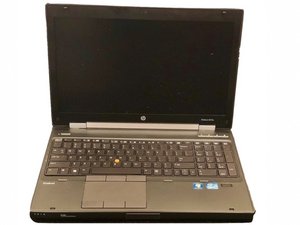
HP EliteBook 8570w 전원이 켜지지 않습니다(Windows 8).
하드 리셋 수행
컴퓨터를 도킹 스테이션이나 포트 복제기에서 분리하세요. USB 장치 및 프린터와 같은 모든 장치의 연결을 계속해서 해제하고 배터리를 제거하기 전에 컴퓨터 플러그를 뽑으세요. 배터리와 전원 코드를 뽑은 상태에서 전원 버튼을 15초 동안 길게 누르세요. 배터리를 다시 삽입하고 전원 코드를 연결하세요. 전원 버튼을 누르면 컴퓨터가 정상적으로 시작될 것입니다.
시스템 정밀 테스트 실행
하드 리셋으로 컴퓨터가 켜지지 않으면 전원 버튼을 길게 눌러 컴퓨터가 완전히 꺼졌는지 확인하세요. 그런 다음 시작 메뉴가 나타날 때까지 즉시 Esc 키를 반복해서(1초에 한 번씩) 누르면서 컴퓨터를 켭니다. F2 키를 누르면 시스템 진단 화면이 표시됩니다. "System Tests(시스템 테스트)"를 클릭하고, "Extensive Test(정밀 테스트)"를 클릭한 다음, "Run Once(한 번 실행)"를 클릭하세요. 이 테스트를 통해 컴퓨터의 문제점과 적절한 대응 조치를 확인할 수 있습니다.
AC 어댑터 확인
컴퓨터가 여전히 켜지지 않으면 레이블을 확인하여 AC 전원 어댑터가 HP 부품인지 확인하세요. 어댑터 하단 근처를 확인하여 와트 수를 확인하세요. 그런 다음 어댑터에 손상이 있는지 확인하세요. 손상된 것으로 보이면 어댑터 수리/교체가 필요할 수 있습니다. 또한 벽면 콘센트가 제대로 작동하는지 확인하세요(멀티탭이나 연장 코드는 사용하지 마세요).
결함이 있는 배터리
배터리가 방전되었거나 결함이 있을 가능성이 있습니다. 이로 인해 AC 전원 어댑터가 컴퓨터를 시작하는 데 충분한 에너지를 공급하지 못하게 됩니다. 이를 테스트하려면 배터리를 제거한 다음 전원 어댑터를 연결하여 컴퓨터가 켜지는지 확인하세요. LED 표시등이 켜지고 컴퓨터가 시작되면 배터리를 교체해야 합니다.
터치 패드 또는 클릭 패드가 반응하지 않음
HP EliteBook 8570w의 터치 패드 또는 클릭 패드가 작동하지 않습니다(Windows 8).
터치 패드 또는 클릭 패드 활성화
Windows에서 "mouse button(마우스 버튼)"을 검색한 다음 마우스 설정 제어판 항목을 클릭하세요. 마우스 속성에서 장치 설정 또는 클릭 패드 설정 탭을 클릭하세요. 장치 목록에서 원하는 터치 패드를 선택하고 활성화를 클릭하여 장치를 켜세요.
터치 패드 또는 클릭 패드 드라이버 업데이트
HP 고객 지원 - 소프트웨어 및 드라이버 다운로드 웹 페이지로 이동하세요. 컴퓨터 모델 번호를 입력하고 "Go(이동)"를 클릭하세요. 결과 목록에서 "HP EliteBook 8570w"를 선택하고 운영 체제(Windows 8)를 선택하세요. 아래로 스크롤하여 "Driver - Keyboard, Mouse and Input Devices(드라이버 - 키보드, 마우스 및 입력 장치)" 드라이버 카테고리를 선택하세요. 적절한 터치 패드 또는 클릭 패드 드라이버를 다운로드하고 화면의 지침에 따라 설치를 완료하세요.
하드 리셋 수행
컴퓨터를 끄고 도킹 스테이션이나 포트 복제기에서 분리하세요. USB 장치 및 프린터와 같은 모든 장치의 연결을 계속해서 해제하고 배터리를 제거하기 전에 컴퓨터 플러그를 뽑으세요. 배터리와 전원 코드를 뽑은 상태에서 전원 버튼을 15초 동안 길게 누르세요. 배터리를 다시 삽입하고 전원 코드를 연결하세요. 전원 버튼을 누르면 컴퓨터가 정상적으로 시작되어야 하며 터치 패드 또는 클릭 패드가 작동해야 합니다.
마우스에 대한 HP PC UEFI 하드웨어 진단 구성 요소 테스트(F2) 실행
전원 버튼을 5초 이상 길게 눌러 컴퓨터를 끄세요. 그런 다음 F2 키를 반복해서 누르면서 컴퓨터를 다시 켭니다. 나타나는 메뉴에서 UEFI 버전 번호를 확인하고 UEFI 웹사이트 주소를 찾으세요. "Component Tests(구성 요소 테스트)"를 선택한 다음 "Mouse(마우스)"를 선택하세요. 실행하려는 테스트를 선택하고 화면의 지침을 따르세요. 구성 요소 테스트에 실패하면 제공된 정보를 기록하고 HP 고객 지원에 문의하세요.
절전/최대 절전 모드에서 컴퓨터가 꺼짐
절전 또는 최대 절전 모드에서 컴퓨터가 깨어나지 않습니다(Windows 10, 8).
컴퓨터 재시작
컴퓨터를 재시작하면 컴퓨터 메모리의 모든 정보가 삭제되어 문제가 해결될 수 있습니다.
키보드를 사용하여 컴퓨터를 깨우도록 설정
"Device Manager(장치 관리자)"를 검색하고 "Keyboards(키보드)" 옆의 화살표를 클릭하여 키보드를 선택하세요. "Power Management(전원 관리)"를 클릭하고 "Allow this device to wake the computer(이 장치가 컴퓨터를 깨우도록 허용)" 옆의 상자를 선택한 다음 "OK(확인)"를 클릭하세요. 이렇게 하면 절전 모드에서 키보드로 컴퓨터를 깨울 수 있습니다.
Windows 업데이트/HP 업데이트 확인
컴퓨터용으로 업데이트된 Windows 소프트웨어와 하드웨어 드라이버를 설치하세요. 제어판으로 이동하여 "System and Security(시스템 및 보안)"를 선택한 다음 "Windows Update(Windows 업데이트)"를 선택하여 수행할 수 있습니다. 나타나는 Windows 업데이트를 클릭하여 설치하세요. 그런 다음 HP에서 업데이트를 확인하세요. Windows에서 "HP Support Assistant"를 검색하고 "My Devices(내 장치)"를 선택한 다음 "Updates(업데이트)"를 선택하세요. 그런 다음 "Check for updates and messages(업데이트 및 메시지 확인)"를 클릭하고 나타나는 업데이트를 다운로드하여 설치하세요.
Windows 전원 문제해결 도구 사용
제어판을 열고 문제해결을 검색하세요. 나타나는 탭을 클릭한 다음 "System and Security(시스템 및 보안)"를 선택하고 "Improve power usage(전원 사용 개선)"를 클릭하세요. "Next(다음)"를 클릭하여 문제해결 도구를 실행하고 필요에 따라 추가 옵션을 살펴보세요.

팀

Baylor, Team S8-G5, Johnson Fall 2017 Baylor, Team S8-G5, Johnson Fall 2017 회원
BU-JOHNSON-F17S8G5
3 회원들
안내서 48개를 작성함

댓글 2개
This was a life saver! Thank you!
Joy Gurley - 답글 공유
Thanknyou só much. It worked. Thanks
Tiago Teixeira - 답글 공유