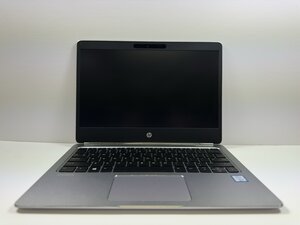
주변기기 문제
결함이 있는 입력 장치, 특히 외부 장치로 인해 화면이 멈춘 것처럼 보일 수 있지만, 실제로는 입력에 반응하지 않는 상태일 뿐일 수 있습니다. 입력 장치가 문제의 원인인지 확인하기 위해 다음과 같은 단계를 수행하세요:
- 내장 입력 장치 테스트:
- 먼저 마우스와 키보드를 사용하여 화면이 반응하는지 확인하세요.
- 노트북 내장 입력 장치로 전환:
- 외부 입력 장치를 사용하는 경우, 노트북의 내장 입력 장치로 전환하여 반응이 있는지 확인하세요.
- 외부 장치 문제 확인:
- 내장 입력 장치에는 화면이 반응하지만 외부 장치에는 반응하지 않는다면, 외부 장치가 문제일 수 있습니다.
- 시스템 멈춤 여부 확인:
- 내장 및 외부 입력 장치 모두 반응이 없다면, 프로그램이나 장치가 응답하지 않는 상태일 수 있습니다.
프로그램 응답 없음
응답하지 않는 프로그램은 때때로 화면 멈춤 현상으로 오인될 수 있습니다. 문제가 프로그램 응답 없음 때문인지 아니면 다른 원인으로 인한 멈춤 현상인지 확인하려면 다음 단계를 따르세요:
- 시작 메뉴를 열어 작업 표시줄 확인:
- Windows 키를 눌러 시작 메뉴를 열고 작업 표시줄을 확인하세요. 시스템이 여전히 반응하는지 확인하는 데 도움이 됩니다.
- 프로그램 종료 시도:
- 작업 표시줄로 이동하여 해당 프로그램 아이콘 위에 마우스를 올린 뒤, 트랙 패드로 우클릭하고 '창 닫기'를 선택하여 프로그램을 종료해 보세요.
- 필요한 경우 작업 관리자 열기:
- 프로그램이 계속 반응하지 않으면 작업 표시줄의 빈 공간을 마우스로 우클릭하여 '작업 관리자'를 여세요.
- 응답하지 않는 작업 종료:
- '프로세스' 탭으로 이동하여 목록에서 응답하지 않는 프로그램을 선택한 다음 '작업 끝내기'를 클릭하세요.
그래픽 드라이버 오작동
화면이 멈춘다면 그래픽 드라이버가 오작동하고 있을 수 있습니다. 컴퓨터를 다시 시작하지 않고 드라이버를 재설정하려면 다음을 수행하세요:
- 그래픽 드라이버 재설정 바로 가기:
- Windows + Ctrl + Shift + B 키를 동시에 누르세요. 이 바로 가기 키는 컴퓨터를 다시 시작하지 않고 그래픽 드라이버를 재설정하려고 시도합니다.
- 성공 확인 방법:
- 바로 가기 키를 누른 후 화면이 1초간 깜빡이고 비프음이 들리면 성공입니다.
시스템 충돌 또는 하드웨어 오류
다른 문제해결 단계를 시도해도 해결되지 않는다면 시스템 전체가 응답하지 않는 상태일 수 있습니다. 이 경우 다음 단계를 따라 문제를 해결하세요:
- 장치 강제 종료/재부팅:
- 장치가 꺼질 때까지 전원 버튼을 길게 누르세요.
- 장치 전원 켜기:
- 몇 초간 기다린 후 전원 버튼을 눌러 장치를 다시 켜세요.
모든 단계를 수행한 후에도 문제가 지속되면 하드웨어 관련 문제일 수 있습니다. 하드웨어 교체 안내서를 참고하세요.

팀

Austin Community College, Team 9-3, Watkins Fall 2025 Austin Community College, Team 9-3, Watkins Fall 2025 회원
AUSTINCC-WATKINS-F25S9G3
4 회원들
안내서 108개를 작성함

댓글 0개