학생-기여 위키
자사 교육 프로그램의 멋진 학생들이 이 위키를 만들었습니다.
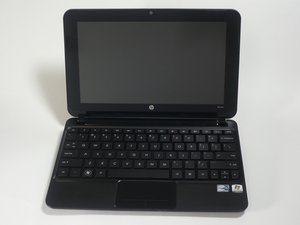
넷북이 켜지지 않음
넷북이 전원 버튼이나 기타 깨우기 이벤트에 반응하지 않습니다. 이는 디스플레이가 꺼진 상태로 유지되고 기기 본체의 표시 등이 켜지지 않음을 의미합니다. 컴퓨터가 '완전히 방전'된 것처럼 보입니다.
컴퓨터 전원이 켜지지 않거나 Windows로 부팅되지 않음
하드 리셋 수행
1. 컴퓨터가 갑자기 정상적으로 시작되지 않으면 첫 번째 조치로 하드 리셋을 수행하세요. 하드 리셋을 수행하면 많은 문제를 해결할 수 있습니다.
2. 하드 리셋을 수행하려면 먼저 모든 주변 장치를 분리하고 모든 외부 저장 장치와 USB 장치를 제거하세요. AC 전원 어댑터를 분리하고 배터리를 제거한 다음 전원 버튼을 15초 이상 길게 눌러 잔류 전력을 모두 방전시키고 기본 시작 설정을 복원하세요.
3. AC 전원 어댑터를 다시 연결하고(배터리는 삽입하지 마세요), 전원 버튼을 누르세요. 하드 리셋을 수행한 후 컴퓨터가 정상적으로 시작되면 문제해결이 완료된 것입니다.
배터리 방전
배터리가 단순히 방전되었을 수 있습니다. 충전 없이는 배터리가 넷북 작동에 필요한 전원을 공급할 수 없습니다.
AC 전원 어댑터를 넷북에 연결하여 배터리를 충전해 보세요. 전원 어댑터가 정상적으로 작동하는 벽면 콘센트에 연결되어 있는지 확인하세요. 컴퓨터의 충전 표시 등이 켜져 기기가 전원을 공급받고 있음을 나타내야 합니다.
전원 코드를 연결하지 않은 상태에서 넷북이 켜지지 않거나 계속 켜져 있지 않으면 배터리를 교체해야 할 수 있습니다. 교체 방법은 배터리 설치 안내서를 참고하세요.
결함이 있는 AC 전원 어댑터
넷북의 AC 전원 어댑터 또는 케이블이나 커넥터 중 하나가 고장 났을 수 있습니다. 전원 어댑터가 정상적으로 작동하는 전원 콘센트에 꽂혀 있는지, 전원 어댑터의 각 케이블이 어댑터에 단단히 연결되어 있는지 확인하세요.
다른 호환 가능한 노트북으로 전원 어댑터를 확인해 보세요. 다른 노트북에서 충전 중이라고 표시되면 컴퓨터의 전원 포트나 마더보드에 문제가 있을 수 있습니다.
LCD 균열
LCD가 깨지면 여러 개의 가로 및 세로 선이나 화면의 넓은 흰색 또는 검은색 영역을 포함하여 여러 가지 패턴의 손상이 표시됩니다. 이러한 영역은 화면에 전원이 공급되자마자 나타날 수 있습니다. 해결 방법이 없으므로 스크린을 교체해야 합니다. 노트북은 외부 모니터를 연결해야만 사용할 수 있습니다.
결함이 있는 디스플레이
시작 후 노트북 화면이 검은색이거나 비어 있고 화면에 오류 메시지가 표시되지 않는다면, 화면 문제이거나 컴퓨터 시작 문제일 수 있습니다.
디스플레이 불량 여부를 테스트하려면 아래 단계를 따르세요.
1. VGA 커넥터 케이블을 사용하여 컴퓨터를 외부 모니터에 연결하세요.
2. 노트북과 외부 모니터에 AC 전원을 연결하세요.
3. 컴퓨터와 외부 모니터의 전원 버튼을 누르세요.
외부 모니터에는 이미지가 표시되지만 노트북 디스플레이에는 표시되지 않는 경우, 최신 BIOS, 최신 그래픽 드라이버, 최신 CPU 칩셋을 다운로드하여 설치하세요. 노트북 디스플레이에 여전히 이미지가 나타나지 않으면 노트북 디스플레이의 하드웨어 문제입니다.
노트북 디스플레이와 외부 모니터 모두에 이미지가 표시되지 않고 컴퓨터가 정상적으로 시작되지 않는다면, 이는 디스플레이 문제가 아니라 시작 문제입니다.
넷북이 자체 진단 테스트(POST)를 통과하지 못함
컴퓨터를 시작할 때마다 POST('power on self test')라는 단계를 완료합니다. 이는 모든 것이 정상인지 확인하는 일련의 테스트입니다. 이 모든 테스트를 통과하지 못하면 컴퓨터가 시작되지 않습니다. 이러한 테스트가 실패하는 원인에는 여러 가지가 있습니다.
넷북 전원을 껐을 때 시간과 날짜가 유지되지 않음
CMOS 배터리가 방전되었을 수 있습니다. CMOS 배터리를 교체해 보세요. CMOS 배터리 교체
결함이 있는 RAM
컴퓨터 내부의 RAM 스틱에 문제가 생겼을 수 있습니다.
RAM 커넥터 핀과 소켓을 청소하세요. RAM 스틱이 제대로 삽입되었는지 확인하세요. 여전히 결함이 있다면 RAM 교체를 하세요.
방전된 CMOS 배터리
CMOS 배터리는 컴퓨터의 내부 시계, BIOS 설정 및 기타 대기 기능을 위한 전원을 공급합니다. 이 배터리가 방전되면 컴퓨터가 자체 진단 테스트를 통과하지 못할 수 있습니다. CMOS 배터리 교체를 해야 합니다.
넷북이 운영 체제로 부팅되지 않음
넷북은 켜지지만 설치된 운영 체제(예: Windows 7)로 부팅되지 않습니다.
손상된 OS 설치
운영 체제가 부팅되지 않거나 부팅 중에 충돌이 발생하면 부팅 파일이 손상되었을 수 있습니다. 가능하다면 USB 하드 드라이브, USB 썸 드라이브, SD 카드와 같은 대체 미디어 소스의 운영 체제로 부팅하여 이를 확인하세요. 시스템 복구로 부팅하거나 운영 체제를 재설치하세요.
결함이 있는 하드 드라이브
디스크 읽기 오류로 인해 운영 체제가 부팅되지 않으면 하드 드라이브에 결함이 있을 수 있습니다. 하드 드라이브 커넥터 핀과 소켓을 렌즈 청소용 브러시로 닦으세요. 하드 드라이브에서 나는 소리를 들어보세요. 드라이브에서 긁히거나 윙윙거리는 소리가 나면 결함이 있을 수 있습니다. 가능하다면 USB 하드 드라이브, USB 썸 드라이브, SD 카드와 같은 대체 미디어 소스의 운영 체제로 부팅하여 이를 확인하세요. 결함이 있거나 여전히 작동하지 않는 것으로 확인되면 하드 드라이브 교체를 하세요.
넷북이 과열되거나 소음이 발생함
컴퓨터가 평소보다 뜨거워지거나 평소보다 큰 소음이 나는 것 같으면 통풍 시스템에 문제가 있을 수 있습니다.
차단된 통풍구
컴퓨터도 사람처럼 숨을 쉬어야 합니다. 컴퓨터 주변의 여러 통풍구를 통해 숨을 쉽니다. 이것들이 막히면 컴퓨터가 질식할 수 있습니다. 냉각 팬에서 이상한 소리가 나거나 컴퓨터가 매우 뜨거워지면 통풍구가 막히지 않았는지 확인하세요. 베개, 담요, 이불 또는 기타 직물 소재 위에 컴퓨터를 올려놓지 마세요. 컴퓨터와 사용자 사이에 랩보드나 노트북을 버퍼로 사용하여 적절한 공기 흐름을 보장하세요.
걸리거나 더러워진 냉각 팬
냉각 팬이 회전하지 않으면 팬에 이물질이 끼었거나 고장 난 것일 수 있습니다. 보풀이나 먼지 같은 장애물이 있는지 확인하세요. 이러한 이물질은 냉각 팬의 속도를 늦추어 눈에 띄는 온도 변화를 일으킬 수 있습니다. 컴퓨터 내부의 냉각 팬을 청소할 때는 압축 공기 스프레이를 사용하는 것이 도움이 됩니다.
넷북이 자주 멈춤
정상 작동 중에 운영 체제가 멈춥니다.
느슨한 RAM
컴퓨터 내부의 RAM 스틱이 슬롯에서 느슨해졌거나 연결이 끊어졌을 수 있습니다. 이는 일상적인 사용 중 발생하는 충격으로 인해 발생할 수 있습니다. 이로 인해 간헐적인 연결 불량이 발생하여 언제든지 오작동할 수 있습니다.
RAM이 제대로 장착되었는지 확인하세요. RAM을 제거하고 RAM 접점과 RAM 슬롯이 깨끗하고 보풀이 없는지 확인한 후 메모리를 다시 삽입하세요. 문제가 지속되면 RAM에 결함이 있을 수 있습니다.
결함이 있는 RAM
RAM 교체를 하세요.
키보드 오작동
넷북이 키보드 버튼 누름에 올바르게 반응하지 않습니다.
키보드 버튼이 걸림
어떤 키도 "눌림" 상태로 걸려 있지 않은지 확인하세요. 키가 걸려 있는 것으로 보이면 빼내 보세요. 다시 걸리지 않도록 젖은 천으로 키를 닦으세요.
느슨한 연결
키보드의 연결 케이블이 느슨해졌을 수 있습니다. 이 커넥터를 다시 장착하려면 키보드 제거를 수행하고 다시 설치하세요. 연결 부위가 깨끗하고 제대로 장착되었는지 확인하세요.
트랙 패드 오작동
넷북이 트랙 패드 제스처에 반응하지 않습니다.
느슨한 연결
트랙 패드의 커넥터가 느슨해졌을 수 있습니다. 커넥터를 다시 장착하려면 상단 케이스와 팜레스트를 제거하고 트랙 패드를 분리하세요. 다시 설치하기 전에 커넥터가 깨끗한지 확인하세요.
더러워진 트랙 패드
트랙 패드 표면이 더러워졌을 수 있습니다. 젖은 천으로 트랙 패드 표면을 닦으세요.
걸린 버튼
트랙 패드 버튼 중 하나가 걸린 것 같으면 흔들어서 빼내고 들어 올려 보세요. 이쑤시개나 면봉으로 트랙 패드 주변의 틈새를 청소하세요.
디스크 조각 모음
디스크 조각 모음은 하드 디스크가 데이터를 저장하는 방식으로 인해 발생하는 문제를 해결하기 위해 설계되었습니다. 디스크 조각 모음은 조각난 파일을 통합한 다음 더 좋고 안전한 저장 공간으로 이동합니다. 결과적으로 하드 드라이브가 더 빠르고 효율적으로 작동합니다. 최소 한 달에 한 번 하드 드라이브를 조각 모음하는 것이 권장됩니다.
디스크 조각 모음 시작
1. 시작 버튼을 클릭하세요.
2. 검색 필드에 "디스크 조각 모음"을 입력하세요.
3. 화면에 나타나면 디스크 조각 모음을 선택하세요.
4. 조각 모음 일정을 수정하거나 생성하려면 일정 수정 또는 일정 구성 버튼을 클릭하세요.
5. 하드 드라이브를 수동으로 조각 모음하려면 조각 모음 또는 디스크 조각 모음 버튼을 클릭하세요.

팀

Cal Poly, Team 9-17, Amido Fall 2012 Cal Poly, Team 9-17, Amido Fall 2012 회원
CPSU-AMIDO-F12S9G17
3 회원들
안내서 96개를 작성함

댓글 6개
I had problems with my HP DV7 64bit laptop overheating and crashing when running above 75% processor speed so put the DV7 hard drive in the HP Mini and booted allowing me to run system repair functions.
That led me to find out that the HP Mini has a 64bit processor. So I have now installed and have a working Windows 8.1 Pro 64bit OS. Why does HP advise only a 32bit OS?
Paul Ighofose - 답글 공유
My computer still did not work ????????????? Is the problem that my Computer is a hp mini
Emily Norton - 답글 공유
Thank you for trying to help me
Emily norton - 답글 공유
Can I change Language to English from Slovenia
Bernadette LEVINE - 답글 공유
My HP 210-4000 comes suddenly after a update back with; NO NETWORK card OK anyone as HP does not reply.
gewk1 - 답글 공유