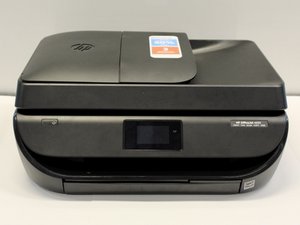
학생-기여 위키
자사 교육 프로그램의 멋진 학생들이 이 위키를 만들었습니다.
기기가 켜지지 않음
전원 버튼을 눌러도 기기가 반응하지 않습니다.
전원 코드 연결 불량
기기가 작동하는 전원 콘센트에 제대로 연결되었는지 확인하세요. 다른 전자 기기를 해당 콘센트에 연결하여 정상적으로 작동하는지 테스트해 보세요. 전원 콘센트가 정상이라면, 프린터 자체에 다른 문제가 있을 수 있습니다.
전원 버튼 결함
전원 버튼을 눌렀을 때 딸깍 소리가 나는지 확인하세요. 버튼이 끼어 있을 수 있습니다. 이 경우 전원 버튼 내부를 청소해야 합니다. 버튼에 접근하는 방법은 전원 버튼 교체 안내서를 참고하세요.
위의 방법으로도 전원 버튼이 작동하지 않는다면, 전원 버튼을 교체해야 할 가능성이 있습니다. 필요하다면 전원 버튼 교체 안내서를 확인하세요.
인쇄 작업 중 인쇄가 멈춤
기기가 인쇄 작업을 시작하지만 완료하지 못합니다.
용지 걸림
용지가 걸리면 프린터에 오류 메시지가 표시될 수 있습니다. 메시지가 나타나면 용지함에서 모든 용지를 제거하세요. 용지가 찢어지지 않도록 천천히 제거하고 조각이 남아 있지 않은지 확인하세요.
내부에 용지가 걸린 경우, 전원 코드를 뽑아 프린터를 끄도록 하세요. 그런 다음 스캐너 유리 덮개를 들어 올려 잉크 카트리지와 내부에 걸린 용지를 확인하세요. 용지가 찢어지지 않도록 양손을 사용하여 걸린 용지를 제거하세요.
전원 꺼짐
인쇄 중에 프린터 전원이 꺼지면 전원 코드가 프린터와 전원 콘센트에 제대로 꽂혀 있는지 확인하세요.
기기가 빈 페이지만 인쇄함
인쇄된 페이지에 아무것도 나타나지 않습니다.
잉크 카트리지 결함
다음은 인쇄 문제와 관련이 있을 수 있습니다:
잉크 카트리지 잔량 부족 또는 비어 있음
- 프린터에 잉크가 있는지 확인하려면 제어판(터치스크린)의 잉크 아이콘(물방울 모양)을 눌러 예상 잉크 잔량을 확인하세요. 검은색 또는 삼색 카트리지의 잔량이 부족하면 YouTube 영상을 참고하여 부족하거나 비어 있는 카트리지를 교체하세요. 문제가 계속되면 다음 원인을 확인하세요.
잘못된 잉크 카트리지 브랜드
- 정품 HP 잉크 카트리지를 사용하지 않는 경우, 카트리지 호환성 문제가 발생할 수 있습니다. 카트리지를 HP 정품 카트리지로 교체하여 문제가 해결되는지 확인하세요. 잉크 카트리지 교체 방법은 YouTube 영상을 참고하세요.
잉크 카트리지 막힘
- HP 잉크 카트리지를 사용 중이고 잉크 잔량이 충분한데도 문제가 발생한다면, 카트리지의 잉크 배출구에 잉크가 말라붙었을 수 있습니다. 일주일에 최소 한 번 이상 프린터를 사용하지 않으면 잉크가 말라 카트리지 배출구가 막힐 수 있습니다. 프린터를 사용하지 않을 때 끄지 않아도 이런 현상이 발생할 수 있습니다.
- 카트리지가 막히면 인쇄물에 특정 색상이 빠지거나 아무것도 나오지 않을 수 있습니다. 잉크 카트리지 배출구의 마른 잉크를 제거하는 방법은 이 웹사이트를 참고하세요.
무선 인쇄가 작동하지 않음
프린터가 무선 인쇄 작업을 수행하지 않습니다.
소프트 리셋 필요
무선 인쇄 작업이 수행되지 않으면 소프트 리셋(모든 기기 재시작)을 통해 문제를 해결할 수 있습니다. 프린터, Wi-Fi 모뎀, Wi-Fi 라우터의 전원을 뽑으세요. 20초를 기다린 후 다시 꽂으세요. 모든 기기가 켜질 때까지 기다리세요. 프린터 왼쪽 측면에 있는 전원 버튼을 눌러야 할 수도 있습니다. 인터넷 재연결을 시도하기 전에 라우터와 모뎀의 모든 표시등이 켜질 때까지 기다리세요.
프린터가 인터넷에 연결되지 않음
인터넷에 연결하려면 다음 단계를 따르세요:
- 프린터를 켭니다.
- 화면에서 Wi-Fi 기호(왼쪽과 오른쪽에서 뻗어 나온 반원 두 개가 있는 막대 모양)를 누릅니다.
- 설정 아이콘(톱니바퀴 또는 꽃 모양)을 누릅니다.
- “Wireless Setup Wizard(무선 설정 마법사)”를 누릅니다.
- 화면의 지침에 따라 Wi-Fi 설정을 완료합니다.
무선 연결이 작동하지 않음
Wi-Fi 모뎀과 라우터가 모두 연결되어 작동 중인지 확인하세요. Wi-Fi가 작동하는지 확인하려면 다른 기기에서 인터넷 연결을 테스트해 보세요. Wi-Fi 모뎀이나 라우터에 표시등이 켜져 있지 않으면 둘 다 전원을 뽑고 20초를 기다린 후 다시 꽂으세요. 모뎀/라우터가 다시 켜지지 않으면 다른 기기를 꽂아 전원 콘센트가 정상인지 확인하세요. Wi-Fi 연결을 테스트하려면 다음 단계를 따르세요:
- 프린터를 켭니다.
- 화면에서 Wi-Fi 기호(왼쪽과 오른쪽에서 뻗어 나온 반원 두 개가 있는 막대 모양)를 누릅니다.
- 설정 아이콘(톱니바퀴 또는 꽃 모양)을 누릅니다.
- “Print Reports(보고서 인쇄)”를 누릅니다.
- “Wireless Test Report(무선 테스트 보고서)”를 누릅니다.
프린터 Wi-Fi 꺼짐
프린터의 Wi-Fi 기능이 꺼져 있을 수 있습니다. 이 기능을 켜려면 먼저 프린터 전원이 켜져 있는지 확인하세요. 프린터 전원이 켜진 상태에서 터치스크린의 Wi-Fi 기호(왼쪽과 오른쪽에서 뻗어 나온 반원 두 개가 있는 막대 모양)를 누르고, 설정 아이콘(톱니바퀴 또는 꽃 모양)을 누른 다음 “Wireless(무선)”를 눌러 Wi-Fi 기능을 켜세요.
- 참고: 프린터가 아직 Wi-Fi 네트워크에 연결되지 않은 경우, Wi-Fi 기능을 켜면 “Wireless Setup Wizard(무선 설정 마법사)”가 실행됩니다. Wi-Fi에 연결해야 한다면 무선 설정 마법사를 실행한 후 화면의 지침을 따르세요.
프린터 드라이버 또는 펌웨어가 오래됨
프린터 드라이버와 펌웨어를 업데이트해야 할 수 있습니다. 이 프린터의 업데이트는 HP 웹사이트에서 찾을 수 있습니다. 드롭다운 메뉴에서 올바른 운영 체제와 버전을 선택하여 업데이트를 다운로드하세요. “Driver(드라이버)” 및 “Firmware(펌웨어)” 섹션이 보일 것입니다. 각 섹션 오른쪽에 있는 더하기(+) 기호를 클릭하여 옵션을 확장한 후, 각 섹션의 파란색 “Download(다운로드)” 버튼을 클릭하여 프린터를 업데이트하세요. 파일을 다운로드한 후 설치 프로그램을 실행하고 지침을 따르세요. 컴퓨터와 프린터를 재시작해야 할 수 있으므로 현재 작업 중인 파일을 반드시 저장하세요.
반응 없는 터치스크린
프린터 터치스크린이 반응하지 않습니다.
화면이 깨지거나 파손됨
화면이 깨지거나 파손된 경우 예상대로 반응하지 않을 수 있습니다. 터치스크린 교체 방법은 터치스크린 교체 안내서를 참고하세요.
화면 멈춤
화면이 멈춘 경우 프린터를 재시작해 보세요. 화면이 검게 유지되거나 가로줄이 나타나는 경우에도 프린터를 재시작하는 것이 좋습니다. 프린터를 재시작하려면 전원 콘센트에서 프린터를 뽑고 20초를 기다린 뒤 다시 꽂아 화면이 켜지는지 확인하세요. 재시작 후에도 화면이 반응하지 않으면 화면을 교체해야 할 수 있습니다. 터치스크린 교체 방법은 터치스크린 교체 안내서를 따를 수 있습니다.
오래된 펌웨어
펌웨어를 업데이트해야 할 가능성이 있습니다. 이 프린터의 업데이트는 HP 웹사이트에서 확인할 수 있습니다. 드롭다운 메뉴에서 올바른 운영 체제와 버전을 선택하여 업데이트를 다운로드하세요.

팀

Cal Poly, Team S19-G6, Livingston Winter 2018 Cal Poly, Team S19-G6, Livingston Winter 2018 회원
CPSU-LIVINGSTON-W18S19G6
3 회원들
안내서 60개를 작성함

댓글 67개
When making a copy it acts like it is scanning which takes forever. Most printers making copies is a quick activity. Is this normal on a 4650?
Bill Pepito - 답글 공유
Getting an error code that HP claims doesn’t exist. Well, there it is on the screen!
Code is:
OXB97BBEF0
Would like to find out what it means.
Casey Daniels - 답글 공유
4650 only prints the test page. Test page appears faded and indistinct. Prints blank pages when trying to print anything else.
Sam Wood - 답글 공유
blank pages when i try to print
Bob Turner - 답글 공유
My print has a error code OXBAF_13430
Montel - 답글 공유