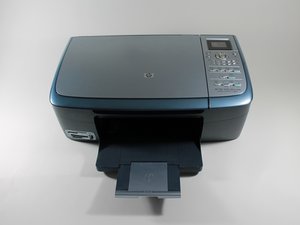
기기가 반응하지 않음
스캔, 복사 또는 팩스를 시도할 때 아무 일도 일어나지 않습니다.
기기 전원 확인
전원 버튼은 버튼 디스플레이 패널의 왼쪽 상단 부분에 있습니다. 전원이 켜져 있는지 확인하려면 범용 전원 기호 바로 오른쪽에 있는 원형 녹색 표시등이 켜져 있는지 확인하세요. 불이 들어와 있지 않으면 기기가 “꺼짐” 상태이므로 전원 버튼을 눌러 기기를 켜야 합니다.
기기 전원 연결 확인
전원이 꺼져 있고 전원 버튼을 눌러도 프린터가 켜지지 않으면 모든 전원 코드가 제대로 연결되었는지 확인하세요. 프린터 전원 코드는 두 부분으로 분리될 수 있습니다. 먼저 어댑터 코드가 프린터 뒷면의 전원 포트에 연결되어 있는지 확인하세요. 그런 다음 전원 코드가 프린터 어댑터 코드에 단단히 꽂혀 있는지 확인하고, 마지막으로 전원 코드 끝이 벽면 콘센트에 꽂혀 있는지 확인하세요. 전원 코드가 연장 코드나 서지 보호기/멀티탭에 꽂혀 있는 경우 해당 추가 부품이 작동하는지, 사용 중인 콘센트에 전력이 들어오는지 확인해야 합니다. [힌트: 전원 콘센트가 작동하는지 확인하는 방법은 작동 중인 램프나 다른 유사한 항목을 꽂아 보는 것입니다.]
프린터 재설정
프린터가 켜져 있지 않으면 전원 버튼을 눌러 켜세요. 프린터가 켜진 상태에서 프린터 뒷면과 벽면 콘센트(또는 멀티탭과 같은 다른 전원)에서 전원 코드를 뽑으세요. 최소 15-20초 동안 기다린 다음, 코드를 먼저 벽면 콘센트에 꽂고 그다음에 프린터에 꽂으세요. 프린터가 자동으로 켜지지 않으면 전원 버튼을 눌러 켜세요.
기기가 스캔하지 않음
"스캔 시작" 버튼을 눌러도 아무 일도 일어나지 않습니다.
프린터 소프트웨어 설치 확인
기기가 문서를 스캔하지 않으면 컴퓨터에 전체 버전의 프린터 소프트웨어를 설치했는지 확인하세요(기본 버전으로는 프린터 스캔이 불가능합니다). 프린터/스캐너/팩스/복사기를 구매할 때 프린터 소프트웨어와 드라이버를 컴퓨터에 설치하는 데 사용할 수 있는 콤팩트 디스크가 함께 제공되었을 것입니다. 이 소프트웨어를 설치하지 않았다면 다음 방법 중 하나로 설치하세요: 1) 디스크를 찾아 컴퓨터에서 설치 프로그램을 실행하거나 2) HP 지원 웹사이트의 이 페이지로 이동하여 보유한 운영 체제를 선택하세요. 계속해서 컴퓨터에 맞는 "전체 기능" 소프트웨어와 드라이버를 다운로드하고 설치하기 위한 HP의 단계별 지침을 따르세요.
Microsoft Paint 프로그램으로 스캔하기
Microsoft Paint 프로그램이 있다면 이를 사용하여 문서를 스캔할 수 있습니다. 먼저 Paint 프로그램을 여세요. 왼쪽 상단 모서리에 있는 기본 드롭다운 메뉴를 클릭한 다음 "스캐너 또는 카메라로부터"를 선택하세요. Windows 7에서는 "HP PSC 2355를 사용하여 스캔"이라는 작은 창이 열립니다. 이 옵션을 선택하여 스캐너 실행을 다시 시도해 보세요.
기기가 인쇄하지 않음
컴퓨터에서 인쇄 작업을 보냈을 때 기기가 인쇄하지 않거나 아무 반응이 없습니다. 오류 메시지가 표시되지 않으며 프린터가 유휴 상태로 대기 중입니다.
프린터 전원이 켜져 있습니까?
위의 "기기 전원 확인"을 참조하세요.
프린터가 컴퓨터에 연결되어 있습니까?
프린터가 컴퓨터에 연결되어 있는지 확인하세요. 전원 코드 외에도 프린터 뒷면 포트와 컴퓨터의 USB 포트를 연결하는 또 다른 코드가 있어야 합니다.
프린터가 컴퓨터에 직접 연결되지 않고 다른 컴퓨터와 공유되는 경우 네트워크에 연결되어 있을 수 있습니다. HP PSC 2355의 네트워크 연결에 대해 자세히 알아보려면 HP 지원 사이트를 방문하세요.
전체 버전의 소프트웨어와 드라이버가 설치되어 있습니까?
위의 "프린터 소프트웨어 설치 확인"을 참조하세요.
"캐리지 걸림" 또는 "캐리지 막힘" 메시지
문서를 복사, 팩스 또는 인쇄하려고 할 때 캐리지 오류 메시지가 나타납니다.
용지 걸림이 없음
"캐리지 걸림" 또는 "캐리지 막힘" 메시지가 표시되고 급지 장치에 걸린 용지가 없는 경우, 프린터를 끄고 15-20초 동안 기다려 프린터를 "재설정"한 후 다시 켜세요.
용지 걸림이 있음
프린터에 용지가 걸린 경우 프린터 앞쪽에서 용지를 당기지 마세요. 급지 롤러가 손상될 수 있습니다. 급지 롤러는 용지함에서 용지를 끌어오며 한 방향으로만 움직이도록 설계되었습니다. 걸린 용지는 프린터 뒷면에서 제거해야 합니다. 프린터를 끄고 전원 코드를 뽑으세요. 프린터 뒷면의 후면 액세스 도어를 여세요. 액세스 도어 왼쪽 측면에 탭이 있습니다. 탭을 오른쪽으로 누르세요. 도어가 사용자 쪽으로 오른쪽으로 열려야 하며, 이후 프린터에서 분리됩니다. 걸린 용지를 볼 수 있을 것입니다. 급지 롤러에서 용지를 조심스럽게 사용자 쪽으로 당겨 제거하세요. 액세스 도어를 다시 장착하기 전에(제거할 때와 반대 순서로) 찢어진 종이가 없는지 확인하세요. 전원 코드를 프린터에 꽂고 프린터를 켜세요.
낮은 인쇄 품질 또는 결함이 있는 출력물
인쇄, 복사 또는 팩스를 받을 때 색상이 누락되거나, 잉크에 선이 생기거나, 인쇄 작업에 다른 문제가 있습니다.
프린터 재설정
위의 "프린터 재설정"을 참조하세요.
프린터 청소
프린터를 끄고 전원 코드를 분리하세요. 스캐너 덮개를 여세요. 부드럽고 보풀이 없는 천에 순한 유리 세정제를 뿌린 다음 스캐너 유리와 스캐너 덮개 하단의 흰색 부분을 닦으세요. 스캐너 덮개를 닫고 전원 코드를 프린터에 다시 연결하세요. 프린터를 켜고 옵션에서 "흑백 복사 시작"을 선택하여 빈 테스트 페이지를 인쇄하고 줄무늬가 사라졌는지 확인하세요.
잉크 카트리지 교체
인쇄 카트리지 제거 및 설치에 대한 HP 웹사이트의 지침을 참조하세요.



댓글 1개
how do I find out how thick the card can be for printing coloured images to make cards and toppers (crafts)...jan
jan richards - 답글 공유