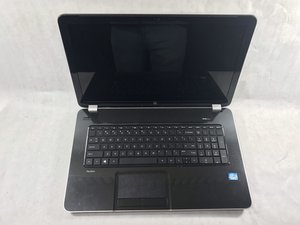
학생-기여 위키
자사 교육 프로그램의 멋진 학생들이 이 위키를 만들었습니다.
노트북이 충전되지 않음
노트북을 전원에 연결해도 충전 중이라는 표시가 전혀 나타나지 않습니다.
노트북 충전기 교체 필요
충전 불량의 가장 흔한 원인은 고장 난 노트북 충전기입니다. HP Pavilion 17-e117dx 충전기와 호환되는 다른 노트북이 있다면, 해당 충전기로 다른 노트북을 충전해 보세요. 만약 두 번째 노트북도 같은 충전기로 충전되지 않는다면, 충전기 자체의 문제입니다.
배터리가 정상적으로 작동하지 않음
배터리 자체의 문제일 가능성이 매우 높습니다. 배터리가 손상되었다면 충전할 수 없습니다.
이 안내서를 따라 HP Pavilion 17-e117dx의 배터리를 교체하는 방법을 알아보세요.
전원이 정상적으로 작동하지 않음
문제는 노트북이 아닐 수 있습니다. 사용 중인 전기 콘센트가 작동하지 않는 것일 수도 있습니다. 콘센트가 문제인지 확인하려면 스마트폰이나 알람 시계 등 다른 기기를 꽂아 보세요. 이 기기도 충전되지 않거나 켜지지 않는다면 콘센트가 문제입니다.
이 문제를 해결하기 위해 취할 수 있는 조치를 순서대로 나열했습니다:
- 노트북을 다른 콘센트에 꽂아 보세요.
- 집의 차단기 패널을 확인하여 해당 구역의 전원이 차단되었는지 확인하세요.
- 전기 기술자를 부르세요.
노트북에 무작위 팝업이 뜨거나 느리게 작동함
애플리케이션을 열거나 웹을 탐색하거나 파일을 다운로드하는 데 평소보다 오래 걸리거나, 노트북에 팝업 창이 계속 뜹니다.
손상된 애플리케이션/파일을 다운로드함
공격자는 인터넷에서 다운로드할 수 있는 파일에 바이러스나 악성 코드를 숨길 수 있습니다. 다운로드 폴더(파일 탐색기 > 내 PC > 다운로드)를 살펴보고, 노트북이 느려지거나 팝업이 뜨기 시작한 시점 전후에 다운로드한 모든 파일을 삭제하세요.
또한 모든 파일을 자동으로 검사하고 바이러스로부터 보호할 수 있는 백신 소프트웨어를 다운로드할 수도 있습니다. 백신 소프트웨어는 유료 구독이 필요하지만, 안심하고 사용할 수 있다는 점에서 합리적인 가격입니다.
좋은 백신 소프트웨어의 예로는 McAfee Total Protection이 있습니다.
노트북에 손상된 파일이 너무 많음
HP Pavilion 17-e117dx의 하드 드라이브에서 바이러스를 제거할 수 없는 상태일 수 있습니다. 노트북의 하드 드라이브를 교체해야 합니다. 하드 드라이브를 교체하기 전에 모든 중요한 파일을 외장 드라이브(USB 드라이브/외장 하드 드라이브)나 OneDrive 또는 Dropbox와 같은 클라우드에 백업하세요.
HP Pavilion 17-e117dx의 하드 드라이브 교체 방법을 알아보려면 이 하드 드라이브 교체 안내서를 따르세요.
멀티태스킹 시 노트북이 멈춤
여러 애플리케이션이나 창이 열려 있을 때 노트북이 멈춥니다.
메모리를 너무 많이 사용하는 프로세스가 있음
메모리를 많이 사용하는 프로세스(들)가 있을 수 있습니다. 메모리는 RAM으로 측정됩니다. HP Pavilion은 4GB RAM이 기본 탑재되어 있으며 8GB까지 업그레이드할 수 있습니다. 사용 중인 RAM 용량을 확인하려면 노트북에서 작업 관리자를 여세요.
프로세스 탭을 클릭하세요.
불필요하게 많은 메모리/RAM을 사용하는 프로세스를 종료하세요.
노트북의 RAM이 부족함
RAM을 업그레이드하는 것은 노트북에 메모리를 추가하는 것과 같습니다. 이렇게 하면 노트북이 한 번에 여러 작업을 처리하는 능력이 향상됩니다. RAM을 업그레이드하려면 HP Pavilion 17-e117dx에 메모리 모듈을 하나 더 추가해야 합니다.
HP Pavilion 17-e117dx의 이 메모리 모듈 교체 안내서가 올바른 방향을 제시해 줄 것입니다.
메모리 모듈이 정상적으로 작동하지 않음
멀티태스킹 시 노트북이 계속 멈춘다면, 현재 HP Pavilion 17-e117dx에 장착된 메모리 모듈에 문제가 있는 것입니다. 교체가 필요합니다.
이 안내서를 따라 메모리 모듈 교체 방법을 알아보세요.
광학 드라이브가 열리지 않음
노트북이 CD, DVD 또는 Blu-ray 디스크를 읽을 수 없습니다.
노트북에 손상된 파일이 있음
소프트웨어 관련 문제인 경우, 다음과 같이 해결해 볼 수 있습니다:
시스템을 재부팅하세요. 이렇게 하면 컴퓨터 속도를 저하시키는 파일을 제거할 수 있으며, 이는 광학 드라이브를 꺼낼 전력이 부족한 문제를 해결하는 데 도움이 될 수 있습니다.
노트북 광학 드라이브가 작동하지 않음
광학 드라이브가 열리지 않는 경우, 광학 드라이브가 손상되었을 가능성이 있습니다. 현재 HP Pavilion 17-e117dx에 있는 광학 드라이브를 교체해야 합니다.
이 안내서를 따라 광학 드라이브 교체 방법을 알아보세요.
트랙 패드가 커서를 이동시키지 않음
노트북의 커서가 트랙 패드 위에서 손가락을 움직여도 반응하지 않습니다.
트랙 패드가 운영 체제와 통신을 멈춤
운영 체제가 손가락의 움직임을 처리하지 못할 수 있습니다. 이는 심각한 문제가 아닙니다. HP Pavilion 17-e117dx를 재시작하기만 하면 됩니다.
트랙 패드가 손가락을 인식하지 못함
HP Pavilion 17-e117dx의 트랙 패드는 깨끗하고 건조하며 덮개가 없는 손가락에만 민감하게 반응합니다.
- 손에 기름이나 음식물로 더러워진 경우, 손을 씻고 닦으세요.
- 손이 젖어 있는 경우, 손을 완전히 말리세요.
- 겨울용 장갑을 착용하고 있다면, 장갑을 벗으세요.
트랙 패드 세척 필요
트랙 패드가 더러우면 손가락 움직임에 반응하지 않습니다. 극세사 천을 사용하여 트랙 패드를 닦으세요.
=== ===

팀

UMass Dartmouth, Team S8-G5, Bailey Spring 2019 UMass Dartmouth, Team S8-G5, Bailey Spring 2019 회원
UMASSD-BAILEY-S19S8G5
2 회원들
안내서 72개를 작성함

댓글 0개