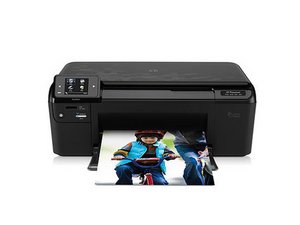
프린터가 켜지지 않음
프린터가 예상치 않게 켜지지 않을 수 있습니다.
마더보드 고장
시간이 지나면 마더보드의 부품이 결국 고장 나 프린터가 켜지지 않을 수 있습니다. 부품이 고장 나는 이유는 매우 복잡하지만, 마더보드 전체를 교체하는 것으로 간단히 해결할 수 있습니다.
전원 버튼 고장
버튼 뒤쪽의 플라스틱이 파손되어 버튼 자체가 오작동할 수 있습니다. 이는 플라스틱에 균열이 생기거나 깨지면서 발생합니다. 버튼과 하드웨어 사이의 접촉이 끊어지면 프린터가 켜지지 않습니다. 전원 버튼을 교체하면 접촉이 복구됩니다.
프린터가 인쇄하지 않음
프린터가 작동하지 않습니다.
카트리지 장착 불량
프린터가 제대로 작동하려면 장치의 인터페이스가 프린터의 PCB(인쇄 회로 기판, 카트리지와 접촉하는 녹색 기판)에 닿아야 합니다. 카트리지가 잘못 장착되면 프린터와 카트리지 간의 통신이 이루어지지 않습니다. 결과적으로 프린터가 작동하지 않습니다. 인터페이스가 PCB에 닿도록 카트리지를 재장착하면 이 문제가 해결됩니다.
용지 걸림
인쇄 중에 프린터 용지가 걸릴 수 있습니다. 용지가 구겨지거나 걸리는 현상은 대개 프린터가 한 번에 두 장 이상의 용지를 집어 올릴 때 발생합니다. 걸린 용지를 제거하면 프린터가 정상적으로 계속 작동할 수 있습니다.
카트리지 비어 있음
컬러 카트리지의 잉크는 결국 다 소모됩니다. 대개 잉크 카트리지 잔량이 부족하면 컴퓨터가 이를 알립니다. 이 문제는 카트리지를 교체하는 것만으로 간단히 해결됩니다.
인쇄 품질 불량
인쇄된 이미지의 품질이 낮을 수 있습니다.
잉크 잔량 부족
잉크 잔량이 부족하면 이미지와 색상 품질에 부정적인 영향을 미칩니다. 잉크 카트리지를 교체하면 이 문제를 해결할 수 있습니다.
디스플레이를 읽을 수 없음
LCD 화면이 오작동하여 내용을 읽을 수 없게 될 수 있습니다.
화면 손상
프린터를 부주의하게 다루면 LCD가 손상될 수 있습니다. LCD 화면은 매우 연약하여 쉽게 손상됩니다. 손상된 경우 가장 실용적인 해결책은 LCD를 완전히 교체하는 것입니다.
LCD 오작동
실제 LCD 모듈이 손상되어 더 이상 작동하지 않을 수 있습니다. 픽셀 손상, 채도 저하, 대비 불량 등으로 인해 LCD 화면을 읽기 어려울 수 있습니다. 내부 LCD 부품의 불량이나 파손은 LCD 고장의 주요 원인입니다. LCD 화면을 교체하면 인터페이스의 선명도를 되찾을 수 있습니다.
스캐너가 제대로 작동하지 않음
스캐너 결함으로 인해 이미지를 스캔할 수 없습니다.
스캐너 정렬 불량
시간이 지나면서 일반적인 사용이나 프린터를 부주의하게 다루거나 옮기는 과정에서 스캐너가 틀어질 수 있습니다. 스캐너 정렬이 어긋나면 스캔한 이미지가 비뚤어지거나 어긋날 수 있습니다. 스캐너를 다시 정렬하면 프린터로 문서와 사진을 다시 올바르게 스캔할 수 있습니다.
스캐너 유리 결함
스캐너 유리는 스캐너를 보호하고 문서를 스캔하기 위한 평평하고 투명한 표면을 제공하는 중요한 부품입니다. 손상되거나 문제가 생기면 스캔을 계속하기 위해 유리를 반드시 교체해야 합니다.

팀

Cal Poly, Team 10-38, Forte Spring 2011 Cal Poly, Team 10-38, Forte Spring 2011 회원
CPSU-FORTE-S11S10G38
5 회원들
안내서 120개를 작성함

댓글 11개
How do you repair when it will not pull paper through to copy?
v webb - 답글 공유
Open the document handler cover (Top, left side).
Check to see if any of the small plastic covers are loose. If so, remedy.
There is NOTHING in the UserGuide about this process.
Look also to find if any bits of paper from a previous paper jam in the paper path. You may need to raise the cover and look VERY CAREFULLY between the white strips to see if there are any bits of paper caught. A good tool is to use a strip of paper 2-3cm wide and 30cm long and push it BACKWARDS through the path that you anticipate the paper to traverse. This gentle probing helps find any stuck bits of paper.
quantum033 - 답글 공유
how to connect my Printer D110A , CN731A, to,Lenovo Desktop
meadowhill - 답글 공유
(Expanded, from previous post)
I am assuming that you mean the document feeder on the top.
Open the document handler cover (Top, left side).
There is a diagram pasted on the INSIDE COVER of the document handler cover which shows how to remove the paper feed assembly for the document handler.
It is hard to see, but it actually DOES show where everything goes, and how the paper feed assembly is removed and replaced. It takes some study.
That's how I fixed my document handler... took some time and patience.
If the printer does not feed the sheets onto which you want to copy, then first start with the User Guide. USUALLY it is a stuck torn piece of paper from a previous paper jam. Same "paper probe" trick as above is helpful to clear.
quantum033 - 답글 공유
The black and white is not printing. I have replaced the ink cart. and used the clean the heads feature in the tools directory. Is there anything else to try?
Geoff McHarg - 답글 공유