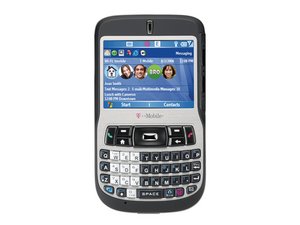
파손된 스크린
디스플레이 스크린이 물리적으로 손상되었거나 정보를 표시하지 않습니다.
방전/고장난 배터리
스크린이 고장 난 것처럼 보여도 단순히 배터리가 방전되었거나 고장 났을 수 있습니다. 휴대전화가 단순히 꺼져 있는 것은 아닌지 확인하고 배터리가 충전되어 있는지 확인하세요. 휴대전화를 켜 보거나 배터리 충전기를 연결해 보세요.
스크린 교체
스크린이 물리적으로 파손된 경우, 교체가 다음 해결책입니다.
휴대전화가 켜지지 않음
전원 버튼을 길게 누르고 휴대전화를 충전해도 여전히 켜지지 않습니다.
방전/고장난 배터리
휴대전화가 꺼진 후 다시 켜지지 않는 경우 몇 가지 원인이 있을 수 있습니다. 첫 번째 확인 단계는 충전기를 연결하여 배터리가 충전되는지 확인하는 것입니다. 이 방법으로 문제가 해결되지 않는다면 배터리 자체가 파손되었거나 고장 났을 가능성이 있습니다. 이 경우 배터리 교체가 필요하며, 교체용 배터리를 구매할 수 있습니다.
로직 보드 오작동
휴대전화의 전원이 켜지지 않는 또 다른 이유는 로직 보드 문제일 수 있습니다.
휴대전화가 충전되지 않음
전원에 연결해도 휴대전화가 더 이상 충전되지 않습니다.
전원 공급 장치 결함
휴대전화를 전원에 연결해도 충전이 되지 않는 문제가 발생할 수 있습니다. 기기가 전원에 제대로 연결되었는지 확인하세요. 다음으로 전원 공급 장치 자체가 작동하는지 확인하세요. 벽면 콘센트에 연결된 경우 다른 콘센트를 사용해 보세요. 그래도 해결되지 않으면 배터리 문제일 가능성이 있습니다.
배터리 고장
휴대전화 배터리가 고장 났을 수 있습니다. 작동하는 전원에 제대로 연결했음에도 휴대전화가 켜지지 않거나 전원이 공급되지 않는다면, 배터리 교체가 해결책입니다.
데이터 손상
삭제할 수 없는 부분 다운로드 파일과 같은 손상된 파일이 있거나, 부팅 후 즉시 재부팅되는 현상이 발생합니다.
손상된 파일
다운로드가 중단되면 다운로드 중인 파일이 손상되는 경우가 많습니다. 손상된 파일을 삭제하고 다시 다운로드하여 설치해 보세요. 다른 손상된 파일들은 콘텐츠를 삭제한 후에도 용량을 유지할 수 있습니다. 삭제할 수 없거나 삭제 후에도 여전히 많은 공간을 차지한다면, 파일을 정리하기 위해 휴대전화를 하드 리셋해야 할 수도 있습니다.
Windows 이미지 파일 손상
운영 체제 자체가 손상된 경우(멈춤, 지속적인 재부팅 및 충돌은 시스템 파일 손상의 징후일 수 있음) Windows 6를 재설치해야 합니다.
휴대전화가 응답하지 않음
휴대전화가 느리게 작동하거나 멈춥니다.
소프트웨어
휴대전화가 응답하지 않는다면 하드웨어 결함일 수 있습니다. 하지만 단순히 소프트웨어 문제일 가능성도 충분합니다. 휴대전화를 소프트 리셋해 보세요(전원을 껐다가 다시 켭니다). 그래도 해결되지 않는다면 하드웨어 문제일 가능성이 큽니다. 소프트 리셋으로 일시적인 해결은 되지만 문제가 지속된다면 소프트웨어 문제일 가능성이 높으며, 이를 해결하기 위해 휴대전화 하드 리셋이 필요할 수 있습니다.
키보드 고장
휴대전화의 응답 없음은 키보드 고장의 결과일 수 있습니다. 키보드 외에 다른 기능과 버튼은 정상이라면 키보드 문제일 가능성이 큽니다. 키보드가 손상되었거나 작동하지 않는다면, 키보드를 청소하고 연결 상태를 확인하여 해결할 수 있습니다. 하지만 그래도 해결되지 않는다면 키보드 교체가 필요합니다.


댓글 0개