
내부 컴퓨터 버스 인터페이스
내부 컴퓨터 버스 인터페이스는 내부 드라이브(하드 디스크, 광학 드라이브 등)가 PC에 연결되는 물리적 및 논리적 수단을 정의합니다. 현대의 PC는 다음 인터페이스 중 하나 또는 둘 다를 사용합니다:
컴퓨터 버스 인터페이스 유형
Serial ATA (SATA)
Serial ATA(SATA)은 ATA를 대체하는 최신 기술입니다. SATA는 더 작은 케이블과 커넥터, 더 높은 대역폭, 더 큰 신뢰성 등 ATA보다 여러 장점을 가집니다. SATA와 ATA는 물리적 및 전기적 수준에서 호환되지 않지만, SATA 드라이브를 ATA 인터페이스에 연결하거나 그 반대로 연결할 수 있게 해주는 어댑터를 쉽게 구할 수 있습니다. SATA는 일반적으로 소프트웨어 수준에서 ATA와 호환되는데, 이는 운영 체제(OS)의 ATA 드라이버가 SATA 또는 ATA 인터페이스 및 하드 드라이브와 함께 작동함을 의미합니다. 그림 7-2는 중앙의 32.768 kHz 클록 수정 발진기 위아래로 두 개의 SATA 인터페이스를 보여줍니다. 각 인터페이스 커넥터는 L자형 본체로 키(keyed) 처리가 되어 있어 SATA 케이블이 반대로 연결되는 것을 방지합니다.
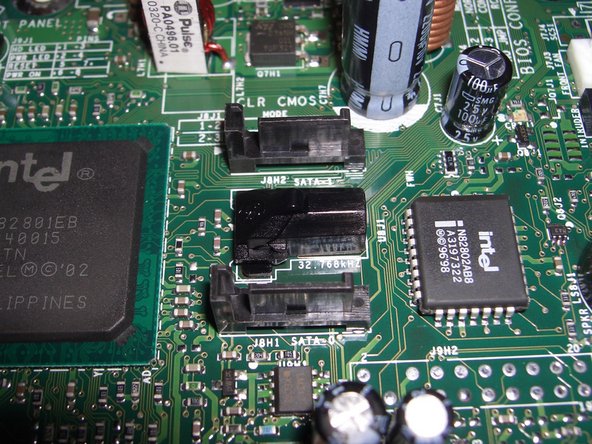
그림 7-2: SATA 인터페이스
Small Computer System Interface (SCSI)
Small Computer System Interface(SCSI)는 보통 '스커지(scuzzy)'라고 발음하지만, 가끔 '섹시(sexy)'라고도 합니다. SCSI는 서버와 고성능 워크스테이션에 사용되며, 두 가지 장점을 제공합니다. 멀티태스킹 및 다중 사용자 환경에서 ATA 및 SATA 대비 향상된 성능을 제공하며, 하나의 인터페이스에 많은 드라이브를 데이지 체인 방식으로 연결할 수 있습니다. 과거에는 고성능 데스크톱 시스템에 SCSI를 추천했으나, SCSI 드라이브와 호스트 컨트롤러의 매우 높은 비용과 SCSI와 SATA 간의 성능 격차 감소로 인해 현재는 해당 추천을 철회했습니다.
AT Attachment (ATA)
AT Attachment(ATA)는 개별 글자를 읽어 발음하며, 1990년대 초반부터 2003년까지 PC에서 사용된 가장 일반적인 하드 디스크 인터페이스였습니다. ATA는 새로운 Serial ATA(SATA) 인터페이스와 구별하기 위해 Parallel ATA 또는 PATA라고도 불립니다. ATA는 SATA로 대체되고는 있지만 여전히 새 시스템에서 사용됩니다. ATA는 IDE(Integrated Drive Electronics)라고도 자주 불립니다. 그림 7-1은 마더보드 전면 가장자리의 일반적인 위치에 있는 두 개의 표준 ATA 인터페이스를 보여줍니다. 각 인터페이스 커넥터는 위쪽 행의 핀 하나가 없고 아래쪽 커넥터 덮개에 홈이 있어 키(keyed) 처리가 되어 있음을 유의하세요.

그림 7-1: 표준 ATA 인터페이스
ATA 대 ATAPI
기술적으로는 하드 드라이브만이 ATA 장치입니다. ATA 인터페이스에 연결되는 광학 드라이브, 테이프 드라이브 및 유사한 장치는 ATAPI(ATA Packet Interface)라고 하는 수정된 버전의 ATA 프로토콜을 사용합니다. 실제로는 ATA 하드 드라이브, ATAPI 장치, 또는 둘 다를 동시에 어떤 ATA 인터페이스에든 연결할 수 있으므로 큰 차이는 없습니다.
ATA 케이블 유형
모든 데스크톱 ATA 케이블에는 40핀 커넥터가 3개 있습니다. 하나는 ATA 인터페이스에 연결되고, 두 개는 ATA/ATAPI 드라이브에 연결됩니다. ATA 케이블은 세 가지 종류가 있습니다:
표준
표준 ATA 케이블은 40선 리본 케이블과 세 위치 모두에 40핀 커넥터를 사용합니다. 40개의 도체 모두가 3개의 커넥터에 연결됩니다. 케이블 품질 외에 유일한 차이점은 3개 커넥터의 배치입니다. 표준 ATA 케이블의 두 장치 커넥터는 케이블의 한쪽 끝에 더 가깝게 위치합니다. 어느 드라이브든 어느 드라이브 커넥터에나 연결할 수 있습니다. 표준 ATA 케이블은 UltraATA-33(UDMA 모드 2)까지의 모든 ATA/ATAPI 장치와 함께 사용할 수 있습니다. 표준 ATA 케이블을 사용하여 UltraATA-66(UDMA 모드 4) 이상의 장치를 연결하면 장치는 정상적으로 작동하지만 UDMA 모드 2(33 MB/s)로 하향 작동합니다. 표준 ATA 케이블은 연결된 장치에 대해 마스터/슬레이브 점퍼 설정을 요구합니다.
참고로 표준 ATA 케이블은 이제 상당히 오래되었으므로 더 이상 '표준'이라 부르기 어렵습니다. 여전히 ATA 인터페이스를 갖춘 대부분의 컴퓨터는 아마도 UltraDMA 유형일 것입니다.
표준/CSEL
표준/CSEL ATA 케이블은 중간 드라이브 커넥터와 끝 드라이브 커넥터 사이에 28번 핀이 연결되어 있지 않다는 점만 제외하면 표준 ATA 케이블과 동일합니다. 표준/CSEL ATA 케이블은 연결된 장치에 대해 마스터/슬레이브 점퍼 설정 또는 CSEL 점퍼 설정을 지원합니다. 표준/CSEL 케이블에서 커넥터 위치는 중요합니다. CSEL 케이블의 인터페이스 커넥터는 라벨이 붙어 있거나 드라이브 커넥터와 다른 색상으로 되어 있습니다. 중앙 커넥터는 마스터 장치용이며, 인터페이스 커넥터 반대쪽의 끝 커넥터는 슬레이브 장치용입니다.
UltraDMA (80선)
UltraDMA(UDMA) 케이블은 80선 리본 케이블과 세 위치 모두에 40핀 커넥터를 사용합니다. 추가된 40개의 선은 접지선으로, 각각 표준 40개의 ATA 핀 중 하나에 할당됩니다. UDMA 케이블은 모든 ATA/ATAPI 장치와 함께 사용할 수 있으며 더 안정적인 작동을 위해 권장되지만, UltraATA-66, -100, -133 장치(각각 UDMA 모드 4, 5, 6)에서 최고의 성능을 내기 위해 필수적입니다. 모든 UDMA 케이블은 CSEL 케이블이며, 케이블 셀렉트 모드 또는 마스터/슬레이브 모드에서 사용할 수 있습니다. 초기 ATA 케이블에는 색상 코드 커넥터가 지정되지 않았습니다.
UltraATA-66 이상의 작동을 위해서는 UltraDMA 케이블이 필요하므로, 시스템은 해당 케이블이 설치되었는지 감지할 방법이 있어야 합니다. 이는 인터페이스에 부착된 파란색 커넥터의 34번 핀을 접지함으로써 수행됩니다. 40선 ATA 케이블은 34번 핀을 접지하지 않으므로, 시스템은 부팅 시 40선 케이블이 설치되었는지 80선 케이블이 설치되었는지 감지할 수 있습니다.
양의 탈을 쓴 늑대
라벨이 없는 40선 CSEL 케이블은 표준 케이블과 따로 분리해 두세요. 표준 케이블 대신 CSEL 케이블을 사용하면 마스터나 슬레이브로 점퍼 설정된 드라이브는 정상적으로 작동합니다. CSEL 케이블 대신 표준 케이블을 사용하고 CSEL로 점퍼 설정된 드라이브를 연결하면 마스터로 정상 작동합니다. 하지만 CSEL 드라이브 2개를 표준 케이블에 연결하면 둘 다 마스터로 작동하게 되며, 이는 미묘한 문제부터 (더 가능성 높은) 시스템이 드라이브에 전혀 접근할 수 없는 상황까지 발생할 수 있습니다. 가장 좋은 규칙은 하드 드라이브 연결에 40선 케이블을 절대 사용하지 않는 것입니다.
모든 CSEL 케이블이 동일한 것은 아닙니다
CSEL 작동을 위해 40선 CSEL 케이블과 80선 케이블을 사용하는 것의 차이를 유의하세요. 모든 Ultra DMA 케이블이 마스터/슬레이브 또는 CSEL로 점퍼 설정된 드라이브를 지원하지만, 그렇다고 해서 80선 케이블을 40선 케이블 대신 자유롭게 대체할 수 있다는 의미는 아닙니다. 드라이브가 마스터/슬레이브로 점퍼 설정된 경우 80선 케이블을 사용해도 괜찮습니다. 그러나 드라이브가 CSEL로 점퍼 설정된 경우 40선 CSEL 케이블을 80선 케이블로 교체하면 드라이브 설정이 바뀝니다. 즉, 40선 케이블에서 마스터였던 드라이브가 80선 케이블에서는 슬레이브가 되며 그 반대도 마찬가지입니다.
PIO 모드 대 DMA 모드
ATA는 PIO 모드(Programmed I/O Mode)와 DMA 모드(Direct Memory Access Mode)라는 두 가지 전송 모드 클래스를 정의합니다. PIO 모드 전송은 훨씬 느리며 프로세서가 장치와 메모리 간의 전송을 중재해야 합니다. DMA 모드 전송은 훨씬 빠르며 프로세서 개입 없이 발생합니다. ATA 채널의 장치 중 하나라도 PIO 모드를 사용하면 두 장치 모두 PIO 모드를 사용해야 합니다. 이는 처리량을 저하시키고 프로세서에 과부하를 주어 드라이브가 접근될 때마다 시스템을 굼뜨게 만듭니다.
모든 최신 ATA 및 ATAPI 장치는 DMA 모드를 지원하지만, 하위 호환성을 위해 대부분은 PIO 모드를 사용하도록 설정할 수 있습니다. PIO 모드를 사용하는 것은 실수입니다. 시스템을 업그레이드할 때 PIO 모드만 지원하는 드라이브를 발견하면 교체하세요. 어차피 매우 오래된 하드 드라이브와 광학 드라이브만이 PIO 모드로 제한되어 있으므로 교체하는 것이 당연합니다.
구형 IDE 장치와 신형 IDE 장치 간의 호환성
사소한 예외를 제외하면 새 ATA 장치와 구형 ATA 인터페이스 간의 직접적인 호환성 충돌은 없습니다. 새 드라이브는 구형 ATA 인터페이스에 연결할 때 최고 성능을 낼 수 없으며, 새 인터페이스 또한 구형 드라이브의 성능을 개선할 수 없습니다. 하지만 어떤 ATA 또는 ATAPI 드라이브든 어떤 ATA 인터페이스에나 연결하여 작동할 것임을 확신할 수 있습니다(최적이 아닐 수는 있지만).
그렇긴 하지만, DMA 장치와 동일한 인터페이스에 구형 PIO 장치를 사용해서는 안 됩니다. 두 장치 모두 작동하겠지만 DMA 장치의 처리량이 저하될 것입니다. PIO 모드 장치가 설치된 시스템을 업그레이드하는 경우 가능하다면 DMA로 재구성하세요. 그렇지 않다면 DMA 지원 장치로 교체하세요.
또한 인터페이스는 한 번에 하나의 DMA 또는 UltraDMA(UDMA) 모드만 지원한다는 점에 유의하세요. 예를 들어, UDMA 모드 4(66.6 MB/s) Plextor PX-716A DVD 라이터와 UDMA 모드 6(133 MB/s) Maxtor 하드 드라이브를 동일한 ATA 인터페이스에 연결하면 하드 드라이브가 66 MB/s의 UDMA 모드 4에서 작동하여 하드 드라이브 처리량이 저하될 수 있습니다. 마찬가지로 UDMA 모드 2(33 MB/s)를 최고 모드로 지원하는 Plextor PX-740A DVD 라이터를 설치하면 하드 드라이브 처리량이 33 MB/s로만 저하됩니다.
마스터와 슬레이브
SATA 인터페이스와 드라이브가 일반화되기 전에는 ATA가 하드 드라이브 연결에 거의 보편적으로 사용되었습니다. 오늘날에도 수억 대의 PC가 ATA 하드 드라이브를 탑재하고 있습니다. 구형 시스템이 업그레이드되고 교체됨에 따라 그 수는 필연적으로 감소하겠지만, ATA는 앞으로도 수년간 우리 곁에 머물 것입니다.
초기 ATA 사양은 하나 또는 두 개의 ATA 하드 드라이브를 지원하는 단일 인터페이스를 정의했습니다. 1990년대 초반까지 거의 모든 시스템이 듀얼 ATA 인터페이스를 갖추고 있었으며, 각 인터페이스는 최대 2개의 ATA 하드 드라이브 또는 ATAPI 장치를 지원했습니다. 아이러니하게도 상황은 제자리로 돌아왔습니다. 많은 현재 마더보드는 여러 개의 SATA 인터페이스를 제공하지만 ATA 인터페이스는 단 하나뿐입니다.
시스템에 두 개의 ATA 인터페이스가 있는 경우 하나는 프라이머리 ATA 인터페이스로, 다른 하나는 세컨더리 ATA 인터페이스로 정의됩니다. 이 두 인터페이스는 기능적으로 동일하지만 시스템은 프라이머리 인터페이스에 더 높은 우선순위를 부여합니다. 따라서 하드 드라이브(고우선순위 주변기기)는 보통 프라이머리 인터페이스에 연결되고, 세컨더리 인터페이스는 광학 드라이브 및 기타 낮은 우선순위의 장치에 사용됩니다.
마스터는 마스터이고 슬레이브는 슬레이브입니다
장치를 마스터 또는 슬레이브로 점퍼 설정하면 장치는 ATA 케이블의 어느 위치에 연결되는지와 관계없이 해당 역할을 수행합니다. 예를 들어 장치를 마스터로 점퍼 설정하면 ATA 케이블 끝의 드라이브 커넥터에 연결되든 중간의 드라이브 커넥터에 연결되든 마스터로 작동합니다.
마스터 및 슬레이브 할당
각 ATA 인터페이스(종종 느슨하게 ATA 채널이라고 불림)에는 0개, 1개 또는 2개의 ATA 및/또는 ATAPI 장치를 연결할 수 있습니다. 모든 ATA 및 ATAPI 장치에는 임베디드 컨트롤러가 있지만, ATA는 인터페이스당 하나의 활성 컨트롤러만 허용(및 요구)합니다. 따라서 하나의 장치만 인터페이스에 부착된 경우 해당 장치의 임베디드 컨트롤러가 활성화되어야 합니다. 두 개의 장치가 ATA 인터페이스에 부착된 경우 한 장치의 컨트롤러는 활성화되어야 하고 다른 장치의 컨트롤러는 비활성화되어야 합니다.
ATA 용어에서 컨트롤러가 활성화된 장치를 마스터, 컨트롤러가 비활성화된 장치를 슬레이브(ATA는 정치적 올바름보다 앞선 용어입니다)라고 부릅니다. 두 개의 ATA 인터페이스가 있는 PC에서 장치는 따라서 프라이머리 마스터, 프라이머리 슬레이브, 세컨더리 마스터 또는 세컨더리 슬레이브의 네 가지 방식 중 하나로 구성될 수 있습니다. ATA/ATAPI 장치는 그림 7-3과 같이 장치의 점퍼를 설정하여 마스터 또는 슬레이브로 할당됩니다.

그림 7-3: ATA 드라이브의 마스터/슬레이브 점퍼 설정
마스터/슬레이브 지침
두 인터페이스 간에 장치를 할당하는 방법과 각각의 마스터 또는 슬레이브 상태를 결정할 때 다음 지침을 사용하세요:
- 메인 하드 드라이브는 항상 프라이머리 마스터로 할당하세요. 세컨더리 인터페이스의 두 위치가 모두 점유된 경우가 아니라면 프라이머리 ATA 인터페이스에 다른 장치를 연결하지 마세요.
- ATA는 인터페이스에서 동시 I/O를 금지하므로 한 번에 하나의 장치만 활성화될 수 있습니다. 한 장치가 읽거나 쓰고 있다면 다른 장치는 활성 장치가 채널을 양보할 때까지 읽거나 쓸 수 없습니다. 이 규칙의 의미는 DVD-ROM 드라이브에서 DVD를 복제하기 위해 DVD 라이터를 사용하는 것처럼 동시 I/O를 수행해야 하는 두 장치가 있는 경우, 해당 장치들을 별도의 인터페이스에 배치해야 한다는 것입니다.
- ATA 장치(하드 드라이브)와 ATAPI 장치(예: 광학 드라이브)를 동일한 인터페이스에 연결하는 경우 하드 드라이브를 마스터로, ATAPI 장치를 슬레이브로 설정하세요.
- 두 개의 유사한 장치(ATA 또는 ATAPI)를 인터페이스에 연결하는 경우 일반적으로 어떤 장치가 마스터이고 어떤 것이 슬레이브인지는 중요하지 않습니다. 하지만 이 지침에는 예외가 있으며, 특히 ATAPI 장치의 경우 채널에 연결된 다른 ATAPI 장치에 따라 마스터(또는 슬레이브)가 되기를 강력히 원하는 경우가 있습니다.
- 구형 장치와 신형 장치를 동일한 ATA 인터페이스에 연결하는 경우, 신형 장치가 구형 장치보다 더 뛰어난 컨트롤러를 가질 가능성이 높으므로 신형 장치를 마스터로 구성하는 것이 일반적으로 더 좋습니다.
- DMA 지원 장치와 PIO 전용 장치 간에 인터페이스를 공유하는 것을 피하세요. 인터페이스의 두 장치 모두가 DMA 지원 장치라면 둘 다 DMA를 사용합니다. 한 장치만 DMA 지원 장치라면 두 장치 모두 PIO를 강제로 사용하게 되며, 이는 성능을 저하시키고 CPU 사용량을 급격히 증가시킵니다. 마찬가지로 두 장치 모두 DMA 지원 장치라도 수준이 다르면 더 뛰어난 장치가 더 느린 DMA 모드를 사용하도록 강제됩니다. 가능하다면 PIO 전용 장치를 교체하세요.
올바른 커넥터에 드라이브 연결
올바른 점퍼 설정을 결정하려면 드라이브를 올바른 커넥터에 연결했는지 확인해야 합니다.
표준 ATA 케이블 사용 시
표준 ATA 케이블의 경우 작동 방식은 다음과 같습니다:
모든 커넥터는 검은색입니다. 어느 드라이브든 어느 드라이브 커넥터에나 연결할 수 있습니다. 일반적으로 마스터 장치는 케이블의 중간 커넥터에 배치하고, 슬레이브는 케이블 끝에 배치합니다. 여기를 참조하세요.
Cable Select 케이블 사용 시
대부분의 ATA/ATAPI 드라이브는 표준 마스터/슬레이브 점퍼 외에 Cable Select(CS 또는 CSEL) 점퍼를 제공합니다. 드라이브를 마스터(또는 슬레이브)로 점퍼 설정하면 해당 드라이브는 ATA 케이블의 어느 커넥터에 부착되든 마스터(또는 슬레이브)로 작동합니다. 드라이브를 CSEL로 점퍼 설정하면 케이블상의 드라이브 위치가 드라이브가 마스터로 작동할지 슬레이브로 작동할지를 결정합니다.
CSEL은 ATA 구성을 단순화하기 위한 수단으로 도입되었습니다. 목표는 점퍼 설정 부적절로 인한 충돌 가능성 없이 점퍼 변경 없이 드라이브를 쉽게 설치하고 제거할 수 있도록 하는 것이었습니다. CSEL은 수년간 존재해 왔지만, 최근 몇 년 동안에야 시스템 제조사들 사이에서 인기를 얻었습니다.
CSEL을 사용하려면 다음이 필요합니다:
- 인터페이스에 하나의 드라이브만 설치된 경우 해당 드라이브는 CSEL을 지원하고 사용하도록 구성되어야 합니다. 두 개의 드라이브가 설치된 경우 둘 다 CSEL을 지원하고 사용하도록 구성되어야 합니다.
- ATA 인터페이스는 CSEL을 지원해야 합니다. 매우 오래된 ATA 인터페이스는 CSEL을 지원하지 않으며 CSEL로 구성된 모든 드라이브를 슬레이브로 취급합니다.
- ATA 케이블은 특수 CSEL 케이블이어야 합니다. 불행히도 CSEL 케이블에는 세 가지 유형이 있습니다:
- 40선 CSEL 케이블은 28번 핀이 ATA 인터페이스와 케이블의 첫 번째 드라이브 위치(중간 커넥터) 사이에서만 연결된다는 점에서 표준 40선 ATA 케이블과 다릅니다. 28번 핀은 인터페이스와 두 번째 드라이브 위치(케이블 끝 커넥터) 사이에는 연결되지 않습니다. 이러한 케이블의 경우 중간 커넥터에 부착된 드라이브(28번 핀 연결됨)가 마스터이며, 인터페이스에서 가장 먼 커넥터에 부착된 드라이브(28번 핀 연결되지 않음)가 슬레이브입니다.
- 모든 80선(Ultra DMA) ATA 케이블은 CSEL을 지원하지만, 방금 설명한 40선 표준 CSEL 케이블과는 방향이 정확히 반대입니다. 이러한 케이블의 경우 중간 커넥터에 부착된 드라이브(28번 핀 연결되지 않음)가 슬레이브이며, 인터페이스에서 가장 먼 커넥터에 부착된 드라이브(28번 핀 연결됨)가 마스터입니다. 이는 사실 더 나은 배열입니다. 조금 직관적이지는 않지만(어떻게 선이 끝 커넥터에는 연결되고 중간 커넥터에는 연결되지 않을 수 있을까요?), 표준 40선 CSEL 케이블은 마스터 드라이브를 중간 커넥터에 배치하기 때문입니다. 그 케이블에 드라이브를 하나만 설치하면 케이블의 긴 '스터브(stub)'가 아무것도 연결되지 않은 채 자유롭게 매달리게 됩니다. 전기적으로 이는 매우 나쁜 아이디어입니다. 종단되지 않은 케이블은 정상파를 형성하여 라인의 노이즈를 증가시키고 데이터 무결성을 손상시키기 때문입니다.
- 40선 CSEL Y-케이블은 인터페이스 커넥터를 중간에 배치하고 양쪽 끝에 마스터와 슬레이브라고 라벨이 붙은 드라이브 커넥터를 배치합니다. 이론상으로는 좋은 아이디어지만 실제로는 거의 작동하지 않습니다. 문제는 ATA 케이블 길이 제한이 여전히 적용된다는 점이며, 이는 가장 작은 경우를 제외하면 드라이브 커넥터가 드라이브까지 닿을 만큼 충분한 케이블을 확보하지 못한다는 것을 의미합니다. 타워형 PC라면 잊어버리는 것이 좋습니다. 40선 CSEL 케이블은 명확하게 라벨이 붙어 있어야 하지만, 실제로는 그렇지 않은 경우가 많습니다. 디지털 전압계나 도통 테스터를 사용하여 두 끝 커넥터의 28번 핀 사이를 확인하여 유형을 검증할 수는 있지만, 육안으로 케이블을 식별하는 것은 불가능합니다. 도통이 된다면 표준 ATA 케이블입니다. 도통이 되지 않는다면 CSEL 케이블입니다.
UltraDMA 케이블 사용 시
Ultra DMA 케이블 사양은 다음 커넥터 색상을 요구합니다:
- 한쪽 끝 커넥터는 파란색이며 마더보드 ATA 인터페이스에 부착됨을 나타냅니다.
- 반대쪽 끝 커넥터는 검은색이며 마스터 드라이브(장치 0)를 부착하거나, 케이블에 하나만 부착된 경우 단일 드라이브를 부착하는 데 사용됩니다. CSEL을 사용하는 경우 검은색 커넥터는 드라이브를 마스터로 구성합니다. 표준 마스터/슬레이브 점퍼 설정을 사용하는 경우에도 마스터 드라이브는 반드시 검은색 커넥터에 부착해야 합니다. ATA-66, ATA-100 및 ATA-133은 단일 드라이브를 중간 커넥터에 연결하는 것을 허용하지 않으며, 이는 데이터 통신을 방해하는 정상파를 유발하기 때문입니다.
- 중간 커넥터는 회색이며 슬레이브 드라이브(장치 1)가 있는 경우 이를 부착하는 데 사용됩니다.
그림 7-4는 비교를 위해 80선 UltraDMA 케이블(위)과 40선 표준 ATA 케이블(아래)을 보여줍니다.

그림 7-4: UltraDMA 80선 ATA 케이블(위)과 표준 40선 ATA 케이블
점퍼 설정
ATA 장치에는 다음 점퍼 선택 항목 중 일부 또는 전부가 있습니다:
마스터
마스터 위치에 점퍼를 연결하면 온보드 컨트롤러가 활성화됩니다. 모든 ATA 및 ATAPI 장치에 이 옵션이 있습니다. 인터페이스에 연결된 유일한 장치이거나 인터페이스에 연결된 두 장치 중 첫 번째 장치인 경우 이 점퍼 위치를 선택하세요.
슬레이브
슬레이브 위치에 점퍼를 연결하면 온보드 컨트롤러가 비활성화됩니다. (기술 검토자 중 한 명은 컨트롤러가 고장 난 하드 드라이브에서 데이터를 복구하기 위해 이를 활용했다고 언급했으며, 기억해 두면 매우 유용한 정보입니다.) 모든 ATA 및 ATAPI 장치를 슬레이브로 설정할 수 있습니다. 이미 마스터 장치가 연결된 인터페이스에 두 번째 장치를 연결하는 경우 이 점퍼 위치를 선택하세요.
Cable Select
대부분의 ATA/ATAPI 장치에는 Cable Select, CS 또는 CSEL이라고 라벨이 붙은 세 번째 점퍼 위치가 있습니다. CSEL 위치에 점퍼를 연결하면 장치에 ATA 케이블상의 위치에 따라 마스터 또는 슬레이브로 자체 구성하도록 지시합니다. CSEL 점퍼가 연결된 경우 다른 점퍼는 연결할 수 없습니다. CSEL에 대한 자세한 내용은 다음 섹션을 참조하세요.
Sole/Only
마스터로 작동할 때 일부 구형 ATA/ATAPI 장치는 자신이 채널의 유일한 장치인지 아니면 슬레이브 장치도 연결되어 있는지 알 필요가 있습니다. 이러한 장치에는 Sole 또는 Only라고 라벨이 붙은 추가 점퍼 위치가 있을 수 있습니다. 그러한 장치의 경우 인터페이스의 마스터 장치라면 마스터로, 슬레이브 장치라면 슬레이브로, 인터페이스에 연결된 유일한 장치라면 sole/only로 점퍼 설정하세요.
Slave Present
일부 구형 드라이브에는 Slave Present 또는 SP라고 지정된 점퍼가 있습니다. 이 점퍼는 sole/only 점퍼와 반대 기능을 수행하며, 마스터로 점퍼 설정된 장치에 채널에 슬레이브 장치도 있다는 것을 알립니다. 그러한 장치의 경우 인터페이스의 유일한 장치라면 마스터로, 두 장치 중 두 번째 장치라면 슬레이브로 점퍼 설정하세요.
슬레이브가 설치된 채널의 마스터인 경우 마스터 점퍼와 slave present 점퍼를 모두 연결하세요.
BIOS 설정
드라이브를 케이블의 올바른 커넥터에 연결하고 점퍼를 설정한 후, 시스템이 드라이브를 감지하게 할 차례입니다. 시스템을 재시작하고 BIOS 설정을 실행하세요(시스템 부팅 시 특정 키를 눌러야 하며 보통 F1, F2, Esc 또는 Del 키입니다). 메뉴에서 BIOS가 자동으로 드라이브를 표시하지 않는다면 'Auto Detect' 또는 유사한 옵션을 찾으세요. 이 Auto Detect 옵션을 사용하여 드라이브 감지를 강제하세요. 재부팅하면 드라이브를 사용할 수 있게 될 것이며(이후 드라이브 파티션과 포맷을 시작할 수 있습니다), 현재 구성으로 드라이브를 작동시킬 수 없다면 여기에 설명된 대로 다른 구성을 시도해 보세요.
SATA가 있는 경우 BIOS 설정에서 SATA 인터페이스 수를 알려준다는 점에 유의하세요. 이는 드라이브를 연결하여 프라이머리 드라이브로 만들 인터페이스를 결정하는 데 유용합니다.
Serial ATA
Serial ATA(또는 SATA 혹은 S-ATA)는 구형 ATA/ATAPI 표준의 후속 규격입니다. SATA는 주로 하드 드라이브 인터페이스로 의도되었지만 광학 드라이브, 테이프 드라이브 및 유사한 장치에도 사용할 수 있습니다.
SATA 드라이브와 인터페이스는 원래 2001년 말에 대량 출하될 것으로 예상되었으나 여러 문제로 인해 배포가 1년 이상 지연되었습니다. 2002년 말에는 SATA 마더보드와 드라이브가 제한적으로 유통되었지만, 네이티브 SATA 지원을 갖춘 SATA 드라이브와 마더보드가 널리 보급된 것은 2003년 중반이 되어서였습니다. 더딘 시작에도 불구하고 SATA는 급속도로 성장했습니다. 더 빠른 2세대 SATA 드라이브와 인터페이스는 2005년 초에 출하되기 시작했습니다.
현재 이용 가능한 SATA 버전은 두 가지입니다:
SATA/150
SATA/150(또는 SATA150)은 1세대 SATA 인터페이스와 장치를 정의합니다. SATA/150은 1.5 GB/s의 원시 데이터 속도로 작동하지만, 오버헤드로 인해 실제 데이터 속도는 1.2 GB/s, 즉 150 MB/s로 줄어듭니다. 이 데이터 속도는 UltraATA/133의 133 MB/s 속도보다 약간 높을 뿐이지만, PATA와 달리 전체 SATA 대역폭을 각 연결된 장치가 사용할 수 있습니다.
SATA/300
SATA/300 또는 SATA300(종종 SATA II로 잘못 불림)은 2세대 SATA 인터페이스와 장치를 정의합니다. SATA/300은 3.0 GB/s의 원시 데이터 속도로 작동하지만, 오버헤드로 인해 실제 데이터 속도는 2.4 GB/s, 즉 300 MB/s로 줄어듭니다. NVIDIA nForce4 칩셋 기반 마더보드는 2005년 초에 출하되기 시작했으며, 최초로 SATA/300 호환 장치였습니다. SATA/300 하드 드라이브는 2005년 중반에 출하되기 시작했습니다. SATA/300 인터페이스와 드라이브는 SATA/150 구성 요소와 동일한 물리적 커넥터를 사용하며 SATA/150 인터페이스 및 드라이브와 하위 호환됩니다(단, 낮은 SATA/150 데이터 속도로 작동함).
128/137 GB 제한
구형 ATA 인터페이스는 28비트 LBA(Logical Block Addressing)를 사용하며, 이는 해당 인터페이스가 하드 드라이브에서 2<sup>28</sup>, 즉 268,435,456개의 섹터만 주소 지정할 수 있도록 제한합니다. 하드 드라이브는 512바이트 섹터를 사용하므로 최대 지원 드라이브 크기는 137,438,953,472바이트, 즉 128 GB입니다. (드라이브 제조사는 이진 GB가 아닌 십진 GB를 사용하므로 이 제한을 BIOS 및 운영 체제가 보고하는 128 GB가 아닌 137 GB로 지칭합니다.) 이는 인터페이스 자체에 의해 부과된 하드웨어 제한입니다. 현재 ATA 인터페이스는 48비트 LBA를 사용하며, 이는 최대 지원 드라이브 크기를 100만 배 이상인 128 PB(페타바이트, 1페타바이트는 1,024테라바이트)까지 확장합니다.
128 GB보다 큰 하드 드라이브를 구형 ATA 인터페이스에 설치하면 작동은 하지만 128 GB를 초과하는 디스크 공간은 접근할 수 없습니다. 노후한 시스템에서 더 큰 드라이브를 정말로 지원해야 한다면, 한 가지 대안은 PATA 하드 드라이브를 위한 하나 이상의 48비트 LBA 인터페이스를 제공하는 확장 카드를 설치하는 것입니다. 더 나은 방법은 SATA 어댑터 카드를 설치하고 SATA 하드 드라이브를 사용하는 것입니다. (모든 SATA 인터페이스는 48비트 LBA를 지원합니다.) 어느 경우든 자원을 절약하기 위해 프라이머리 마더보드 ATA 인터페이스를 비활성화하고, 광학 드라이브 및 기타 ATAPI 장치는 세컨더리 마더보드 인터페이스에서 실행하세요.
Serial ATA 특징
SATA는 다음과 같은 중요한 특징을 가지고 있습니다:
전압 감소
PATA는 상대적으로 높은 신호 전압을 사용하며, 이는 높은 핀 밀도와 결합되어 133 MB/s가 PATA에 대해 현실적으로 도달 가능한 가장 높은 데이터 속도가 되게 합니다. SATA는 훨씬 낮은 신호 전압을 사용하여 도체 간의 간섭과 누화를 줄입니다.
간소화된 케이블 및 커넥터
SATA는 40핀/80선 PATA 리본 케이블을 7선 케이블로 대체합니다. 비용 절감 및 신뢰성 향상 외에도, 더 작은 SATA 케이블은 케이블 배선을 용이하게 하고 공기 흐름과 냉각을 개선합니다. SATA 케이블은 최대 1미터(39인치 이상)까지 길 수 있으며, PATA의 0.45미터(18인치) 제한과 대비됩니다. 이 길어진 길이는 특히 타워형 시스템에서 드라이브를 설치할 때 사용 편의성과 유연성을 향상시킵니다.
차동 신호 방식
3개의 접지선 외에도 7선 SATA 케이블은 차동 송신 쌍(TX+ 및 TX-)과 차동 수신 쌍(RX+ 및 RX-)을 사용합니다. SCSI 기반 서버 스토리지에 오랫동안 사용되어 온 차동 신호 방식은 신호 무결성을 높이고, 더 빠른 데이터 속도를 지원하며, 더 긴 케이블 사용을 허용합니다.
향상된 데이터 견고성
차동 신호 방식을 사용하는 것 외에도 SATA는 우수한 오류 감지 및 수정 기능을 통합하여 PATA로 가능한 속도를 훨씬 뛰어넘는 속도에서 명령 및 데이터 전송의 종단 간 무결성을 보장합니다.
운영 체제 호환성
SATA는 운영 체제 관점에서 PATA와 동일하게 보입니다. 따라서 현재의 운영 체제는 기존 드라이버를 사용하여 SATA 인터페이스와 장치를 인식하고 사용할 수 있습니다. (그러나 시스템이 네이티브 SATA 지원이 없는 칩셋이나 BIOS를 사용하거나 SATA 이전의 운영 체제 배포 디스크를 사용하는 경우, 설치 중에 SATA 드라이버가 포함된 플로피 디스크를 삽입해야 SATA 드라이브가 인식될 수 있습니다.)
External SATA
External SATA(eSATA)는 외부 하드 드라이브 연결을 위해 USB 2.0 및 FireWire(IEEE-1394)를 대체하기 위해 의도되었습니다. eSATA는 상대적으로 취약한 표준 SATA 커넥터보다 훨씬 견고하며 수천 번의 삽입 및 제거에 견디도록 정격된 수정된 SATA 커넥터를 사용합니다. eSATA는 허용 가능한 케이블 길이를 1미터에서 2미터로 확장하여 외부 하드 드라이브와 어레이를 편리하게 배치할 수 있게 합니다. eSATA는 150 MB/s 및 300 MB/s 변형으로 제공되며, 둘 다 핫 플러깅(시스템이 실행 중일 때 드라이브를 연결하거나 연결 해제함)을 지원합니다.
eSATA는 프로토콜 오버헤드가 없어 USB 2.0이나 FireWire보다 훨씬 높은 처리량을 제공하며, USB 2.0과 FireWire는 프로토콜 오버헤드로 인해 정격 처리량의 일부로 속도가 느려집니다. 외부 eSATA 하드 드라이브의 성능은 내부에서 실행되는 유사한 SATA 하드 드라이브의 성능과 동일합니다.
대부분의 현재 마더보드에는 내장 eSATA 인터페이스가 없지만, 2005년 중반 이후 도입된 일부 마더보드에는 이러한 인터페이스가 포함되어 있습니다. 시스템에 eSATA 인터페이스가 부족하다면 추가하기는 매우 쉽습니다. 데스크톱 시스템용 eSATA 호스트 버스 어댑터는 PCI 또는 PCI Express 확장 슬롯에 맞게 쉽게 구할 수 있습니다. Cardbus 또는 ExpressCard eSATA 카드를 설치하여 노트북 시스템에 eSATA 지원을 추가할 수 있습니다.
SATA 프로토콜을 사용하여 표준 SATA 드라이브를 외부에서 연결할 수 있도록 하는 일부 과도기적 외부 드라이브 하우징과 호스트 버스 어댑터가 판매되었음에 유의하세요. 이러한 장치는 eSATA 호환이 아닙니다. 대부분은 표준 SATA 커넥터를 사용하지만, 일부는 USB 2.0 또는 FireWire 커넥터와 케이블을 대체합니다(인터페이스는 실제로 SATA임에도 불구하고). 대부분은 핫 플러깅을 지원하지 않습니다.
Francisco García Maceda는 다음과 같이 언급합니다. "일부 업체(HighPoint 등)가 판매하는 케이블/브래킷 콤보도 언급하고 싶습니다. 이를 통해 내부 SATA 포트 중 하나를 외부 포트로 만들 수 있습니다. 한쪽 끝에는 일반 SATA 커넥터가 있고 다른 쪽 끝에는 일반 케이스 브래킷에 부착된 eSATA 커넥터가 있는 간단한 케이블이며, 전자 장치는 전혀 없습니다. 또한 PATA 드라이브를 외부 eSATA 케이스에 설치할 수 있게 해주는 외부 드라이브 인클로저도 있습니다. 예를 들어 HighPoint RocketMate 1100이 있습니다. 이는 간단한 케이블/브래킷 콤보와 함께 사용하거나 모든 eSATA 카드 또는 마더보드와 함께 사용할 수 있습니다."
지점 간 토폴로지
하나의 인터페이스에 두 개의 장치를 연결할 수 있는 PATA와 달리 SATA는 각 장치에 하나의 인터페이스를 할당합니다. 이는 세 가지 측면에서 성능에 도움이 됩니다:
- 각 SATA 장치는 150 MB/s 또는 300 MB/s의 전체 대역폭을 사용할 수 있습니다. 현재 PATA 드라이브는 채널당 하나씩 작동할 때는 대역폭 제한을 받지 않지만, 두 개의 빠른 PATA 드라이브를 하나의 채널에 설치하면 둘 다의 처리량이 제한됩니다.
- PATA는 한 번에 하나의 장치만 채널을 사용할 수 있게 하므로 장치가 PATA 채널에서 데이터를 읽거나 쓰기 전에 순서를 기다려야 할 수 있습니다. SATA 장치는 다른 장치를 고려하지 않고 언제든지 읽거나 쓸 수 있습니다.
- 두 장치가 PATA 채널에 설치되면 해당 채널은 항상 더 느린 장치의 속도로 작동합니다. 예를 들어 UDMA-6 하드 드라이브와 UDMA-2 광학 드라이브를 같은 채널에 설치하면 하드 드라이브는 UDMA-2로 작동해야 합니다. SATA 장치는 항상 장치와 인터페이스가 지원하는 가장 높은 데이터 속도로 통신합니다.
Francisco García Maceda의 조언
대부분의 PATA 드라이브에는 초기 32 GB BIOS 제한을 위해 용량을 제한하는 점퍼가 있다는 점도 언급하고 싶습니다. 40 GB 미만의 디스크를 구하기가 점점 어려워지고 있으므로 구형 드라이브를 복구/복제해야 한다면 이것이 유일한 선택일 수 있어 매우 유용할 수 있습니다.
Native Command Queuing 지원
PATA 드라이브는 데이터 위치에 관계없이 읽기 및 쓰기 요청을 받은 순서대로 응답합니다. 이는 중간 층에서 대기 중인 사람들을 무시하고 호출 버튼이 눌린 순서대로 각 층으로 이동하는 엘리베이터와 비슷합니다. 대부분의(전부는 아님) SATA 드라이브는 NCQ(Native Command Queuing)를 지원하며, 이는 드라이브가 읽기 및 쓰기 요청을 축적하고 가장 효율적인 순서로 정렬한 다음 수신 순서를 고려하지 않고 처리할 수 있게 합니다. 엘리베이터 탐색(elevator seeking)이라고도 하는 이 프로세스를 통해 드라이브는 헤드 이동을 최소화하면서 읽기 및 쓰기 요청을 처리할 수 있으며 결과적으로 더 나은 성능을 제공합니다. NCQ는 서버처럼 드라이브가 지속적으로 접근되는 환경에서 가장 중요하지만, 데스크톱 시스템에서도 어느 정도 성능 이점을 제공합니다.
Serial ATA 케이블 및 커넥터
PATA와 비교하여 SATA는 더 얇은 케이블과 더 작고 명확하게 키(keyed) 처리가 된 커넥터를 사용합니다. 7핀 SATA 신호 커넥터는 SATA 데이터 케이블의 양쪽 끝에 사용됩니다. 어느 커넥터든 드라이브의 데이터 커넥터나 마더보드의 SATA 인터페이스에 호환되어 연결될 수 있습니다. 15핀 SATA 전원 커넥터도 명확한 키(keying) 처리가 된 유사한 물리적 커넥터를 사용합니다. 그림 7-5는 왼쪽의 SATA 데이터 케이블과 비교를 위해 오른쪽의 UDMA ATA 케이블을 보여줍니다. ATA 케이블이 두 개의 장치를 지원한다는 점을 고려하더라도 SATA를 사용하면 마더보드의 여유 공간을 보존하고 케이스 내부의 케이블 혼잡을 크게 줄일 수 있음이 명확합니다.

그림 7-5: SATA 데이터 케이블(왼쪽)과 UltraDMA 데이터 케이블
SATA 사양은 SATA 신호 케이블의 허용 길이를 가장 긴 PATA 케이블 허용 길이의 두 배 이상인 최대 1미터로 정의합니다. 우수한 전기적 특성과 더 긴 허용 길이 외에도 SATA 케이블링의 주요 장점 중 하나는 더 작은 물리적 크기이며, 이는 더 깔끔한 케이블 배선과 훨씬 개선된 공기 흐름 및 냉각에 기여합니다.
SATA 하드 드라이브 구성
SATA 하드 드라이브 구성에 대해 말할 것은 많지 않습니다. PATA와 달리 마스터나 슬레이브 점퍼를 설정할 필요가 없습니다(단, SATA도 마스터/슬레이브 에뮬레이션을 지원함). 각 SATA 드라이브는 전용 신호 커넥터에 연결되며 신호 및 전원 케이블은 완전히 표준입니다. DMA 구성, 채널 공유 장치 결정 등을 걱정할 필요도 없습니다. 모든 SATA 하드 드라이브와 인터페이스가 48비트 LBA를 지원하므로 용량 제한에 대한 걱정도 없습니다. 최신 시스템의 칩셋, BIOS, 운영 체제 및 드라이버는 모두 SATA 하드 드라이브를 다른 ATA 드라이브로 인식하므로 구성이 필요하지 않습니다. 데이터 케이블을 드라이브와 인터페이스에 연결하고 전원 케이블을 드라이브에 연결한 다음 드라이브 사용을 시작하기만 하면 됩니다. (구형 시스템에서는 드라이버를 수동으로 설치해야 할 수 있으며, SATA 드라이브가 ATA 장치가 아닌 SCSI 장치로 인식될 수 있는데, 이는 정상적인 동작입니다.)
주의해야 할 점은 프라이머리 SATA 드라이브로 사용할 SATA 드라이브는 가장 낮은 번호의 SATA 인터페이스(보통 0이지만 가끔 1)에 연결해야 한다는 것입니다. 세컨더리 SATA 드라이브는 사용 가능한 가장 낮은 SATA 인터페이스에 연결하세요. (프라이머리 PATA 드라이브와 세컨더리 SATA 드라이브가 있는 시스템에서는 SATA 인터페이스 0 이상을 사용하세요.) PATA 하드 드라이브는 가능하다면 마스터 장치로 구성해야 합니다. 프라이머리 PATA 드라이브는 프라이머리 마스터로, 세컨더리 PATA 드라이브는 세컨더리 마스터로 연결하세요.
ATA RAID
RAID(Redundant Array of Inexpensive Disks/Drives)는 성능을 향상시키고 데이터 안전성을 높이기 위해 두 개 이상의 물리적 하드 드라이브에 데이터를 분산시키는 수단입니다. RAID는 어레이의 중복성 덕분에 남은 드라이브에서 데이터를 복구하거나 재구성할 수 있으므로 어떤 드라이브 하나를 잃더라도 데이터를 보존할 수 있습니다.
과거 RAID는 구현 비용이 매우 비쌌기 때문에 서버와 전문 워크스테이션에서만 사용되었습니다. 이제는 그렇지 않습니다. 많은 최근 시스템과 마더보드는 RAID 지원 ATA 및/또는 SATA 인터페이스를 갖추고 있습니다. ATA 및 SATA 드라이브의 저렴한 가격과 내장 RAID 지원으로 인해 이제 일반 PC에서도 RAID를 사용하는 것이 실용적이 되었습니다.
RAID에는 RAID 1부터 RAID 5까지 번호가 매겨진 5가지 정의된 레벨이 있지만, PC 환경에서는 그중 두 가지 레벨만 흔히 사용됩니다. 많은 현재 마더보드에서 다음 RAID 레벨 및 기타 다중 드라이브 구성을 일부 또는 전체 지원합니다:
JBOD
JBOD(Just a Bunch Of Drives, Span mode 또는 Spanning mode라고도 함)는 대부분의 RAID 어댑터가 지원하는 비RAID 작동 모드입니다. JBOD를 사용하면 두 개 이상의 물리적 드라이브를 논리적으로 병합하여 운영 체제에서 하나의 더 큰 드라이브로 보이게 할 수 있습니다. 데이터는 첫 번째 드라이브가 꽉 찰 때까지 첫 번째 드라이브에 기록되고, 그다음 두 번째 드라이브가 꽉 찰 때까지 두 번째 드라이브에 기록되는 방식입니다. 과거 드라이브 용량이 작았을 때 JBOD 어레이는 거대한 데이터베이스를 저장하기에 충분히 큰 단일 볼륨을 만드는 데 사용되었습니다. 이제 300 GB 이상의 드라이브를 쉽게 구할 수 있기 때문에 JBOD를 사용할 이유는 거의 없습니다. JBOD의 단점은 드라이브 하나만 고장 나도 전체 어레이에 접근할 수 없게 된다는 점입니다. 드라이브 고장 확률은 어레이 내 드라이브 수에 비례하므로 JBOD는 하나의 큰 드라이브보다 신뢰성이 낮습니다. JBOD의 성능은 어레이를 구성하는 드라이브의 성능과 동일합니다.
RAID 0
RAID 0(디스크 스트라이핑이라고도 함)은 사실 어떤 중복성도 제공하지 않기 때문에 진정한 RAID가 아닙니다. RAID 0에서는 데이터가 두 개 이상의 물리적 드라이브에 교차 기록됩니다. 쓰기 및 읽기가 두 개 이상의 드라이브로 분할되기 때문에 RAID 0은 모든 RAID 레벨 중 가장 빠른 읽기 및 쓰기를 제공하며, 쓰기 및 읽기 성능이 단일 드라이브보다 눈에 띄게 빠릅니다. RAID 0의 단점은 어레이 내 어떤 드라이브든 하나라도 고장 나면 어레이의 모든 드라이브에 저장된 모든 데이터가 손실된다는 것입니다. 즉, RAID 0 어레이에 저장된 데이터는 단일 드라이브에 저장된 데이터보다 실제로 더 위험합니다. 일부 전용 게이머들이 최고의 성능을 위해 RAID 0을 사용하지만, 일반 데스크톱 시스템에서는 RAID 0 사용을 권장하지 않습니다.
데스크톱 시스템에서 RAID 0은 무의미합니다
RAID 0은 실제로 일반 데스크톱 PC에 거의 성능 이점을 제공하지 않습니다. RAID 0은 많은 사용자를 지원하는 서버처럼 디스크 하위 시스템이 매우 집중적으로 사용될 때 진가를 발휘합니다. RAID 0의 혜택을 볼 만큼 디스크를 집중적으로 사용하는 단일 사용자 시스템은 거의 없습니다.
RAID 1
RAID 1(디스크 미러링이라고도 함)은 모든 쓰기 작업을 두 개 이상의 물리적 디스크 드라이브로 복제합니다. 따라서 RAID 1은 운영 체제에 보이는 디스크 공간을 절반으로 줄이는 대신 가장 높은 수준의 데이터 중복성을 제공합니다. 동일한 데이터를 두 드라이브에 기록하는 데 필요한 오버헤드 때문에 RAID 1 쓰기는 일반적으로 단일 드라이브 쓰기보다 약간 느립니다. 반대로 동일한 데이터를 어느 드라이브에서든 읽을 수 있기 때문에, 지능형 RAID 1 어댑터는 각 드라이브에 대한 읽기 요청을 개별적으로 큐잉하여 요청된 데이터에 헤드가 가장 가까운 드라이브에서 데이터를 읽을 수 있게 함으로써 단일 드라이브보다 읽기 성능을 약간 향상시킬 수 있습니다. 또한 RAID 1 어레이가 두 개의 물리적 호스트 어댑터를 사용하여 디스크 어댑터를 단일 장애 지점에서 제거할 수도 있습니다. 디스크 듀플렉싱(disk duplexing)이라고 불리는 이러한 구성에서는 드라이브 하나, 호스트 어댑터 하나 또는 둘 다(동일한 채널에 있는 경우)가 고장 나더라도 어레이가 계속 작동할 수 있습니다.
RAID 5
RAID 5(패리티가 있는 디스크 스트라이핑이라고도 함)는 최소 3개의 물리적 디스크 드라이브가 필요합니다. 데이터는 블록 단위로 교대 드라이브에 기록되며 패리티 블록이 교차됩니다. 예를 들어 3개의 물리적 드라이브로 구성된 RAID 5 어레이에서 첫 번째 64 KB 데이터 블록은 첫 번째 드라이브에, 두 번째 데이터 블록은 두 번째 드라이브에, 패리티 블록은 세 번째 드라이브에 기록될 수 있습니다. 후속 데이터 블록과 패리티 블록은 데이터 블록과 패리티 블록이 3개의 드라이브 모두에 균등하게 분산되도록 기록됩니다. 패리티 블록은 두 데이터 블록 중 하나를 잃어버리더라도 나머지 패리티 블록과 남은 데이터 블록을 사용하여 재구성할 수 있도록 계산됩니다. RAID 5 어레이에서 드라이브 하나가 고장 나도 데이터 손실은 발생하지 않습니다. 손실된 데이터 블록을 나머지 두 드라이브의 데이터와 패리티 블록으로부터 재구성할 수 있기 때문입니다. RAID 5는 단일 드라이브보다 다소 나은 읽기 성능을 제공합니다. RAID 5 쓰기 성능은 데이터 세그먼트화 및 패리티 블록 계산에 관련된 오버헤드 때문에 일반적으로 단일 드라이브보다 약간 느립니다. 대부분의 PC와 소규모 서버는 쓰기보다 읽기가 많으므로 RAID 5는 종종 성능과 데이터 중복성 사이의 최선의 타협점입니다.
RAID 5는 임의의 수의 드라이브로 구성될 수 있지만 실제로는 RAID 5를 3~4개의 물리적 드라이브로 제한하는 것이 좋습니다. 저하된 RAID 5(드라이브가 고장 난 상태)의 성능은 어레이 내 드라이브 수와 반비례하기 때문입니다. 예를 들어 드라이브가 고장 난 3드라이브 RAID 5는 매우 느리지만 어레이를 재구축할 때까지는 아마도 사용 가능할 것입니다. 6~8개의 드라이브가 있는 저하된 RAID 5는 일반적으로 너무 느려서 사용할 수 없는 경우가 많습니다.
RAID는 백업을 대체하지 않습니다
RAID 1이나 RAID 5를 사용하는 것은 하드 드라이브 고장으로 인한 데이터 손실을 방지하는 저렴한 방법이지만, RAID는 백업을 대체할 수 없습니다. RAID는 드라이브 고장에 대해서만 보호합니다. 파일의 우발적인 손상이나 삭제, 화재, 홍수 또는 도난으로 인한 손실로부터 보호하려면 여전히 데이터를 백업해야 합니다.
마더보드에 RAID 지원이 없거나 마더보드가 제공하지 않는 RAID 레벨이 필요한 경우 3Ware(http://www.3ware.com), Adaptec(http://www.adaptec.com), Highpoint Technologies(http://www.highpoint-tech.com), Promise Technology(http://www.promise.com) 등에서 만든 타사 RAID 어댑터를 설치할 수 있습니다. 특히 Linux나 구형 Windows 버전을 실행하는 경우 카드를 구매하기 전에 운영 체제 지원 여부를 확인하세요.



댓글 1개
This is absolutely wonderful information,it is always useful to be reminded of information that is taken for granted after the classroom experience. Realizing when making hardware choices that there is a current memory deficit that one did not realize existed..could have facilitated a costly mistake on my behalf. thank You for this very useful assistance.
Zrah Rasul - 답글 공유