학생-기여 위키
자사 교육 프로그램의 멋진 학생들이 이 위키를 만들었습니다.
기기가 충전되지 않음
충전 케이스나 이어버드가 충전되지 않거나 아무런 반응이 없습니다.
전원 케이블 불량
충전 케이스를 전원 케이블에 연결하세요. 케이스 내부의 표시 등이 켜지는지 확인하세요. 표시 등이 켜지지 않으면 기기에 사용할 새 케이블을 구매하세요.
충전 케이스 불량
충전 케이스를 전원 케이블에 연결하세요. 새 케이블을 구매했는데도 표시 등이 켜지지 않으면 기기에 사용할 새 충전 케이스를 구매하세요.
이어버드 불량
충전 케이스를 전원 케이블에 연결하세요. 표시 등은 켜지지만 이어버드가 충전되지 않는다면, 각 이어버드 내부의 배터리를 교체하거나 이어버드 전체를 교체하세요.
기기 페어링 문제
충전 케이스나 이어버드가 기기에 제대로 연결되지 않습니다.
이어버드 불량
이어버드를 충전 케이스에서 꺼낸 뒤 이어버드의 버튼을 누르세요. 흰색 표시 등이 켜지지 않는다면 이어버드를 교체하거나 기기의 마더보드를 교체하세요.
무선 이어버드 및 충전 케이스 충전
기기를 휴대폰, 노트북 또는 태블릿에 페어링하기 전에 이어버드와 충전 케이스가 모두 완전히 충전되었는지 확인하세요.
두 기기의 호환성 확인
두 기기가 서로 호환되는지 확인하세요. 일부 휴대폰은 Bluetooth 버전이 낮을 수 있으므로 헤드폰과 기기의 지원 버전을 확인하여 호환되는지 확인하세요.
충전 케이스 충전 문제
충전 케이스에 연결된 충전기가 이어버드 배터리를 충전하지 못합니다.
콘센트 불량
이어버드가 충전되지 않을 때 가장 먼저 확인할 부분은 사용하는 콘센트입니다. 콘센트가 작동하지 않는다면 다른 방에 있는 다른 콘센트를 사용해 보세요.
충전 케이블 불량
때로는 케이블 자체나 충전기 헤드가 불량일 수 있으므로, 새 헤드와 새 케이블로 교체하여 사용해 보세요.
충전 케이스 문제
충전 케이스가 완전히 온전한 상태이며 문제가 없는지 확인하세요. 내부 마더보드나 다른 배선에 약간의 손상만 있어도 충전 케이스가 충전되지 않을 수 있습니다.
마이크가 작동하지 않음
이어버드 한쪽 또는 양쪽의 마이크가 입력을 감지하지 못합니다.
마이크가 막힘
마이크가 입력받지 못하는 가장 단순한 원인은 이물질이 마이크를 막고 있는 경우일 수 있습니다. 마이크 자체에 구멍이 나지 않도록 주의하며 뾰족한 도구로 이물질을 조심스럽게 제거하세요.
기기 초기화
때로는 마이크가 제대로 설정되기 위해 재시작만 필요할 수 있습니다. 이어버드를 충전 케이스에 다시 넣고 전원이 꺼지고 초기화되도록 한 다음, 다시 꺼내서 시도해 보세요.
마이크 연결 끊김
지속적인 움직임과 동작은 이어버드 내부의 마더보드와 마이크 사이의 연결에 부정적인 영향을 줄 수 있습니다. 이어버드를 조심스럽게 열어 마이크와 내부 보드를 연결하는 배선 상태를 확인하세요.
이어버드 한쪽이 작동하지 않음
이어버드 한쪽에서 소리가 나지 않는 문제입니다.
충전 케이스와 각 이어버드가 충분히 충전되었는지 확인하세요.
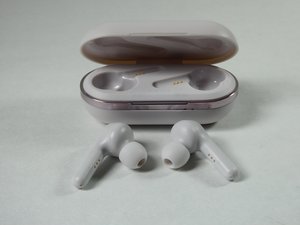
이어버드 한쪽이 연결되지 않거나 작동하지 않는다면, 충분히 충전되지 않았을 수 있습니다. 이어버드 두 개를 모두 충전 케이스에 넣고 전원 어댑터/충전기를 사용하여 벽면 콘센트에 꽂으세요. 각 이어버드 스템 하단에는 충전 여부를 알려주는 LED 표시 등이 있습니다. 이어버드가 케이스에 들어 있을 때 LED는 위쪽(천장 방향)을 향하며, 빨간색 불이 들어오면 충전 중임을 의미합니다. 빨간색 불이 들어온다면, 완전히 충전될 때까지 기다린 후 다시 작동하는지 확인해 보세요.
기기 Bluetooth 초기화
이어버드와 기기 간의 연결이 살짝 불안정한 상태일 수 있습니다. 헤드폰을 케이스에 다시 넣고 전원이 꺼지도록 하면 해결될 수 있습니다. 그런 다음 원하는 기기에서 Bluetooth를 끄고 15초 정도 기다렸다가 다시 켜세요. 이제 헤드폰을 다시 넣거나 페어링하여 두 이어버드가 함께 작동하는지 확인해 보세요.
기기 등록 해제(Forget the device)
첫 번째 방법으로 해결되지 않았다면 이 방법을 시도해 보세요.
참고: 기기가 이미 페어링되어 있지만 작동하지 않는 경우 이 해결책이 도움이 될 수 있습니다.
두 기기 모두 켜져 있고 페어링된 상태에서(한쪽 이어버드가 작동하지 않는 경우), 페어링하려는 휴대폰, 태블릿 또는 관련 기기의 Bluetooth 설정으로 이동하세요. Heyday True Wireless Earbuds 옆의 정보 아이콘을 클릭한 다음 '기기 등록 해제'를 클릭하세요. 이렇게 하면 기기와 이어버드의 페어링이 완전히 해제되어 처음 페어링하기 전과 같은 상태가 됩니다.
이제 페어링이 완전히 해제되었으므로, 새 기기처럼 휴대폰과 이어버드를 다시 페어링하세요. 이렇게 하면 이어버드 두 쪽 모두 제대로 작동할 수 있습니다.
이어버드가 꺼지지 않음
이어버드가 켜진 상태로 꺼지지 않는 경우입니다.
이어버드 초기화
이어버드를 충전 케이스에 다시 넣으면 초기화할 수 있습니다. 이 작업을 수행할 때 충전 케이스가 충전된 상태인지 확인하세요. 이어버드가 배터리가 다 된 경우가 아니라면 케이스 밖에 있을 때 항상 켜져 있으므로, 이 단계를 수행하는 것이 이어버드를 끄는 유일한 방법입니다.
이어버드 방전시키기
이어버드가 꺼지지 않는다면, 배터리가 다 방전될 때까지 사용하거나 케이스 밖에서 방치해 보세요. 그 후 충전 케이스에 다시 넣어 충전하세요.



댓글 27개
My issue is that they only play in one ear. I have tried resetting, forgetting the device, etc. and nothing works. I can switch back and forth between which one plays but they will not play at the same time.
Emilie Hensley - 답글 공유
Ong I havi g the same darn issue I have gone through 5 pairs in the past month I live them ans they works amazingly when they work never had this issue about 3 years ago I started buying them and the last 8 months bad don't know if they changed where they make them or software issues. But really sad about it I could of had $350 pair of head phones for what I have paid in the lady month think I going to email the company
Bryan Bayer - 답글 공유
That's what mine did.
Geramiel Hyman - 답글 공유
Put them in the case …while in the case hold both ear buds with thumbs until they blink white together In sync Problem solved
Jonathan Harbor - 답글 공유
Same problem they both won’t work only one!
Kristina Rodriguez - 답글 공유