학생-기여 위키
자사 교육 프로그램의 멋진 학생들이 이 위키를 만들었습니다.
스피커가 충전되지 않음
기기를 충전 포트에 연결해도 충전되지 않습니다.
충전 포트의 먼지
본 기기와 같은 장치의 충전 포트에 먼지와 이물질이 쌓이는 것은 충전 성능에 영향을 줄 수 있는 일반적인 문제입니다. 작은 여는 픽 또는 공기를 사용하여 포트를 청소하세요. 또한, 더스트 블로워를 사용하여 포트 내부의 작은 먼지 입자를 제거하세요.
전원 어댑터 불량
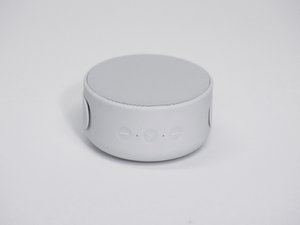
전원 어댑터 불량은 기기가 충전되지 않는 흔한 원인입니다. Heyday 무선 스피커 8125는 일반적인 마이크로 USB 충전 케이블을 사용하며, 이 케이블이 어떤 식으로든 손상되면 기기가 제대로 충전되지 않을 수 있습니다. 이 문제를 해결하려면 마이크로 USB 케이블을 교체해야 할 수 있습니다.
충전 포트 손상
구성 요소가 파손되면 기기가 충전되지 않습니다. 스피커를 열고 충전 포트를 교체해야 합니다. 충전 포트 교체 안내서를 참조하세요.
배터리가 충전 상태를 유지하지 못함
충전 후에도 배터리 전력이 빠르게 감소합니다.
배터리 불량
스피커를 연결하고 표시 등이 충전 중임을 나타내더라도, 충전 시간과 관계없이 전원 어댑터 없이는 스피커가 켜져 있지 않는다면 배터리 불량입니다. 스피커를 열고 기존 배터리를 제거한 뒤 새 배터리를 연결해야 합니다. 배터리 교체 안내서를 참조하세요.
배터리 사용 시간 종료
시간이 지남에 따라 사용으로 인해 기기의 배터리 사용 시간이 짧아졌을 수 있습니다. 이 특정 무선 스피커는 사용 시 8시간 동안 지속되지만, 기기가 6시간 미만으로 작동한다면 배터리 사용 시간이 짧아진 것일 수 있습니다. 이 경우 배터리를 교체해야 합니다. 배터리 교체 안내서를 참조하세요.
버튼이 반응하지 않음
버튼이 반응하지 않거나, 끼어 있거나, 사용할 수 없는 상태로 보입니다.
스피커 초기화(공장 초기화) 필요
버튼을 다시 반응하게 하려면 스피커를 초기화해야 할 수 있습니다. 기기를 초기화하려면 전원이 꺼져 있는지 확인하세요. 전원 버튼을 10초 동안 길게 누르면 설정이 초기화됩니다.
버튼 오염
버튼 하우징 내부에 이물질이 끼어 버튼이 고정될 수 있습니다. 버튼 아래를 청소하려면 기기를 열어 버튼의 위치를 확인한 후 내부를 청소하세요. 문제가 지속되면 기기의 버튼을 교체해야 할 수 있습니다. 버튼 교체 안내서를 참조하세요.
버튼 손상
버튼이 손상되어 사용할 수 없게 되었을 가능성도 있습니다. 사용으로 인해 마모되었거나 다른 방식으로 손상되었든, 버튼을 교체해야 할 가능성이 높습니다. 버튼 교체 안내서를 참조하세요.
오디오 왜곡
사용 중 기기의 오디오가 둔탁하게 들리거나 왜곡됩니다.
스피커 손상
스피커가 찢어지거나 파손되었을 때 나타나는 일반적인 징후는 불쾌한 윙윙거리는 소리나 긁히는 소리입니다. 이러한 증상이 발생하면 스피커 콘을 교체해야 합니다. 스피커 교체는 스피커 콘 교체 안내서를 참조하세요.
배선이 느슨하거나 휘어짐
연결이 느슨하거나 배선이 휘어지면 스피커 성능이 저하될 수 있습니다. 기기를 열어 배선을 올바르게 연결하거나, 심하게 휘어진 배선을 교체해야 합니다. 스피커 교체 안내서를 참조하여 찌그러지거나 손상된 배선이 있는지 확인하고 커넥터가 분리되었는지 확인하세요.
Bluetooth를 사용하여 다른 기기와 페어링하는 데 문제가 있음
Bluetooth를 통해 기기를 연결하려고 할 때 기기를 찾을 수 없습니다.
기기가 충전되지 않음
스피커가 충전되지 않았을 수 있습니다. 스피커에는 포함된 케이블을 사용하여 충전할 수 있는 내장 배터리가 있습니다. 배터리가 방전되면 기기가 Bluetooth에 연결되지 않을 수 있습니다.
스피커 범위를 벗어남
기기가 범위를 벗어났을 수 있습니다. 기기가 범위를 벗어나면 Bluetooth에 연결되지 않습니다. 일반적으로 Bluetooth는 3미터(10피트)를 넘어가면 범위를 벗어납니다. Bluetooth 범위 내에 있을 정도로 기기에 충분히 가까이 있는지 확인하세요.
스피커가 이미 다른 기기와 페어링됨
기기가 여전히 다른 기기와 페어링되어 있다면 한 기기에서 페어링을 해제하고 다른 기기와 페어링해야 합니다. 스피커의 흰색 표시 등이 빠르게 깜박이면 페어링 모드 상태임을 나타냅니다. 이때 스마트 기기의 Bluetooth 설정에서 HEYDAY SPEAKER 06을 선택하여 페어링하세요. 깜박이는 흰색 표시 등이 고정된 흰색으로 바뀌면 두 기기가 Bluetooth로 연결된 것입니다.

팀

Linn Benton Community College, Team 1-1, Karnes Winter 2023 Linn Benton Community College, Team 1-1, Karnes Winter 2023 회원
LBCC-KARNES-W23S1G1
4 회원들
안내서 72개를 작성함

댓글 2개
I have had a HeyDay speaker that I used solely for my HP desktop computer for years then all the sudden the sounds were garbled and cutting in and out. I thought that my speaker was old so I purchased a new one just a few days ago. Again, I have paired it with my desktop computer but the brand new one is garbled also. I have not added any new blue tooth devices so I don't understand why the sound isn't working.
Is it possible for you to help me with this?
I am working with HP desktop Windows 11.
Thank YOU so very much for any assistance.
Sandy
Sandy Murphy - 답글 공유
YES it is fully charged :-)
Sandy Murphy - 답글 공유