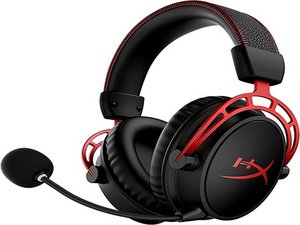
마이크가 소리를 인식하지 않음
마이크에 대고 말해도 아무것도 인식되지 않습니다.
느슨한 마이크 연결
마이크가 헤드폰의 헤드폰 잭에 완전히 꽂혀 있는지 확인하세요. 연결이 느슨하면 마이크가 작동하지 않을 수 있습니다.
마이크가 음소거로 설정됨
오디오 케이블의 음소거 버튼이 눌려 있어 마이크가 음소거 상태로 설정되어 있지는 않은지 확인하세요.
부적절한 시스템 설정
헤드폰의 모든 부분이 올바르게 연결되어 있고 정상인 것 같다면, 헤드셋이 연결된 장치의 시스템 설정을 확인해 보세요. 장치의 설정에서 헤드셋 마이크가 음소거되어 있거나 올바르게 설정되지 않았을 수 있습니다.
교체
나열된 해결 방법으로 해결되지 않으면 마이크를 교체해야 합니다. 여기 교체 방법에 대한 안내서 링크가 있습니다.
마이크에서 에코 발생
마이크가 민감하여 게임 오디오를 인식합니다. 또한 스피커로 에코가 돌아옵니다.
높은 마이크 감도
먼저 게임 시스템 설정을 통해 마이크 감도를 확인하세요. 에코 문제가 있다면 설정의 오디오 섹션을 찾아 감도를 낮춰 보세요. 조정한 후에는 원하는 대로 다시 설정하세요.
높은 게임 내 볼륨
게임 내 볼륨을 낮춰 보세요. 마이크가 게임 오디오에서 나오는 소리를 인식하고 있을 수 있습니다. 특히 오디오가 헤드폰이 아닌 다른 소스(예: TV 스피커)에서 출력되는 경우 그럴 가능성이 큽니다.
마이크 결함
나열된 해결 방법으로 해결되지 않으면 마이크를 교체해야 합니다. 여기 교체 방법에 대한 안내서 링크가 있습니다.
스피커에서 오디오가 재생되지 않음
모든 전원이 켜져 있고 연결되어 있는데도 헤드셋 스피커에서 소리가 나지 않습니다.
느슨한 오디오 케이블 연결
오디오 플러그가 잭에 완전히 꽂혔는지 확인하세요. 연결이 느슨하면 양쪽 또는 한쪽 스피커에서 오디오가 나오지 않을 수 있습니다. 완전히 꽂았는데도 문제가 지속되면 잭에 입김을 불어 연결을 방해할 수 있는 먼지를 제거해 보세요. 잭이나 플러그가 파손되지 않았는지도 확인해야 합니다.
오디오 케이블 결함
연결 상태가 모두 정상인 것 같고 문제가 사용하는 장치가 아닌 헤드셋에 있는 것으로 판단된다면, 오디오 케이블이 문제일 수 있습니다. 이를 확인하려면 다른 케이블을 사용하여 오디오가 작동하는지 확인하거나, 가능하다면 오디오 컨트롤이 작동하는지 확인하여 문제 여부를 파악하세요. 교체만이 유일한 해결책이라면 안내서를 따라 오디오 케이블을 교체하세요.
부적절한 시스템 설정
일부 장치나 게임 내 설정은 오디오가 헤드셋 스피커가 아닌 다른 출력으로 나오게 되어 있거나 한쪽 스피커로만 나오게 설정되어 있을 수 있습니다. 게임/장치의 모든 설정이 헤드셋 스피커 양쪽 모두에서 오디오가 출력되도록 설정되어 있는지 확인하세요.
스피커 파손
아무런 문제가 없는 것 같다면 스피커 자체가 고장 났을 수 있습니다. 헤드셋을 분해하고 파손된 스피커를 교체하는 방법을 살펴보세요.
오디오 왜곡
헤드셋의 오디오가 지지직거리거나 웅웅거리거나, 한쪽 귀에서 오디오가 나오지 않습니다.
헤드셋 스피커에 액체 유입
헤드셋의 한쪽 이어컵에 액체가 들어가 스피커 출력을 방해하고 오디오를 간섭하여 지지직거리는 소리가 날 수 있습니다. 수건으로 헤드셋을 닦거나 부드럽게 흔들어 물기를 제거해 보세요. 헤드셋을 분해하여 수건으로 스피커를 조심스럽게 직접 닦아낼 수도 있습니다.
오디오 플러그/케이블의 불량 연결
먼저 다른 장치에서 오디오 출력을 테스트하여 문제가 헤드셋에서 발생하는지 확인해 보세요. 헤드셋 플러그가 아니라 장치의 헤드폰 잭 결함일 수 있기 때문입니다. 오디오 왜곡이나 끊김이 계속되면 오디오 플러그가 더럽거나 손상되지 않았는지 확인하세요. 연결을 방해할 수 있으며, 꽂을 때 완전히 연결되었는지도 확인하세요. 또한 전체 케이블의 손상 여부도 확인하세요.
펌웨어 업데이트 미완료
HyperX NGENUITY는 HyperX 제품을 개인화할 수 있는 소프트웨어입니다. 이 소프트웨어를 통해 설정을 조정하여 취향에 맞게 오디오를 추가로 조정할 수 있습니다.
불편한 이어 패드
헤드폰을 착용할 때 귀의 패딩이 불편함을 유발합니다.
너무 조이는 조절식 헤드밴드
이어 패드가 귀를 너무 세게 눌러 불편함이나 통증이 느껴진다면, 양쪽 귀 부분을 당겨 느슨하게 하여 헤드폰의 조임 정도를 조절해 보세요.
마모된 메모리 폼
이어 패드에 눈에 띄는 찢어진 부분이 있거나 메모리 폼을 많이 사용하여 시간이 지남에 따라 딱딱해졌을 수 있습니다. 헤드폰용 교체 이어 패드를 구입하여 쾌적한 착용감을 되찾을 수 있습니다. 메모리 폼을 교체하려면 안내서를 참고하세요.
느슨하거나 조이는 헤드셋 프레임
헤드셋이 더 이상 조절되지 않거나 예전처럼 맞지 않는 느낌이 듭니다.
파손된 조절식 헤드밴드
프레임의 헤드밴드에 눈에 띄는 균열이 있다면 머리에 더 잘 맞게 조절되지 않을 수 있습니다. 눈에 보이는 균열이 없더라도 조절 슬라이더가 헤드밴드 안쪽에서 부러져 더 이상 조절을 위해 움직이지 않을 수 있습니다. 헤드밴드 프레임을 분해하여 균열을 확인하고, 균열이 발견되면 교체용 조절 슬라이더를 구입해야 합니다. 파손된 헤드밴드를 교체하려면 안내서를 확인하세요.
파손된 힌지
각 이어피스 바깥쪽의 힌지가 느슨하거나 파손되어 이어피스가 귀에 가장 편안한 각도로 기울어지지 않을 수 있습니다. 눈에 띄는 균열이 있다면 이 부품들이 연결되어 있으므로 전체 조절 슬라이더를 새로 구입해야 할 수도 있습니다. 파손된 힌지를 교체하려면 안내서를 따라 하세요.
장치에 헤드셋이 꽂히지 않음
헤드셋을 장치에 꽂는 데 문제가 있습니다.
오디오 잭 확인
사용 중인 오디오 잭이 헤드폰의 오디오 플러그에 맞는 3.5mm 잭인지 확인하세요. 예를 들어 일부 Xbox One 리모콘은 3.5mm 잭이 없어서 Xbox One 스테레오 헤드셋 어댑터가 필요합니다. 잭이 파손되었다면 안내서를 따라 교체하세요.
=== ===

팀

UMass Dartmouth, Team 5-4, Sinclaire Fall 2022 UMass Dartmouth, Team 5-4, Sinclaire Fall 2022 회원
UMASSD-SINCLAIRE-F22S5G4
5 회원들
안내서 60개를 작성함

댓글 0개