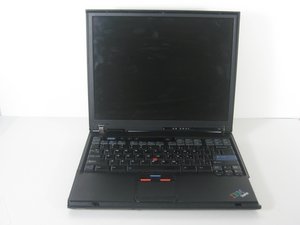
시동
컴퓨터를 켜려고 하면 반응이 없습니다.
컴퓨터를 켜기 전에 노트북이 온전한 상태이며 필수 부품이 빠져 있지 않은지 확인하세요.
전원 버튼을 눌러도 컴퓨터가 반응하지 않으면 전원 버튼을 충분히 길게(약 4초간) 눌렀는지 확인하세요. 그래도 반응이 없다면 배터리가 단단히 고정되어 있는지 확인하세요. 여전히 반응이 없다면 AC 어댑터를 연결하고 배터리를 잠시(약 30분) 충전하세요. 그래도 반응이 없으면 배터리가 과방전되었을 수 있으므로 24시간 동안 충전하세요. 컴퓨터가 여전히 켜지지 않는다면 배터리가 수명을 다했을 수 있으므로 완전히 교체해야 합니다. 배터리를 교체해도 해결되지 않으면 다른 곳에 문제가 있는 것이며 특정 부품의 교체가 필요할 수 있습니다. 교체가 필요할 수 있는 부품으로는 마더보드와 전원 플러그가 있습니다.
오류 코드
오류 메시지가 나타났습니다. 어떻게 처리해야 하나요?
오류 메시지가 나타나면 키보드의 “Access IBM” 키를 눌러 오류에 대한 자세한 내용과 해결 방법을 확인해야 합니다.
진단
컴퓨터에 문제가 있는 것 같습니다. 어떻게 테스트할 수 있나요?
컴퓨터의 문제를 테스트하려면 컴퓨터의 PC-Doctor를 실행하세요.
실행 방법:
- 시작 메뉴를 클릭하세요.
- 모든 프로그램으로 커서를 이동한 후 PC-Doctor for Windows로 이동하세요.
- PC-Doctor를 클릭하세요.
- 화면의 안내에 따라 문제를 진단하고 해결하세요.
빈 화면
컴퓨터를 켜자마자 화면이 비어 있거나 사용 중에 화면이 꺼집니다.
화면 보호기 또는 전원 관리가 활성화되었을 수 있습니다. 이를 해결하려면 트랙 패드를 만지거나 아무 키나 눌러 화면 보호기를 종료하거나, 전원 스위치를 눌러 대기 모드 또는 최대 절전 모드에서 다시 시작하세요.
AC 어댑터나 배터리를 사용 중이고 배터리 상태 표시등이 녹색인 경우, Fn+Home을 눌러 화면 밝기를 높이세요.
계속 문제가 발생하면 화면을 교체해야 할 수도 있습니다.
배터리
배터리가 충전되지 않습니다.
배터리의 서지 보호기가 작동 중일 수 있습니다. 컴퓨터를 1분간 끄고 보호기를 재설정한 후 다시 켜세요.
배터리가 뜨거우면 충전되지 않습니다. 배터리에 열이 느껴지면 컴퓨터에서 분리하여 식히세요. 식은 후 다시 장착하고 충전하세요. 그래도 충전되지 않으면 교체하세요.
하드 드라이브
하드 드라이브가 작동하지 않는 것 같습니다.
시동 옵션에서 BIOS 설정 유틸리티 메뉴의 “부팅 우선순위(Boot priority order)” 목록에 해당 드라이브가 포함되어 있는지 확인하세요. 드라이브가 “부팅 순서에서 제외됨(Excluded from boot order)” 목록에 있으면 드라이브가 비활성화된 상태이므로 컴퓨터가 이를 무시합니다. 목록에서 드라이브를 선택하고 "x" 키를 누르면 “부팅 우선순위(Boot priority order)” 목록으로 이동하여 컴퓨터가 드라이브를 인식하게 됩니다.
또한, BIOS 설정 유틸리티의 시동 메뉴에서 하드 드라이브나 그 하위 노드 왼쪽에 느낌표 "!"가 표시되어 있다면 하드 드라이브가 비활성화된 것입니다. 드라이브를 활성화하려면 Insert 키를 눌러 표시를 제거하세요.
하드 드라이브에서 간헐적으로 달그락거리는 소음이 납니다. 이 소음은 다음과 같은 상황에서 들립니다:
- 하드 디스크 드라이브가 데이터에 액세스를 시작하거나 작업을 멈출 때.
- 컴퓨터를 이동할 때.
하드 드라이브에서 발생하는 달그락거리는 소음은 정상이며 문제가 있다는 것을 의미하지 않습니다.
광학 장치
CD의 음질이 나쁘거나 소리가 나지 않습니다.
디스크가 해당 국가의 표준을 충족하는지 확인하세요. 일반적으로 지역 표준을 준수하는 디스크에는 CD 로고가 표시되어 있습니다. CD가 표준을 충족하지 않으면 Lenovo는 재생 여부를 보장할 수 없으며, 재생되더라도 음질이 좋을 것이라고 보장할 수 없습니다.
Windows 98 및 Windows 2000에서 DVD 재생이 매끄럽지 않습니다.
최대 배터리 모드가 선택되어 있고 컴퓨터에 Intel SpeedStep® 기술이 적용된 경우 이 문제가 발생할 수 있습니다. 최대 배터리 모드는 프로세서 속도를 낮음과 높음 사이에서 전환합니다. 이 모드로 작동하면 프로세서 성능이 크게 저하되어 DVD 재생이 끊길 수 있습니다.
이 문제를 방지하거나 줄이려면 다른 세 가지 작동 모드 중 하나를 선택할 수 있습니다:
- 최대 성능(Maximum Performance): 프로세서 속도를 항상 높게 유지합니다.
- 자동(Automatic): 프로세서 사용량에 따라 프로세서 속도를 높음과 낮음 사이에서 전환합니다. 사용량이 증가하면 Intel SpeedStep이 프로세서 속도를 높음으로 전환합니다.
- 배터리 최적화 성능(Battery Optimized Performance): 프로세서 속도를 항상 낮게 유지합니다.
모드를 선택하려면 다음을 수행하세요:
- 1. ThinkPad 구성 프로그램을 시작하세요.
- 2. 전원 관리(Power Management)를 클릭하세요.
- 3. Intel SpeedStep 기술 탭을 클릭하세요.
- 4. 목록에서 원하는 모드를 선택하세요.
- 5. 확인을 클릭하세요.
키보드
모든 키 또는 일부 키가 작동하지 않습니다.
대기 모드에서 컴퓨터가 켜진 직후 문제가 발생했다면, 설정된 경우 전원 켜기 암호를 입력하세요.
외장 키보드가 연결되어 있고 컴퓨터의 숫자 키패드가 작동하지 않으면 외장 키보드의 키패드를 사용하세요.
외장 숫자 키패드나 마우스가 연결되어 있는 경우:
- 1. 컴퓨터를 끄세요.
- 2. 외장 입력 장치를 분리하세요.
- 3. 컴퓨터를 켜고 다시 컴퓨터의 키보드를 사용해 보세요.
키보드가 정상적으로 반응하면 입력 장치를 조심스럽게 다시 연결하고 제대로 연결되었는지 확인하세요.
문자를 입력할 때 숫자가 나타납니다.
숫자 잠금(Num Lock)이 켜져 있습니다. 끄려면 "Shift" 키를 누른 상태에서 "NumLk"를 누르세요.
계속 문제가 발생하면 키보드를 교체해야 할 수도 있습니다.
UltraNav
컴퓨터가 실행 중일 때 포인터가 움직입니다.
이 문제는 TrackPoint를 사용하지 않을 때에도 정상 작동 중에 발생할 수 있습니다. 이는 TrackPoint의 정상적인 특성이며 결함이 아닙니다.
이러한 움직임은 다음과 같은 경우에 발생할 수 있습니다:
- 컴퓨터를 켤 때
- 컴퓨터가 정상 작동 상태로 복귀할 때
- TrackPoint를 오랫동안 누르고 있을 때
- 온도가 변할 때
외장 포인팅 장치가 작동하지 않습니다.
ThinkPad 구성 프로그램에서 TrackPoint와 트랙 패드가 '자동(Automatic)'으로 설정되어 있는지 확인하세요.
문제가 지속되면 모든 외장 포인팅 장치를 분리하고 TrackPoint 또는 트랙 패드를 사용해 보세요. TrackPoint와 트랙 패드가 작동한다면 오류는 해당 포인팅 장치 때문일 수 있습니다.
포인팅 장치의 케이블이 컴퓨터, ThinkPad Dock II, ThinkPad Mini Dock 또는 ThinkPad Port Replicator II에 올바르게 연결되어 있는지 확인하세요.
스크롤/확대 기능이 작동하지 않습니다.
장치 관리자에서 드라이버를 확인하고 PS/2 TrackPoint 드라이버가 설치되어 있는지 확인하세요. 드라이버는 C:\IBMTOOLS\DRIVERS 디렉터리에서 찾을 수 있습니다.
계속 문제가 발생하면 키보드 또는 트랙 패드를 교체해야 할 수도 있습니다.
전원 스위치
시스템이 반응하지 않고 컴퓨터가 꺼지지 않습니다.
전원 스위치를 4초 이상 길게 눌러 컴퓨터를 끄세요. 그래도 컴퓨터가 꺼지지 않으면 전원 어댑터와 배터리를 분리하세요.
설명서
자세한 내용은 T41의 설명서를 참조하세요.

팀

Cal Poly, Team 7-8, Maness Spring 2010 Cal Poly, Team 7-8, Maness Spring 2010 회원
CPSU-MANESS-S10S7G8
4 회원들
안내서 156개를 작성함

댓글 0개