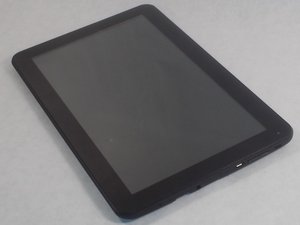
학생-기여 위키
자사 교육 프로그램의 멋진 학생들이 이 위키를 만들었습니다.
기기가 켜지지 않음:
기기를 켜려고 해도 아무런 반응이 없습니다.
배터리 방전:
적절한 전원 코드를 사용하여 기기를 전원에 연결하세요.
코드가 단단히 꽂혀 있는지, 기기가 충전기에 연결했을 때 반응하는지 확인하세요.
충전 포트가 깨끗하고 이물질이 없는지 확인하세요.
기기를 충전하세요.
Infinity 로고가 나타날 때까지 전원 버튼을 길게 눌러 전원을 켜세요.
전원 버튼 고장 또는 손상:
전원 버튼을 살펴보세요. 손상되었다면 교체 안내서를 확인하세요.
전원 버튼을 교체한 후에도 기기가 켜지지 않는다면 후면 케이스 교체 안내서를 확인하세요.
배터리 손상 또는 결함:
USB 케이블을 사용하여 기기를 전원에 연결하고 6~8시간 동안 완전히 충전되도록 두세요.
기기가 충전되지 않는다면 배터리에 결함이 있을 수 있습니다. 이 경우 배터리 교체 안내서를 참고하세요.
기기 멈춤/반응 없음:
기기를 조작해도 화면이 바뀌지 않습니다.
실행 중인 앱이 너무 많음:
기기가 너무 느리게 작동하거나 반응이 없다면, 실행 중인 프로세스가 너무 많을 수 있습니다.
실행 중인 모든 애플리케이션을 닫고 기기를 재시작하세요.
프로세서 과부하:
기기가 멈췄다면 프로세서에 과부하가 걸렸을 수 있습니다. 핀을 사용하여 마이크 옆에 있는 리셋 버튼을 누르세요. 이렇게 하면 소프트 리셋이 수행되어 기기가 정상 상태로 돌아와야 합니다.
하드 리셋 필요:
음량 높이기 버튼과 전원 버튼을 동시에 길게 누르세요. 태블릿 화면이 켜져야 합니다. 화면이 켜지면 전원 버튼에서 손을 떼되, 화면 중앙에 커다란 Android 로고가 나타날 때까지 음량 높이기 버튼은 계속 누르고 계세요.
마더보드 손상:
기기가 반응하지 않고 다른 해결 방법이 모두 통하지 않는다면 마더보드에 문제가 있을 수 있습니다. 더 자세한 정보는 ++마더보드 교체 안내서++를 확인하세요.
터치 스크린이 정상적으로 반응하지 않음
터치 스크린을 조작할 때 다른 위치가 반응합니다.
스크린 파손:
스크린 파손으로 인해 터치 스크린이 제대로 반응하지 않는 문제를 해결하려면 스크린을 교체해야 합니다. 스크린 교체 방법에 대한 자세한 내용은 이곳을 클릭하세요.
재보정 필요:
기기를 재보정하는 가장 쉬운 방법은 기기를 초기화하는 것입니다. 기기를 초기화하려면 기기 하단 마이크 옆에 있는 리셋 버튼을 사용하세요. 버튼을 활성화하려면 리셋 버튼이 있는 구멍에 핀을 찔러 넣어야 합니다.
침수 피해:
기기 침수 피해를 해결하려면 물기를 말려보세요. 하지만 스크린은 영구적으로 손상되었을 가능성이 큽니다. 이 경우 스크린을 교체해야 합니다. 스크린 교체 방법은 스크린 교체 안내서를 확인하세요.
스크린의 먼지 쌓임:
경우에 따라 터치 스크린이 제대로 반응하지 않는 이유는 스크린에 먼지가 쌓였기 때문일 수 있습니다. 이를 해결하려면 기기 스크린용 천과 유리 세정제를 사용하세요.
화면 왜곡
이미지가 제대로 표시되지 않습니다.
LCD 스크린 손상:
유리 뒤에 액체가 보인다면 LCD 디스플레이가 손상되었을 수 있습니다. LCD 스크린 교체 안내서를 참고하세요.
기기 또는 스크린 과열:
기기가 과열되었다면 햇빛이 없는 상온 또는 더 시원한 곳으로 옮기세요. 기기를 끄고 전원과 플러그를 분리한 상태로 약 20~30분 정도 그대로 두세요.
침수 피해:
기기 침수 피해를 해결하려면 물기를 말려보세요. 하지만 스크린은 영구적으로 손상되었을 가능성이 큽니다. 이 경우 스크린을 교체해야 합니다. 스크린 교체 방법은 스크린 교체 안내서를 확인하세요.
스크린 파손:
태블릿의 화면 왜곡이 스크린 파손으로 인한 것이라면 스크린을 교체해야 합니다. 스크린 교체 방법은 스크린 교체 안내서를 확인하세요.
오디오가 정상적으로 작동하지 않음
소리가 들리지 않거나 왜곡되어 들립니다.
기기 또는 앱 소리 음소거:
기기 측면 버튼을 사용하여 볼륨을 높였는지 확인하세요.
여전히 소리가 나지 않는다면 사용 중인 앱이 음소거 상태인지 확인하세요. 많은 앱에는 음악 등 오디오 특정 부분을 음소거할 수 있는 사운드 설정이 있습니다. 음소거가 해제되어 있다면 기기 자체의 사운드가 음소거되어 있는지 확인하세요. 설정 앱으로 이동하여 사운드를 선택하세요. 소리가 켜져 있는지, 기기 버튼으로 볼륨 설정이 정상적으로 제어되는지 확인하세요.
기기 스피커 막힘 또는 오염:
소리가 너무 작다면 볼륨이 최대로 되어 있는지 확인하세요. 최대라면 기기 하단의 스피커를 확인하세요. 먼지나 이물질이 스피커를 막고 있지 않은지 확인하세요. 스피커가 막혀 있다면 면봉으로 스피커 외부를 부드럽게 닦아내세요. 에어 스프레이를 사용하여 스피커 구멍에 가볍게 바람을 불어 넣어 막고 있는 이물질을 제거할 수도 있습니다.

팀

UMass Dartmouth, Team S2-G4, Barthe Fall 2019 UMass Dartmouth, Team S2-G4, Barthe Fall 2019 회원
UMASSD-BARTHE-F19S2G4
3 회원들
안내서 72개를 작성함

댓글 27개
I’m not certain which one of these applies. I’ve had this tablet for some time now and forgot the password. I went through the handbook and found out there was a button that would reset my device. It’s a small hole so I used a needle. After I pressed it, it turned off and didn’t turn on until I connected it and all it does is show the infinity logo over and over again. I’m not sure what to do.
littzi baguette - 답글 공유
what is the purpose of the usb and the memory card slots? can we install games on the device?
leonid1997zhdanov03j8864 - 답글 공유
I have an infinity game table that shows a blue screen and the music tones sound about 30 seconds into turning it on and then blue screen again. How do I fix this?
Princess Unique - 답글 공유
Can some one help with my problem when I plug it in the screen will turn on for maybe a second then turn off
Korbyn Burger - 답글 공유
Right, the logo flashes on our table flashes on for a half second, then off for six seconds.
Steve - 답글 공유