학생-기여 위키
자사 교육 프로그램의 멋진 학생들이 이 위키를 만들었습니다.
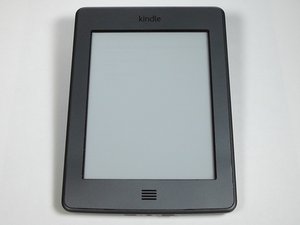
Kindle이 켜지지 않음
“Kindle이 입력에 반응하지 않으며, 화면이 비어 있습니다.”
배터리가 충분히 충전되었는지 확인
제공된 USB 코드를 Kindle에 꽂고 반대쪽 끝을 USB 포트에 연결하세요. 최소 30분 동안 충전하세요. 완전히 충전되면 하단의 주황색 표시등이 녹색으로 바뀝니다. 전원을 켜려면 하단에 있는 전원 버튼을 최소 30초 동안 길게 누르세요.
배터리가 충전되지 않음
“배터리가 충전 상태에 반응하지 않습니다.”
케이블을 뽑으면 기기가 작동하지 않음
먼저 제공된 USB 케이블을 사용하여 Kindle을 적절한 전원에 연결하세요. 30분을 기다린 후 기기가 연결된 상태에서 하단의 전원 버튼을 최소 30초 동안 길게 눌러 기기를 켜세요. 화면 오른쪽 상단에 충전 백분율 표시가 나타나야 합니다. 충전 케이블을 뽑으세요. 기기가 꺼지거나 전력이 빠르게 소모된다면 배터리가 더 이상 제대로 작동하지 않는 것이므로 교체해야 합니다.
USB 케이블이 작동하지 않음
먼저 USB 케이블 플러그에 마모, 손상 또는 이물질이 있는지 확인하세요. 문제가 있다면 USB 케이블을 교체해야 합니다.
그런 다음 Kindle의 충전 포트를 확인하세요. 핀이 휘었거나, 변색되었거나, 이물질이 끼어 있으면 Kindle이 충전되거나 새로운 정보를 업로드할 수 없습니다. 핀이 휘었다면 마더보드에 납땜되어 있으므로 마더보드 교체가 유일한 해결책입니다. 핀이 변색되었다면 산화 현상이 발생했을 수 있습니다. 면봉에 이소프로필 알코올을 한 방울 묻혀 포트 주변을 부드럽게 닦아 잔여물을 제거하세요. 최소 5분 동안 기다려 완전히 건조한 후 다시 충전을 시도하세요.
이물질이 있다면 미세한 팁의 집게를 사용하여 제거하고 손상 여부를 확인하세요. 손상이나 변색이 없다면 다시 충전을 시도하세요.
디스플레이가 손상됨
“화면이 깨졌거나, 얼룩졌거나, 얼룩이 묻어 있습니다.”
전면 스크린 손상
먼저 기기가 여전히 제대로 작동하는지 확인하세요. 스크린은 여러 겹으로 구성되어 있으므로 손상 정도에 따라 대부분 전체 디스플레이를 교체해야 할 가능성이 큽니다. 얼룩은 픽셀 손상의 결과이며 스크린 교체가 필요합니다. 얼룩의 경우, 전자 기기용 세척 방법으로 지울 수 없다면 스크린을 교체해야 합니다.
디스플레이가 멈춤
“화면이 터치에 반응하지 않거나, 페이지가 로딩되지 않거나, 페이지가 넘어가지 않습니다.”
터치 스크린이 터치에 반응하지 않음
터치 스크린은 반응을 위해 열에너지가 필요하므로, 먼저 스크린과의 적절한 접촉을 방해하는 요소가 없는지 확인하세요. 장갑, 터치 스크린 기능이 없는 스크린 보호기, 또는 먼지/기름/잔여물 등이 원인일 수 있습니다. 전자 기기를 세척할 때는 전자 기기에 안전한 용액과 기술을 사용하세요.
Kindle 충돌 발생
소프트웨어 오류가 발생하는 경우가 있지만, 이러한 상황은 보통 기기를 재설정하여 해결할 수 있습니다. 기기를 재설정하려면 기기가 재부팅될 때까지 전원 버튼을 20~30초 동안 길게 누르세요.
스크린 자체 결함
기기의 나머지 부분보다 스크린이 먼저 고장 나는 경우가 있습니다. 이 경우인지 확인하려면 Kindle을 컴퓨터에 연결하여 데이터를 전송할 수 있는지 확인하세요. 데이터 전송이 가능하다면 스크린을 교체해야 한다는 뜻입니다.
마더보드 고장
다른 해결책으로도 해결되지 않는다면 원인은 마더보드일 가능성이 큽니다. 이 경우 마더보드 교체가 필요합니다.
화면 밝기가 조절되지 않음
“화면 밝기 수준이 조절되지 않습니다.”
어두운 곳에서 화면을 읽기 어려움
Kindle Touch는 e-Ink 기술을 사용하므로 백라이트가 설치되어 있지 않습니다. 읽기를 위해 반사광을 사용합니다. 먼저 독서 환경에 적절한 조명이 있는지 확인하세요. 그래도 문제가 해결되지 않으면 기기를 재부팅하여 가독성이 개선되는지 확인하세요. 그래도 작동하지 않는다면 스크린이나 마더보드에 문제가 있는 것입니다.
기기에서 소리가 나지 않음
“스피커와 헤드폰 잭 모두에서 소리가 나지 않습니다.”
스피커에서 소리가 나지 않음
Kindle Touch의 모든 사운드 제어는 소프트웨어를 통해 이루어집니다. 사용자 가이드를 참조하여 음량 수준을 확인하세요. 소리가 실제로 출력되는지 확인하려면 헤드폰을 사용해 보세요. 헤드폰에서 소리가 난다면 후면 케이스의 일부인 스피커를 교체해야 할 수 있습니다. 그렇지 않다면 마더보드에 문제가 있을 수 있습니다.
헤드폰에서 소리가 나지 않음
스피커에서는 소리가 나지만 헤드폰 잭에서는 소리가 나지 않는다면, 플러그의 이물질이나 포트 자체의 결함이 원인입니다. 플러그를 확인하려면 빛을 비추어 이물질이 있는지 확인하고 커넥터가 깨끗한지 확인하세요. 이물질이 있다면 제거하거나 닦아내세요. 그렇지 않다면 플러그 자체에 결함이 있는 것이므로 마더보드를 교체해야 합니다.

팀

USF Tampa, Team 19-5, Blackwell Winter 2015 USF Tampa, Team 19-5, Blackwell Winter 2015 회원
USFT-BLACKWELL-W15S19G5
3 회원들
안내서 96개를 작성함

댓글 23개
Everything works, including touch screen, except the ON/OFF button does not function
Hugh Richardson - 답글 공유
For my 1200, Everything works, including touch screen, except the ON/OFF button does not function. I can turn on only by plugging into a charger
Hugh Richardson - 답글 공유
Even though the device had been charged for more than 10 hours, and I had access to the files in the device's memory, I could not turn on the screen. After pressing and holding the button on the bottom for more than 30 seconds, as suggested in the first troubleshooting tip, the device restarted and now it works correctly. Thanks!
pablo.sau - 답글 공유
So far, I assume my trouble is a failed Mother Board. Where can I get a replacement for it? (Kindle Touch)
Bill Smith - 답글 공유
Help! I bought this Kindle at a pawn shop. The screen looks like it has a protective cover over it but it doesn't seem to come off. It has a battery symbol on it and it's kind of grayish color. What do I do?
Robert - 답글 공유