학생-기여 위키
자사 교육 프로그램의 멋진 학생들이 이 위키를 만들었습니다.
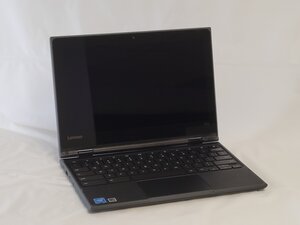
Lenovo 500e Chromebook 81ES의 전원이 켜지지 않나요? 이 문제해결 안내서를 사용하여 원인을 진단해 보세요.
손상으로 인한 배터리 방전
기기의 배터리는 완벽하지 않으며 일정 횟수의 충전 주기(사이클)를 가지고 있습니다. 제한 수명에 도달하면 성능이 급격히 저하됩니다. 이는 노트북 전원이 켜지지 않을 때 매우 흔하게 발생하는 문제입니다.
- 전원 버튼을 30초 동안 길게 누른 다음, 노트북 화면이 켜지거나 표시등이 들어오는지 확인하세요.
- 특히 리튬 이온 배터리는 손상될 경우 부풀어 오를 수 있으며, 이로 인해 배터리가 충전되지 않을 수 있습니다. 노트북의 배터리가 부풀어 올랐는지 확인하려면 이 안내서를 확인하세요.
- 배터리 교체는 다음 수리 안내서를 참고하세요 Lenovo 500e Chromebook 81ES 배터리 교체
SSD/HDD 하드 드라이브 손상
- 노트북이 켜지려면 운영 체제가 필요합니다. SSD/HDD 하드 드라이브가 손상되었거나 오류가 발생하면 기기 전원이 켜지지 않을 수 있습니다.
- 노트북의 하드 드라이브 상태를 확인하려면 해당 드라이브를 다른 컴퓨터에 연결하고, 정상 작동하는 컴퓨터에서 손상된 노트북으로 파일을 전송할 수 있는지 시도해 보세요.
- 또는 USB 포트에 USB 스틱을 연결하고 노트북의 운영 체제를 로드하여 올바른 운영 체제를 업로드할 수 있는지 확인할 수 있습니다.
마더보드 손상으로 인한 문제
컴퓨터가 켜지지 않는다면 마더보드의 고장이나 오작동 때문일 가능성이 매우 높습니다.
- 마더보드에 느슨하게 연결된 부품이 있는지 확인하고 모든 부품의 상태가 양호하며 손상되지 않았는지 검사하세요. 부품이 손상된 경우 손상된 부품을 교체하세요.
- 손상된 부품을 수리하거나 교체하려면 [여기]의 단계별 수리 안내서를 따르세요.
- 마더보드가 적절하게 냉각되는지 확인하고 모든 접착 및 납땜 연결 부품이 제대로 밀봉되었는지 점검하세요. 또한 모든 항목이 올바르게 연결되었는지 확인하세요.
연결 불량으로 인한 USB-C 전원 공급 불가
컴퓨터가 켜지지 않는다면 충전 포트(여기서는 USB-C 포트)가 전원을 제대로 받아들이지 못하고 있을 수 있습니다.
- USB-C 포트를 점검하여 물이나 먼지가 들어가지 않았는지 확인하세요. 포트에 물이나 먼지가 들어갔다면 압축 공기 캔을 사용하여 약 30초에서 1분간 포트를 청소한 후 테스트해 보세요.
- USB-C 포트가 손상되지 않았는지 확인하세요. 다른 USB-C 케이블을 사용해 보고 케이블 문제인지 포트 문제인지 확인하세요.
- 케이블과 컴퓨터가 호환되는지 확인하고 USB-C 케이블이 해당 컴퓨터에 적절한 전력을 공급하고 있는지 확인하세요.
팀

University of North Texas, Team 2-3, Harold Fall 2025 University of North Texas, Team 2-3, Harold Fall 2025 회원
UNT-HAROLD-F25S2G3
4 회원들
안내서 60개를 작성함

댓글 0개