학생-기여 위키
자사 교육 프로그램의 멋진 학생들이 이 위키를 만들었습니다.
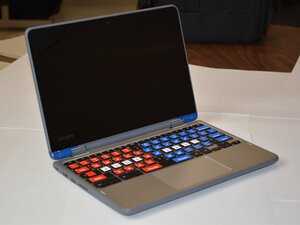
Lenovo Flex 11 Chromebook을 사용할 때 터치 패드의 반응이 지연되거나 정확하지 않나요? 이 문제해결 안내서를 사용하여 원인을 진단해 보세요.
먼지, 이물질, 음식물이 터치 패드 표면을 방해할 수 있음
기름기, 습기, 또는 먼지가 터치 패드 센서를 방해하여 반응이 불안정해지거나 무응답 상태가 될 수 있습니다. Chromebook의 터치 패드를 청소하려면 전원을 끄고 기기에서 플러그를 뽑아 합선이나 Chromebook 손상을 방지하세요. 보풀이 없는 천을 사용하여 부드럽게 닦아 먼지를 제거하거나, 압축 공기 캔을 사용할 수도 있습니다. 그 후, 보풀이 없는 천에 이소프로필 알코올이나 증류수를 살짝 적셔 터치 패드를 가볍게 닦아냅니다. 마지막으로, 다른 보풀이 없는 천을 사용하여 터치 패드의 물기를 부드럽게 닦아내세요.
터치 패드 설정이 실수로 변경됨
터치 패드 설정이 변경되면 포인팅 장치가 작동하는 방식(예: 입력 중 커서가 튀는 현상, 속도, 또는 감도)이 조정됩니다.
터치 패드 설정을 수정하려면:
홈 화면 왼쪽 하단 모서리에 있는 'O'를 클릭하고 앱 런처가 나타날 때까지 기다립니다. 설정 > 기기 > 터치 패드로 이동하세요.
여기에서 다음 항목을 조정할 수 있습니다:
- 탭하여 클릭 활성화/비활성화: 탭하여 클릭을 등록하려면 이 기능을 켜거나 끄세요.
- 터치 패드 속도 변경: 슬라이더를 조정하여 포인터 이동 속도를 더 빠르게 또는 더 느리게 설정하세요.
- 스크롤 방향 또는 속도 조정
일시적인 소프트웨어 오류 또는 손상
ChromeOS는 뛰어난 안정성을 갖도록 설계된 운영 체제이지만, 소프트웨어 버그, 낮은 시스템 리소스 또는 스토리지 장치 결함으로 인해 문제가 발생할 수 있습니다. 그 결과 컴퓨터 기능에 오류가 생길 수 있습니다.
시스템 버그/낮은 시스템 리소스를 해결하려면:
- 컴퓨터를 다시 시작하고 사용 가능한 소프트웨어 업데이트를 다운로드합니다. 설정 > ChromeOS 정보 > 업데이트 확인을 클릭하세요.
- 설정 > 기기 > 스토리지 관리로 이동하여 사용하지 않는 탭과 앱을 닫으세요.
- 진단을 실행하여 기기 성능에 영향을 주는 하드웨어 문제를 식별합니다. 홈 화면 왼쪽 하단에 있는 'O'를 클릭하고 앱 런처가 나타날 때까지 기다립니다. 설정 > ChromeOS 정보 > 진단을 클릭하세요.
- Chromebook의 전원을 완전히 끄고 하드 리셋을 수행합니다. 노트북이 꺼진 상태에서 새로고침 키를 누른 채로 전원 버튼을 한 번 누르세요. Chromebook이 켜지면 새로고침 키에서 손을 떼세요.
부족한 스토리지를 해결하려면:
- '파일' 앱 > 다운로드 폴더로 이동하여 불필요한 파일을 삭제합니다.
- 사용하지 않는 앱을 제거하고 삭제합니다. 설정 > 기기 > 스토리지 관리로 이동하여 Chromebook에 설치된 앱 목록을 확인하세요.
- Chrome을 열고 오른쪽 상단의 점 세 개 아이콘을 클릭하여 브라우징 데이터를 삭제합니다. 설정 > 개인정보 및 보안 > 브라우징 데이터 삭제로 이동하세요. 삭제하려는 기간과 특정 데이터 유형을 선택한 다음 "데이터 삭제"를 클릭하세요.
- 기기의 제한된 저장 공간을 차지하는 대신 클라우드 스토리지를 제공하는 Google 드라이브를 사용하세요.
- 사용자 계정을 삭제하여 추가 사용자를 제거하세요.

팀

Texas Tech, Team 45-28, Weston Fall 2025 Texas Tech, Team 45-28, Weston Fall 2025 회원
TTU-WESTON-F25S45G28
4 회원들
안내서 60개를 작성함

댓글 0개