학생-기여 위키
자사 교육 프로그램의 멋진 학생들이 이 위키를 만들었습니다.
컴퓨터가 켜지지 않음
노트북이 반응이 없으며 전원이 들어온 흔적이 없습니다.
전원 어댑터 결함
어댑터가 연결되어 있고 노트북의 표시 등이 켜져 있는지 확인하세요. 표시 등이 켜지지 않는다면 전원 어댑터에 결함이 있을 수 있으니 교체를 고려하세요.
배터리 결함
충전 후에도 노트북의 전원이 유지되지 않거나 AC 전원 어댑터를 연결했을 때만 켜진다면 배터리 결함일 수 있으니 교체를 고려하세요.
마더보드 고장
AC 어댑터 코드를 뽑고 배터리를 분리하세요. 전원 버튼을 20~30초간 누른 후 배터리를 다시 장착하세요. 전원을 켰을 때 노트북의 전원 표시 등은 들어오지만 디스플레이가 여전히 빈 화면이라면 마더보드 고장일 수 있습니다.
컴퓨터가 무선 네트워크에 연결되지 않음
노트북이 무선 네트워크 연결을 설정하지 못합니다.
네트워크 드라이버 구버전
장치에서 Wi-Fi가 켜져 있고 비행기 모드가 꺼져 있는지 확인하세요. 장치가 올바른 네트워크에 연결되어 있고 올바른 암호가 입력되었는지 확인하세요. 라우터와 모뎀이 정상적으로 작동하는지 확인하세요. 위 조건들이 모두 충족되었다면 노트북의 드라이버가 오래되었을 수 있습니다. 이 문제를 해결하려면 시작 메뉴를 클릭하고 검색 창에 "장치 관리자"를 입력하세요. 장치 관리자가 열리면 네트워크 어댑터 섹션을 찾아 확장하세요. 다음으로 각 어댑터를 마우스 오른쪽 버튼으로 클릭하여 제거하세요. 그 후 마우스 오른쪽 버튼을 클릭하여 하드웨어 변경 사항을 검색하면 최신 드라이버를 찾아 재설치할 수 있습니다.
라우터 및/또는 모뎀 문제
라우터나 모뎀에 인터넷 서비스 제공업체(ISP)가 지정한 필수 표시 등이 나타나지 않는다면 재시작이 필요할 수 있습니다. 먼저 라우터나 모뎀의 플러그를 10~15초간 뽑으세요. 그런 다음 다시 꽂고 표시 등이 다시 나타날 때까지 기다리세요. 그래도 작동하지 않으면 ISP에 연락하여 추가적인 문제해결을 받으세요.
앱/방화벽 문제
최근에 설치된 특정 앱이나 방화벽이 네트워크 문제의 원인일 수 있습니다. 이 가설을 테스트하려면 먼저 안전 모드를 켜야 합니다. 이를 위해 로그인 화면에서 Shift 키를 누른 상태로 노트북을 다시 시작하세요. 노트북이 다시 시작되면 문제 해결 > 고급 옵션 > 시작 설정 > 다시 시작을 선택하세요. 노트북이 다시 시작되면 F5를 눌러 네트워크 사용 안전 모드로 들어갑니다. 노트북을 안전 모드로 전환한 후 Wi-Fi에 다시 연결해 보세요. 이제 Wi-Fi 연결이 가능하다면 최근에 설치한 앱이 문제일 가능성이 큽니다. 여전히 작동하지 않는다면 액세스를 제한할 수 있으므로 안전 모드 상태에서 방화벽을 비활성화해 보세요.
키보드 오작동
키보드를 사용할 때 일부 키가 반응하지 않습니다.
외장 키보드가 제대로 연결되지 않음
키보드로 외장 장치를 사용하는 경우 장치가 제대로 연결되었는지 확인하세요. 장치 플러그를 뽑았다가 다시 꽂아 보세요.
키가 걸림
반복적인 사용으로 인해 일부 키가 눌린 상태로 걸릴 수 있습니다. 이 문제를 해결하려면 얇은 도구를 사용하여 키를 위쪽으로 다시 들어 올리세요.
키 걸림 없이 키보드가 반응하지 않음
어떤 키도 눌린 상태가 아닌데 키보드가 반응하지 않는다면 먼저 키보드를 재설치해 보세요. 그래도 실패하면 새 키보드를 구매하여 설치하세요. 관련 수리 안내서는 이곳에서 찾을 수 있습니다.
키보드는 작동하지만 입력된 문자가 누른 키와 다름
이는 키보드가 다른 언어나 지역으로 설정되었을 때 발생합니다. 예를 들어 미국은 "QWERTY" 키보드 레이아웃을 사용하지만 프랑스에서 온 사람이 컴퓨터를 사용하여 키보드를 프랑스어로 설정하면 qwerty 키를 눌러도 azerty가 입력됩니다. 언어 및 지역 설정을 변경하려면 제어판으로 이동하여 지역 및 언어를 선택하고 모든 탭이 원하는 설정으로 되어 있는지 확인하세요.
컴퓨터가 켜졌을 때 디스플레이가 나오지 않음
부팅 시 팬이 돌고 전원 표시 등이 켜지지만 디스플레이가 검은색 상태로 유지됩니다.
디스플레이 비활성화
이 문제의 가장 흔한 원인은 디스플레이가 실수로 꺼져 있는 경우입니다. 이를 테스트하려면 Fn+F2를 눌러 디스플레이를 다시 활성화하세요.
RAM이 잘못 장착되거나 이물질이 낌
디스플레이 버튼이 해결책이 아니라면 컴퓨터를 열고 RAM 스틱을 제거하세요. 부드럽게 닦아낸 다음 올바른 위치에 다시 장착하세요. RAM 교체 안내서는 여기에서 찾을 수 있습니다.
백라이트 전구 또는 인버터 오작동
노트북 모니터를 교체해야 하는지 확인하려면 가능할 경우 외장 모니터를 연결해 보세요. 외장 모니터가 작동한다면 노트북의 디스플레이를 교체해야 합니다.
광학 드라이브 읽기 문제
광학 드라이브(CD 플레이어)가 CD를 재생하지 않거나 열리지 않습니다.
디스크가 작동하지 않음
문제는 광학 드라이브 자체가 아니라 디스크일 수 있습니다. 디스크가 깨끗하고 흠집이 없는지 확인하세요. 두 조건이 충족되면 다른 디스크를 재생해 보세요(내용은 상관없습니다). 두 번째 디스크가 작동한다면 원래 사용하려던 디스크를 새로 교체해야 합니다. 두 번째 디스크도 작동하지 않는다면 다른 기기에서 재생해 보세요.
전력 분배 오류
디스크 드라이브 버튼을 눌렀을 때 표시 등이 깜박이지 않고 드라이브가 열리지 않는다면 컴퓨터가 전원에 연결된 상태에서 다시 시도하세요. 그래도 작동한다면 배터리를 교체해야 합니다. 그래도 안 된다면 다른 전원 코드를 사용해 보세요.
드라이브가 잘못 설치됨/메커니즘 파손
꺼내기 버튼을 눌렀을 때 드라이브의 표시 등은 깜박이지만 드라이브가 열리지 않는다면 해당 부품의 메커니즘에 문제가 있는 것입니다. 이 안내서를 따라 장치가 제대로 배치되었는지 다시 확인하세요. 만약 그렇다면 같은 안내서를 따라 새 부품으로 교체하세요.
컴퓨터 멈춤
특정 애플리케이션과 관련 없는 멈춤
컴퓨터 전체가 응답을 멈춥니다. 인터페이스가 키 입력이나 마우스 클릭에 반응하지 않습니다. 멈추는 애플리케이션 섹션에서 찾을 수 있는 해결책들은 특정 애플리케이션과 관련 없는 멈춤에도 적용될 수 있습니다.
마우스가 작동하지 않음
컴퓨터가 멈췄다고 결론 내리기 전에 마우스를 다시 확인하세요. 트랙 패드만 사용 중이라면 트랙 패드를 켜거나 끄는 기능 키를 누르세요. 유선 마우스를 사용 중이라면 다시 꽂아 보세요. 무선 마우스를 사용 중이라면 배터리를 교체하고 동글을 다시 꽂아 보세요.
CPU 과열
컴퓨터의 CPU는 인체와 같아서 특정 온도 범위 내로 유지되어야 합니다. 온도를 정상적으로 유지하기 위해 서멀 페이스트를 사용하여 프로세서에 팬이 부착됩니다. CPU가 과열되면 멈춘 컴퓨터는 즉시 종료되거나 모니터에 그래픽 결함이 표시됩니다. 이런 현상이 여러 번 발생하면 서멀 페이스트를 제거하고 다시 도포해야 할 가능성이 큽니다. 이를 위해 서멀 페이스트를 구매해야 합니다. CPU에 직접 닿아 있는 팬을 제거한 후 기존 페이스트를 부드럽게 긁어내세요. 프로세서 중앙에 작은 완두콩 크기의 서멀 페이스트를 올리고 프로세서를 덮는 팬 부품을 사용하여 부드럽게 누르세요. 이렇게 하면 서멀 페이스트가 전체 부품을 덮도록 퍼집니다.
애플리케이션이 가끔 응답을 멈추거나 응답 속도가 느림
특정 애플리케이션을 실행할 때 컴퓨터가 느려지고 애플리케이션이 명령에 응답하지 않게 됩니다. 응답하더라도 애플리케이션에 입력한 내용과 출력되는 결과 사이에 지연 시간이 발생합니다. 이 문제가 일회성 사건이 아니라면 문제로 판단됩니다.
장치를 본격적으로 수리하기 전에 추가 진단이 필요합니다. 올바른 하위 섹션으로 진행하기 전에 다음의 간단한 단계를 따르세요.
1. 애플리케이션을 실행하는 동안 Ctrl+Shift+Esc를 눌러 작업 관리자를 여세요.
2. 성능 탭으로 이동하세요.
3. CPU 사용량 및 메모리 사용량의 백분율을 확인하세요.
a. 백분율 중 하나가 80%를 초과하면 해당 하위 섹션을 참조하여 수정 조언을 확인하세요.
b. 백분율 중 80%를 초과하는 것이 없다면 문제는 그래픽 처리 장치(GPU)에 있을 가능성이 큽니다.
4. 작업 관리자의 애플리케이션 탭에서 해당 애플리케이션의 작업 끝내기를 선택하세요.
5. 결과에 따라 해당 하위 섹션을 참조하세요.
그래픽 처리 장치 과부하
노트북 특성상 교체하거나 추가할 수 있는 외장 그래픽 카드는 없습니다. 따라서 문제가 GPU 과부하로 확인되면 애플리케이션을 다시 실행해 보세요. 애플리케이션의 설정 메뉴를 찾아 그래픽 설정을 낮추세요. 이는 비디오 게임과 일부 비디오 렌더링 소프트웨어에서 매우 흔한 문제입니다. 설정을 낮출수록 애플리케이션의 반응이 좋아질 것입니다. 그래도 작동하지 않는다면 해당 프로그램을 조사하여 필요한 최소 그래픽 사양을 확인하세요. Intel 통합 그래픽 이외의 사양이 필요하다면 이 노트북에서는 제대로 실행되지 않습니다.
랜덤 액세스 메모리 과부하
작업 관리자 성능에서 메모리 사용량이 80%를 초과하면 다음이 원인일 수 있습니다.
너무 많은 창 열림
많은 탭과 창을 열어두는 것은 컴퓨터의 RAM에 큰 부담을 줍니다. RAM이 작동하는 방식은 순차적 접근이 아닌 랜덤 액세스 메모리를 사용하는 것인데, 이는 컴퓨터가 데이터를 더 빠르게 읽도록 해줍니다. 각 탭과 창은 메모리 공간을 필요로 합니다. 이 메모리 공간은 일시적으로만 필요하므로 하드 드라이브와 달리 애플리케이션과 컴퓨터를 종료하면 삭제되는 RAM에 저장됩니다. 따라서 애플리케이션이 느리게 실행되고 다른 창을 많이 열어두었다면 불필요한 창을 닫아 보세요. 이렇게 하면 RAM 공간이 확보되어 프로그램 처리가 원활해집니다.
RAM 용량 부족
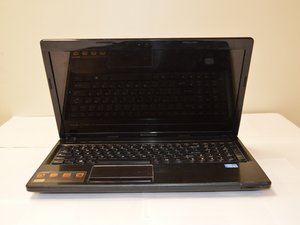
기본 Lenovo G580 노트북은 4GB, 6GB 또는 8GB RAM을 탑재하고 있습니다. 일부 애플리케이션은 실행하는 데 많은 RAM을 필요로 합니다. 예를 들어 최근 출시된 비디오 게임인 Player Unknown’s Battlegrounds는 그 자체로 약 4GB의 RAM을 요구할 수 있습니다. 따라서 컴퓨터 RAM이 4GB라면 노트북 RAM의 100%를 전부 사용하게 되어 나머지 프로세스가 실행될 공간이 남지 않으므로 게임을 실행할 수 없습니다. 이 해결책은 RAM을 추가로 설치하는 것입니다. 여기서 설치란 수동 설치를 의미합니다. RAM을 다운로드할 수 있다고 주장하는 웹사이트가 있지만, 이는 가짜이며 종종 악성 소프트웨어를 포함하고 있습니다. Lenovo G580은 최대 16GB의 RAM까지 설치할 수 있습니다. 자세한 설치 안내서는 여기에서 확인하세요.
CPU 과부하
노트북의 CPU는 Intel Celeron, i3 또는 i5이며 기본적인 프로그램을 실행하기에는 충분합니다. 따라서 프로세서 전체를 교체할 필요는 없습니다. 하지만 프로세서 성능을 굉장히 많이 요구하는 특정 애플리케이션들이 있습니다. 여기에는 렌더링이 많은 새로운 게임, 3D 렌더링 소프트웨어, 비디오 인코딩 프로그램이 포함됩니다. 이러한 프로그램을 사용 중이라면 i3나 Celeron을 i5로 업그레이드해야 할 수 있습니다. 프로세서를 교체하기 전에 마더보드 BIOS에 새 프로세서가 등록되어 있는지 확인하세요.

팀

USF Tampa, Team S13-G3, Cagle Spring 2017 USF Tampa, Team S13-G3, Cagle Spring 2017 회원
USFT-CAGLE-S17S13G3
4 회원들
안내서 12개를 작성함

댓글 5개
My laptop not booting up when it boot and show starting windows i get blue screen fir 1 second
Raval Dhrumil - 답글 공유
I have lenovo g580 when i installed win10
I wontble to access bios and boot menu.
After a time i restart laptop it stuck on lenovo logo and after a black screen what should i do
Mohit Verma - 답글 공유
My lenovo g580 i installed windows 10
Its getting on the screen is on but its not showing lenovo logo and i cant access bios and boot menu.
And its stuck just like that
Around 10 - 답글 공유
Same sh1t here, you founded a solution?
Lointern - 답글 공유
My laptop is of while playing and its not turning on again or not showing chargeing option
Anshu mishra - 답글 공유